在意桌面 USB 接口数量的用户
如果 Windows 电脑没有内置蓝牙,小巧的 USB 适配器就能为电脑添加蓝牙功能,而且不会占用墙上插座。Microsoft 支持中心介绍了这种连接方式;请确认电脑上有可用的 USB 接口。


USB 蓝牙适配器使用电脑接口,无需占用墙上插座。只有在电脑没有可用蓝牙,且键盘支持标准蓝牙配对时,才需要购买;如果键盘使用专用接收器,则应选购与之匹配的接收器。确认连接方式后,再检查电脑的 USB 接口和操作系统,然后根据桌面布局选择小巧型适配器,或带天线、适合复杂摆放环境的型号。
如果 Windows 电脑没有内置蓝牙,小巧的 USB 适配器就能为电脑添加蓝牙功能,而且不会占用墙上插座。Microsoft 支持中心介绍了这种连接方式;请确认电脑上有可用的 USB 接口。
如果主机放在桌下,或者电脑与键盘之间有障碍物,适配器的摆放位置就值得考虑。TP-Link UB500 Plus 配有可调节天线,但机身比纳米型适配器更大,需要预留更多空间。
购买适配器前,请先确认键盘使用的是标准蓝牙,还是与之配套的接收器。Logitech 的文档说明,Unifying 和 Logi Bolt 是适用于兼容设备的连接系统。
先确认键盘使用哪种连接方式。如果支持标准蓝牙,请检查电脑是否已有可用的蓝牙功能;确认确实需要适配器后,再比较 USB 接口适配情况和摆放方式。
| 关注点 | 检查事项 | 适用人群 |
|---|---|---|
| 连接方式 | 查看键盘说明书,确认其中是否有蓝牙配对说明,或是否指定了某个系列的接收器。 | 如果键盘需要专用接收器,通用蓝牙适配器就无法满足我的连接需求。约 50% 的消费者会优先确认连接方式。 |
| 接口和系统兼容性 | 确认有可用的 USB-A 接口,并检查适配器标明支持的操作系统;如果电脑自带的蓝牙已经可以正常使用,就直接使用内置蓝牙。 | 电脑周围空间有限时,我希望适配器小巧不碍事,并且能适配电脑的接口和操作系统。约 30% 的消费者最关注尺寸与系统兼容性。 |
| 适配器摆放位置 | 选择带天线的型号前,先考虑电脑的摆放位置和周围障碍物;如果配对失败,也要查看驱动程序相关说明。 | 台式机主机藏在不显眼的位置时,我最关心适配器相对于键盘的摆放位置。约 20% 的消费者优先考虑摆放位置是否便于稳定连接。 |
USB 蓝牙适配器可以添加标准蓝牙功能,但不能替代兼容的 Logitech Unifying、Logi Bolt 或其他品牌专用接收器。
下单前,请查看键盘说明书或支持页面,确认具体连接方式。
如果键盘需要专用接收器,您可能还需要另行购买对应的兼容接收器。
电脑用 USB 蓝牙适配器通过 USB 数据接口连接,因此,充电器一类的设备或音频发射器并不能替代它。
请选购电脑用 USB 蓝牙适配器,并确认其接口与电脑上的可用接口匹配。
仅凭蓝牙版本号,无法判断键盘在台式机机箱周围或其他障碍物环境下的连接表现。操作系统和驱动程序支持情况同样重要。
先确认兼容性;如果电脑摆放位置让适配器不易安置,再考虑选择带可调节天线的型号。
TP-Link 为 Windows 电脑提供小巧的 UB500,以及配备天线的 UB500 Plus。
如果电脑的操作系统符合其标明的支持要求,USB-BT500 是一款小巧的 USB-A 选择。
UGREEN 在欧盟市场推出的 BT5.4 USB Dongle for PC 适用于包括键盘在内的多种外设。
如果键盘支持标准蓝牙配对,这款小巧的 USB 适配器可为电脑添加蓝牙功能。它使用电脑的 USB 接口,无需额外占用墙上插座。
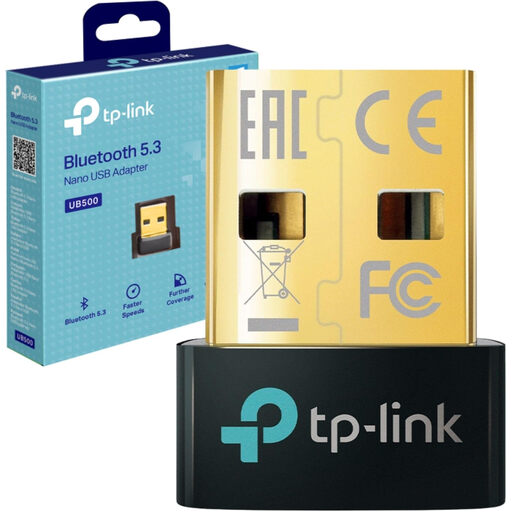 暂无图片
如果 Windows 电脑需要通过标准蓝牙键盘连接蓝牙,而且您在意适配器机身小巧,可以考虑这款型号。TP-Link 标明其尺寸为 14.8 × 6.8 × 18.9 mm,支持 Windows 11/10/8.1/7。请确认电脑上有可用的 USB-A 接口;TP-Link 说明,Windows 7 需要安装驱动程序。
不需要。USB 蓝牙适配器使用电脑的 USB 接口,不需要额外占用墙上插座。Microsoft 支持中心介绍,USB 适配器可以为没有蓝牙功能的 Windows 电脑添加蓝牙。
不能。键盘必须支持标准蓝牙配对。如果键盘采用专用连接系统,就需要兼容的接收器;Logitech 的 Unifying 和 Logi Bolt 文档介绍了适用于兼容设备的接收器连接方式。
在 Windows 中开启蓝牙,按照键盘说明进入配对模式,然后在 Windows 蓝牙设备设置中选择键盘并按提示操作。不同键盘的配对启动方式可能有所不同。
请确认蓝牙已开启,且键盘处于可被发现状态,然后在 Windows 设备管理器中查找适配器。Microsoft 支持中心建议,遇到连接、配对或设备检测问题时,更新蓝牙适配器驱动程序。