仅使用键盘进行无障碍测试的人员
如果你经常使用 Tab、Shift+Tab 和确认键来检查服务,应优先选择常用按键易于操作的键盘布局。英国工作与养老金部的《无障碍手册》将这些操作列为键盘测试的一部分;W3C 指南则另行说明了屏幕上焦点的可见性。


如果你需要在固定工位反复进行键盘导航测试,选择一款英式键位布局、常用测试按键易于操作的键盘,是个简单实用的起点。连接线键盘无需设置无线连接;如果环境光线会变化,或需要在多台测试设备间切换,带背光或支持多设备连接的型号可能更合适。键盘背光只能帮助你看清实体按键,不能改善显示器上的焦点可见性。记得在窗边的实际屏幕上检查页面的焦点提示和键盘导航表现。
合适的键盘布局取决于你的测试方式:是大部分时间在同一个网站中移动,还是需要切换测试设备,或是在每轮检查之间记录问题。
如果你经常使用 Tab、Shift+Tab 和确认键来检查服务,应优先选择常用按键易于操作的键盘布局。英国工作与养老金部的《无障碍手册》将这些操作列为键盘测试的一部分;W3C 指南则另行说明了屏幕上焦点的可见性。
如果测试过程中需要在多台设备间切换,设备切换功能或可自定义按键或许能让你的工作流程更有条理。但这些便利功能不能代替对每个页面键盘操作表现和焦点状态的检查。
如果测试后还要长时间撰写问题报告并进行复测,可以考虑低键帽或分体式布局是否符合你的打字习惯。还要留意键盘造型是否方便你使用常用导航键和快捷键。
先考虑测试流程所需的按键,再检查窗边的屏幕是否清晰可见。根据自己的使用习惯,考虑设备切换和打字舒适度;不过,无论选择哪种键盘,都不会改变被测页面是否提供清晰可见的焦点提示。
| 关注点 | 检查事项 | 适用人群 |
|---|---|---|
| 测试按键是否易于使用 | 检查所选英式键位布局是否符合你常用的导航键和快捷键;考虑是否需要独立按键,而不是通过组合键或分层功能来操作。 | 如果我需要反复浏览交互元素,希望常用按键一目了然,不必每次都停下来查找组合键。约 36% 的消费者会优先考虑测试按键是否易于直接使用。 |
| 屏幕焦点是否清晰可见 | 在窗边光线下,通过实际显示器检查页面的焦点提示;实体按键的照明情况则应单独评估。 | 在明亮的窗边,即使键盘看得很清楚,我也需要知道下一次按键会操作屏幕上的哪个控件。约 29% 的消费者最关注屏幕焦点是否清晰可见。 |
| 跨设备使用流程 | 根据自己的设备检查连接方式和设备切换选项,并确认按键重新映射功能能否与现有设备配合使用。 | 在多台测试设备间切换时,反复更换键盘会打乱我的工作流程。约 21% 的消费者最看重跨设备使用的便利性。 |
| 打字舒适度 | 考虑键帽高度和实体布局,包括桌面空间,以及适应分体式布局是否需要调整。 | 如果测试之后还要长时间撰写内容并复测,我最在意的是键盘布局是否舒适易用。约 14% 的消费者会将长时间使用的舒适度列为首要考虑因素。 |
键盘背光只能照亮实体按键。W3C 指南指出,支持键盘操作的界面需要提供一种能清晰显示焦点提示的模式;按键下方的灯光无法告诉你页面上哪个元素处于焦点状态。
在窗边通过显示器检查焦点。如果反光影响查看,请另行调整屏幕位置或周围光线,不要指望更换键盘来解决。
Joybuy 的英式键盘指南指出,美式和英式布局的按键位置和符号可能不同。普通商品图片未必能准确显示你将收到的具体版本。
如果你需要特定的按键位置,请确认所选商品规格标注为 UK layout 或 UK ISO。
GOV.UK《服务手册》建议将自动化工具与人工测试结合使用。购买键盘并不能让你了解用户不使用鼠标时网站的实际表现。
仅使用键盘依次操作你需要评估的交互功能,并检查焦点顺序、按键触发效果,以及焦点是否会被困在某处。
紧凑布局可能会将日常测试所需的按键设为次级功能。是否会造成影响,取决于你实际使用的按键,而不只是布局名称。
下单前,对照你常用的导航键和浏览器快捷键,检查所选布局是否合适。
以下品牌示例展示了不同的键盘布局和功能,并非厂商排名。请核对具体型号和地区版本,不要默认某项功能适用于该品牌的所有产品。
如果你想为固定测试工位选择有线全尺寸机械键盘,C2 Pro 8K ISO 系列值得关注。
如果你需要在多台设备间切换,或希望随着室内光线变化照亮实体按键,MX Keys S 值得关注。
如果你的测试工位优先需要全尺寸 ISO 布局,KB100 EQ 是一款传统的有线选择。
如果你还希望选择一款低键帽键盘,并需要英式布局版本和 RGB 灯效,Ornata V3 值得关注。
如果你更喜欢分体式布局,并希望灵活摆放独立数字键盘,960 Ergonomic Wireless Keyboard 值得关注。
这里的键盘涵盖英式标注的无线布局、紧凑型选择,以及有线键盘鼠标套装。请根据测试流程所需的按键和连接方式进行选择;无论使用哪款键盘,都要单独检查屏幕上的焦点提示。
 暂无图片
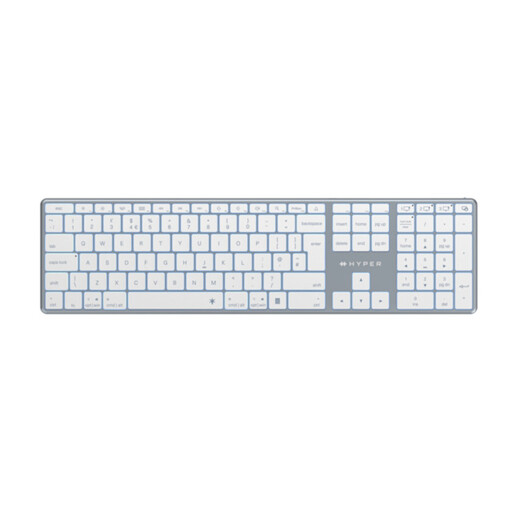
如果你需要在多台设备间切换测试,这款英式布局无线键盘或许适合你的工作环境。
商品名称标明这款键盘支持蓝牙连接,并提供白色英式布局版本。下单前请确认具体按键布局;如果你需要键盘背光,也要单独确认相关功能,不能将其与屏幕焦点可见性混为一谈。
 暂无图片
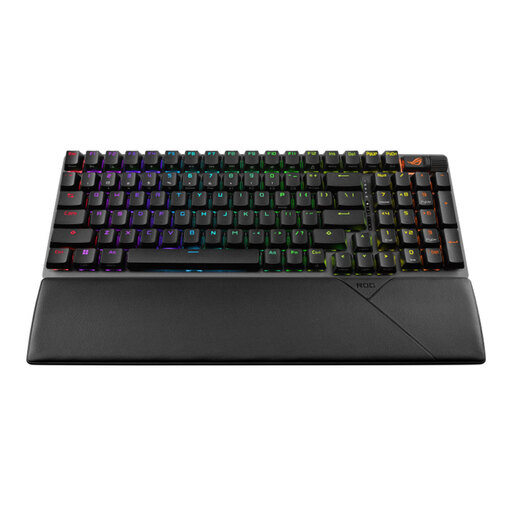
如果这款英式布局无线键盘更紧凑的按键布局适合你的测试指令,可以考虑选择。
如果你打算用它替代传统全尺寸键盘,请先检查导航键和常用快捷键的位置。如果轴体和键帽等细节对你很重要,请确认所选版本的具体配置。
 暂无图片
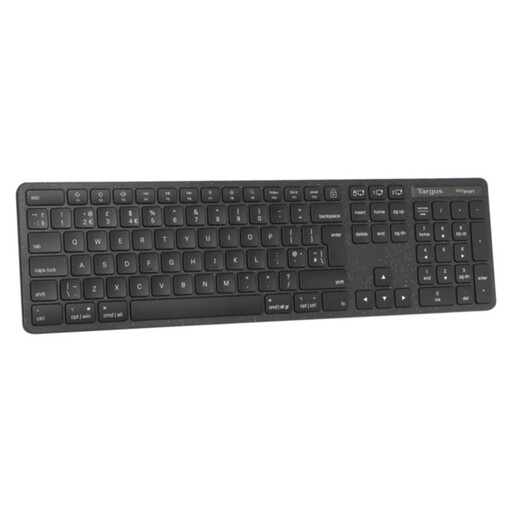
如果你想要英式全尺寸布局,又不想固定使用有线桌面设备,可以考虑这款键盘。
商品名称标明这是一款无线键盘。如果你需要在光线变化时看清实体按键上的字符,请在购买前确认所选商品是否支持背光;同时也要检查显示器上的网站焦点提示。
 暂无图片
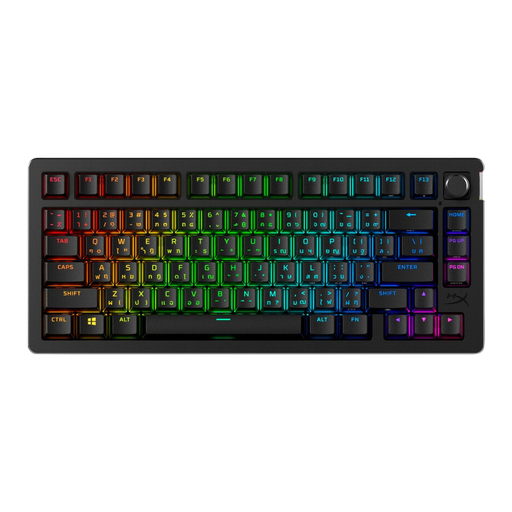
如果这款紧凑型无线键盘的布局适合反复进行导航检查,可以考虑选择。
商品名称标明这是英式版本,但仍需确认具体实体布局,以及测试流程所需按键的位置。在窗边的工位上,请分别检查实体按键是否易于辨认,以及屏幕上的焦点是否清晰可见。
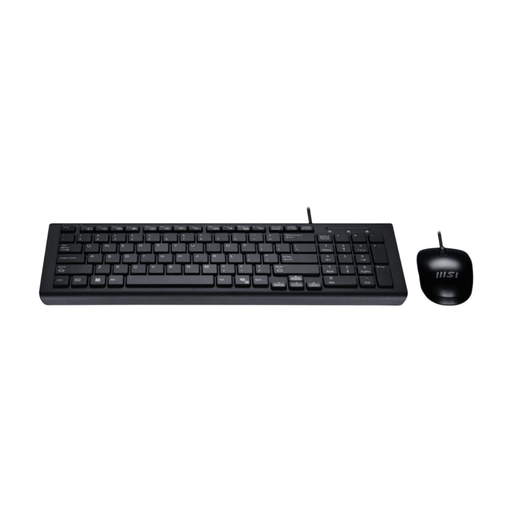 暂无图片
如果你需要在固定工位使用英式布局 USB 键盘,可以考虑这款套装;进行纯键盘测试时,只使用键盘即可。
商品名称标明套装包含鼠标和 CoPilot 键。请对照测试所需的按键检查键盘的实体布局;如果需要按键字符带背光,请确认相关功能。
不能。背光能帮助你看清实体按键,却不会改变网站的焦点提示。请在窗边光线下通过实际显示器检查页面;如果反光遮住了当前焦点控件,请另外处理眩光问题。
使用 Tab 和 Shift+Tab 浏览交互元素,然后检查如何触发控件、相关的方向键操作,以及如何退出对话框或菜单。全程不使用鼠标,检查焦点顺序、焦点是否清晰可见,以及操作过程中是否会被困在某处。英国工作与养老金部的《无障碍手册》将 Tab、Shift+Tab 和 Enter 列为键盘测试所用的按键。
不一定。关键在于你能否可靠地完成所需测试操作。全尺寸布局可能让常用导航键更方便,而只要按键位置和次级功能符合你的使用习惯,紧凑布局也完全可以胜任。
选择符合你预期按键位置和符号的布局。Joybuy 的英式键盘指南提到,英式和美式布局存在差异。因此,请确认所选商品的地区版本,不要只依据普通商品图片来判断。