注重细节的城市建造与模拟游戏玩家
如果你经常长时间查看菜单、规划网络和研究大型地图,可以结合桌面空间,对比屏幕尺寸与原生分辨率。BenQ 和 LG 的 QHD 机型展示了这类选择,但屏幕如何摆放仍需单独考虑。


长时间玩建造类游戏,27 英寸 QHD IPS 显示器是个不错的起点,前提是它的支架、接口和刷新功能适合你的桌面与电脑。如果你更看重地图细节,而且电脑硬件能以可接受的画质设置运行游戏,可以考虑 4K;如果 OLED 的显示特性足以吸引你,也要留意厂商针对长时间显示固定游戏界面所提供的面板保养指南。
如果你经常长时间查看菜单、规划网络和研究大型地图,可以结合桌面空间,对比屏幕尺寸与原生分辨率。BenQ 和 LG 的 QHD 机型展示了这类选择,但屏幕如何摆放仍需单独考虑。
如果你每次都会连续玩上好几个小时,先确认能否调整屏幕位置,而不必为了迁就固定支架而改变坐姿。英国健康与安全执行局的办公显示屏指南也强调观看距离、反光和休息;单靠显示器的一项功能无法解决这些设置问题。
如果你除了建造类游戏也会玩节奏更快的游戏,刷新率和兼容的可变刷新功能可能更重要。请确认显示器标称模式所需的接口,不要默认电脑一定能实现宣传中的最高规格。
先考虑地图和菜单需要多大的显示空间,以及屏幕在桌面上能摆在哪里。再确认电脑实际支持哪些刷新模式和接口。
| 关注点 | 检查内容 | 适合哪些玩家 |
|---|---|---|
| 屏幕摆放 | 结合坐姿时的视线高度和桌面深度,检查支架调节范围或 VESA 安装兼容性,并留意房间内的反光情况。英国健康与安全执行局建议,办公显示屏顶部大致与视线齐平,屏幕距离约为一臂长。 | 我希望长时间游戏时屏幕高度合适,不必别扭地调整坐姿。约 33% 的消费者会优先考虑桌面适配和屏幕摆放。 |
| 地图与界面细节 | 结合屏幕尺寸比较原生分辨率,再根据观看距离检查游戏画面和偏好的界面缩放效果。升级到 4K,也意味着显卡需要渲染更多画面细节。 | 地图和菜单是我游戏体验的核心,我希望有足够的空间查看细节,同时不影响对整体布局的把握。约 33% 的消费者最关注这方面。 |
| 动态效果与刷新率 | 确认原生刷新率与超频刷新率的区别,以及所需的视频接口和可变刷新兼容性。LG 表示,27GS85Q-B 要启用 200Hz 超频模式,需要支持 DisplayPort 1.4 的显卡和线缆。 | 我会在大型地图中移动视角,也会玩节奏更快的游戏,因此比起额外的桌面功能,我更看重画面流畅度。约 20% 的消费者将动态表现放在首位。 |
| 桌面连接能力 | 确认 USB-C 的视频和供电规格、KVM 使用需求及所需线缆。BenQ 列出的 EX271Q USB-C 供电功率为 65W,而 GIGABYTE 列出的 M27Q X Rev. 2.0 最高为 18W。 | 我会在不同设备间切换,希望显示器接口能适配现有桌面设备。约 14% 的消费者最看重连接能力。 |
显示器支持的刷新率并不等于建造类游戏实际能达到的帧率。部分宣传模式还要求使用特定接口:LG 指出,27GS85Q-B 的 200Hz 超频模式需要支持 DisplayPort 1.4 的显卡和线缆。
分别对比原生模式和超频模式,再确认显卡的视频输出接口和目标模式所需的线缆。
启用特定模式时,可能需要更换线缆或使用兼容的显卡接口。
屏幕高度、观看距离和反光都取决于整套桌面设置。英国健康与安全执行局的办公指南会介绍屏幕位置、照明和休息,而不是把显示器功能当作这些措施的替代品。
结合你的座椅和桌面检查随附支架;如果它无法将屏幕调整到合适位置,购买前先确认是否有兼容的安装方案。
如果随附支架无法满足摆放需求,可能还需要合适的显示器支臂或增高架。
USB-C 视频传输、笔记本充电和设备切换是不同的功能。BenQ 为 EX271Q 标注了 65W 供电和 KVM;GIGABYTE 为 M27Q X Rev. 2.0 标注的供电功率最高为 18W。
确保显示器的视频和充电规格适用于你的笔记本,并确认使用 KVM 所需的接口。
根据设备情况,你可能仍需要笔记本充电器、扩展坞或独立 KVM。
建造类游戏的菜单和其他界面元素可能会长时间停留在屏幕上。即使 OLED 刷新率很高,也仍需根据这种使用习惯考虑面板保养。
阅读具体型号的面板保养说明和保修条款,再决定它的显示特性能否满足你的使用需求。
请针对具体型号进行对比,不要默认同一品牌旗下所有显示器都具备相同功能。
如果你想在同一张桌面上使用 QHD 游戏显示器和 USB-C 笔记本,EX271Q 值得纳入对比。
如果你在考虑更高刷新率的显示器,27GS85Q-B 提供了 QHD Nano IPS 选择。
M27Q X Rev. 2.0 将 QHD 游戏规格与桌面设备切换功能结合在一起。
Dell AW2725DF 是一款 QHD QD-OLED 替代选择,适合特别看重显示效果和动态表现规格的玩家。
以下 QHD 显示器适合不同的桌面空间和使用需求,包括高刷新率游戏显示器、超宽屏 OLED,以及标称刷新率较低的 QHD IPS 型号。请结合屏幕摆放需求和电脑现有接口,逐一对比。
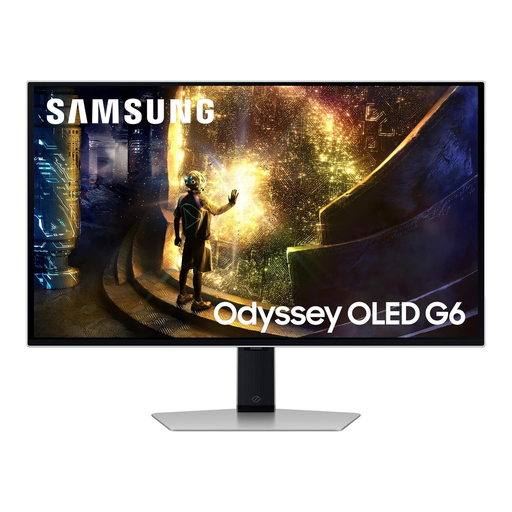 暂无图片
如果你想要 27 英寸 QHD OLED 屏幕,并看重其标称的 240Hz 刷新率,可以考虑这款型号。产品名称还标注了 0.03 ms 响应时间;但这并不代表游戏实际能达到的帧率。
如果你会长时间游戏,且菜单等界面持续显示在屏幕上,选购前请查看该型号的面板保养说明和保修条款。
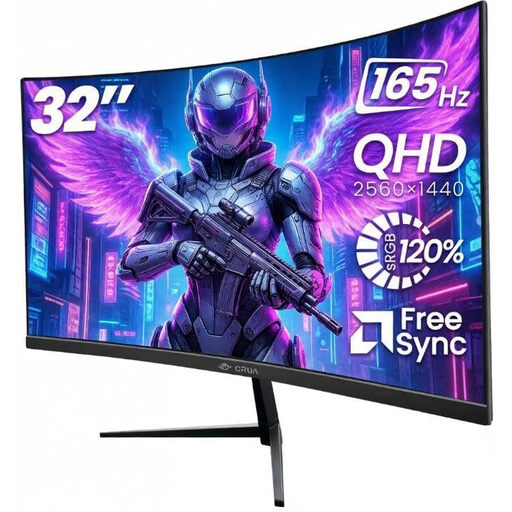 暂无图片
如果更大的曲面屏适合你的桌面和观看距离,可以考虑这款型号。产品名称标注了 2560 × 1440 分辨率、165Hz、Adaptive Sync、HDMI 和 DisplayPort 接口,以及 100 × 100 mm VESA 安装规格。
请确认随附支架能否调节到你偏好的高度,并检查显卡接口和线缆是否支持标称的 QHD 刷新模式。
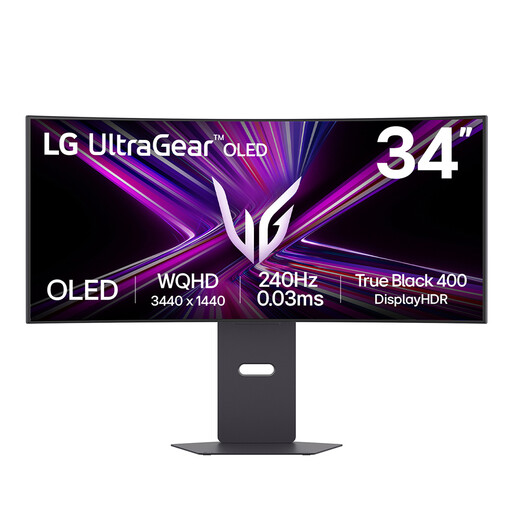 暂无图片
如果这款宽屏显示器的尺寸适合你常用的游戏界面,也符合桌面空间,可以考虑选择。产品名称标注了 34 英寸 OLED WQHD 屏幕和 240Hz 刷新率;请确认你的设备和连接方式支持哪种刷新模式。
产品信息提示,OLED 面板容易出现烧屏。请遵循屏幕保护指南,并考虑游戏界面会保持静止多久。
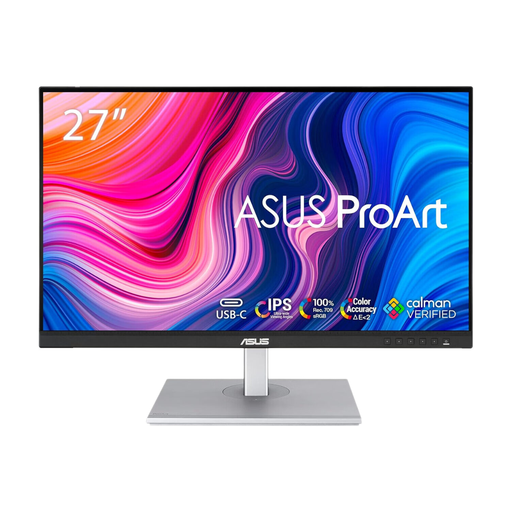 暂无图片
如果你看重地图和菜单的显示空间,且标称的 100Hz 刷新率能满足游戏需求,可以考虑这款 QHD IPS 型号。请结合坐姿检查支架是否合适;如果你在意自适应刷新功能,也要确认兼容性。
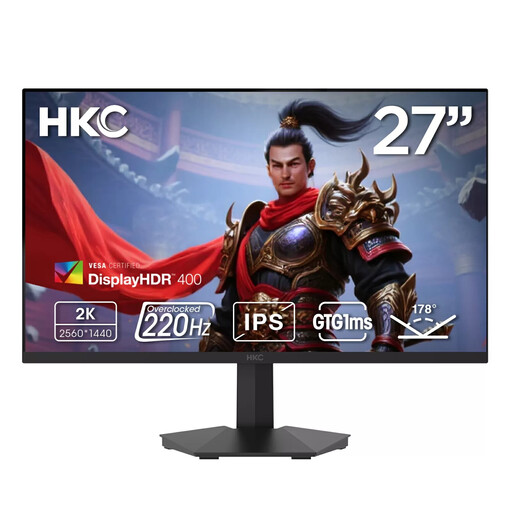 暂无图片
如果你想要 27 英寸 QHD IPS 游戏显示器,并看重其标称的 220Hz 刷新率,可以考虑这款型号。产品名称标注了 2560 × 1440 分辨率。
请确认屏幕标注的亮面是否适合房间的光线,并检查支架或合适的安装配件能否将屏幕摆放到你需要的位置。
适合,前提是你希望有充足的地图和菜单显示空间,同时根据电脑实际性能做选择。决定 QHD 或 4K 是否适合你之前,请结合观看距离、偏好的界面缩放比例和游戏画质设置进行对比。
不一定,兼容的显示器支臂或合适的增高架也可能满足摆放需求。英国健康与安全执行局的办公指南建议,屏幕顶部大致与视线齐平,显示屏距离约为一臂长;因此,请根据实际的桌面和座椅判断固定支架是否合适。
有帮助,其中关于坐姿、眩光和休息的实用建议可以用于调整游戏桌面。英国健康与安全执行局的显示屏指南针对办公场景;不能据此声称在家休闲游戏也有相应的法律义务。
只有当具体型号支持视频连接、能为笔记本提供足够的供电功率,并且具备你需要的其他接口时,才有可能实现。BenQ 为 EX271Q 标注了 65W USB-C 供电,而 GIGABYTE 为 M27Q X Rev. 2.0 标注的供电功率最高为 18W;依赖单根线缆之前,请先对照笔记本的需求检查显示器接口。