需要覆盖多个房间的家庭
如果手机、笔记本电脑等联网设备在不同房间或楼层经常断开 Wi-Fi,不妨着眼于改善全屋覆盖,而不是逐个处理信号弱点。Ofcom 将在家中不同位置摆放 Mesh 节点列为扩大覆盖范围的一种方式;不过,首先要确认到达路由器的宽带服务正常。


购买 Wi-Fi 覆盖设备前,先检查宽带连接:在路由器处通过以太网进行测试,有助于判断问题出在无线覆盖不足,还是宽带服务本身。若多个房间或楼层的 Wi-Fi 信号较弱,可以考虑 Mesh;若只有一处小范围信号盲区,并且设备能接收到可用信号,可以考虑使用信号扩展器。其他户型也可能适合升级路由器、加装有线接入点或使用电力线方案。具体怎么选,还要看现有路由器、可用网线和电路情况,以及设备的摆放位置。
如果手机、笔记本电脑等联网设备在不同房间或楼层经常断开 Wi-Fi,不妨着眼于改善全屋覆盖,而不是逐个处理信号弱点。Ofcom 将在家中不同位置摆放 Mesh 节点列为扩大覆盖范围的一种方式;不过,首先要确认到达路由器的宽带服务正常。
楼上的房间、车库或朝向花园的区域,可能需要网络连接,但挪动路由器或铺设以太网线并不现实。TP-Link 的建议强调,具体选择要视情况而定:无线信号扩展器需要接收到可用的源信号,而电力线方案则取决于电路是否适用。
如果住户不能铺设固定网线,也无法随意更改运营商路由器的设置,那么可拆卸、易恢复的安装方式可能更合适。购买前先确认谁负责管理路由器、有哪些插座可用,以及设备能否与现有网络配置配合使用。
先检查有线宽带连接是否正常。然后判断你需要的是全屋覆盖,还是只想让网络到达某个信号难以覆盖的位置,并确认该位置可以通过什么方式连接到路由器。
| 关注点 | 检查事项 | 适用人群 |
|---|---|---|
| 覆盖多个房间 | 看看 Mesh 节点可以摆在哪里,并确认系统是否有适合现有路由器的工作模式。 | 如果设备会在不同房间或楼层之间移动,我需要的不只是改善一处信号弱点,而是更广的覆盖范围。约 25% 的消费者将全屋覆盖列为首要需求。 |
| 不铺设新网线 | 检查计划摆放节点的位置是否有可用的无线信号,或电力线适配器能否使用同一电路。 | 如果无法挪动路由器或铺设较长的以太网线,我需要其他方式让网络到达信号较弱的区域。约 25% 的消费者最关注避免铺设新网线。 |
| 信号难以覆盖的房间或朝向花园的区域 | 评估障碍物情况,以及有线连接或合适的电力线连接能否将 Wi-Fi 信号延伸到信号较弱的区域附近;同时确认设备允许的摆放位置。 | 如果厚墙导致某个区域信号不稳定,我更在意能否让该区域连上网络,而不是在全屋移动时都能保持连接。约 19% 的消费者优先考虑解决这些难以覆盖的区域。 |
| 宽带问题还是 Wi-Fi 问题 | 条件允许时,在路由器处通过以太网测试,并在购买覆盖设备前查看运营商的服务状态。 | 添置设备前,我想先确认到达路由器的网络连接本身是否正常。约 19% 的消费者会优先排查故障来源。 |
| 可拆卸的安装方式 | 确认由谁管理运营商路由器、有哪些插座可用,以及计划中的配置是否需要更改路由器设置。 | 租房或合租时,我需要一种可以移除的改善方案,既不改动房屋,也不影响他人的网络连接。约 12% 的消费者优先考虑对现有环境影响较小的安装方式。 |
Ofcom 指出,Wi-Fi 连接速度慢与宽带线路故障是两回事。Mesh 节点、信号扩展器和接入点都无法解决运营商服务中断,或宽带信号到达路由器时就已经不佳的问题。
条件允许时,使用连接到路由器的以太网设备进行测试,查看运营商的服务状态。如果有线连接仍然不理想,请联系运营商,再考虑购买覆盖设备。
信号扩展器必须先接收到可用信号,才能将其转发;如果把它放在路由器信号已经无法到达的位置,连接可能依然不稳定。
可以先将它放在路由器与信号较弱区域之间的大致中点,再根据设备的连接指引调整位置。
TP-Link 表示,电力线适配器的两个终端需要接在同一电路上,实际传输速度也会受到电气环境影响。该品牌还说明,其 G.hn 产品与 HomePlug AV/AV2 产品不兼容。
选购套装或扩展设备前,先检查电路情况,并确认现有适配器采用的标准。
桥接模式可能会将路由功能交给另一台设备处理。BT Business 表示,其 Smart Hub 2 设置为仅调制解调器模式后,会失去 NAT、DHCP 和 DNS 等功能;不要假设其他网关的表现也完全相同。
请先阅读对应型号网关的说明,并考虑新设备是否可以改用接入点模式。
如果你正在比较该品牌旗下的 Mesh 系统、信号扩展器和电力线 Wi-Fi 产品,可以重点关注。
如果你考虑用支持 AiMesh 的 ASUS 路由器搭建可扩展网络,可以关注该品牌。
如果房间或其他计划安装的位置方便接入以太网,可考虑使用有线连接的接入点。
以下 Mesh 套装适合改善多个房间或楼层的 Wi-Fi 覆盖;电力线 Wi-Fi 套装和信号扩展器则可以帮助网络到达范围较小的信号弱区。选择时应根据回连路由器的方式来判断,而不要只看产品名称中的 Wi-Fi 标准。
 暂无图片
暂无图片
如果需要覆盖多个房间或楼层,请规划好三台设备的摆放位置,确保每台设备都能连接回网络。购买前,请确认与运营商路由器搭配使用时需要选择哪种工作模式。
 暂无图片
暂无图片
这款三只装适合在多个信号较弱的房间布置 Mesh 节点。购买前,请确认它与运营商路由器的配合方式,以及家中是否有合适的节点摆放位置。
 暂无图片
暂无图片
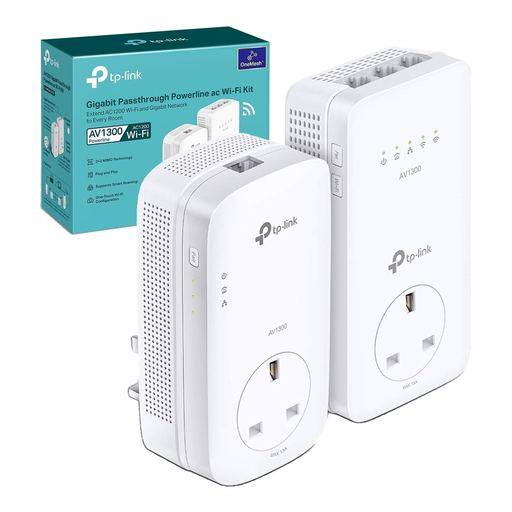
如果长距离铺设以太网线不方便,可以考虑用电力线 Wi-Fi 套装改善信号较弱房间的网络。请确认计划使用的插座位于适用的同一电路上,并确保现有电力线适配器采用兼容标准;实际传输速度会受到电气环境影响。
 暂无图片
暂无图片
如果只有一处小范围信号较弱,请将扩展器放在仍能接收到可用路由器信号的位置,而不是直接放进信号盲区。如果希望使用 EasyMesh 漫游功能,请确认它与具体路由器型号兼容。
 暂无图片
暂无图片
如果需要覆盖多个房间或楼层,请规划好 Mesh 路由器和两台卫星设备的摆放位置。这套系统需要搭配调制解调器或网关使用;购买前,请确认它与运营商设备的连接和设置方式。
条件允许时,在路由器处使用连接以太网的设备进行测试:Ofcom 提醒,Wi-Fi 可能会影响测速结果。查看运营商的服务状态,并将有线测试结果与宽带速率信息进行比较;如果有线连接仍然不理想,请先联系运营商,再购买覆盖设备。
将设备放在仍能与主网络保持可用连接的位置,不要直接放在完全没有信号的盲区。使用信号扩展器时,可以先将它放在路由器与信号较弱区域之间的大致中点,再根据设备的连接指引调整位置。
正如 Ofcom 所述,Mesh 系统可以连接到现有路由器,但适用的工作模式取决于设备。更改设置前,请查阅两台设备的说明:BT Business 表示,将其 Smart Hub 2 设为仅调制解调器的桥接模式后,会禁用 NAT、DHCP 和 DNS 等功能。
请确认计划使用的适配器能连接到同一电路;如果需要无线覆盖,目标位置的设备应支持 Wi-Fi;同时还要确认现有适配器采用兼容标准。TP-Link 提醒,产品标注的电力线连接速率并不等于实际数据传输速度,实际速度会受到电气环境影响。
如果运营商的宽带服务出现故障,请联系运营商,但不要认为它一定能排查所有零售路由器的问题。Ofcom 提醒,零售路由器可能更难设置,运营商提供的问题排查支持也可能有限;保留运营商提供的路由器,有助于判断问题出在设备还是宽带服务。