多语言译稿校对者
如果你需要校对多种语言或文字,就要能方便地输入工作中常用的符号和标点。Microsoft 支持说明,Windows 输入布局可以独立于实体键盘进行更改。


如果你需要在多台设备上进行熟悉的校对工作,可以考虑传统的矮轴键盘;如果更看重英国键位标识和可自定义快捷键,不妨选择采用 UK-ISO 布局的可编程机械键盘。如果你注重舒适度,也能留出时间适应新布局,分体式人体工学键盘会是合适之选。无论选择哪种设计,都要分别确认键盘上的实体键位,以及电脑的语言和输入布局设置。
如果你需要校对多种语言或文字,就要能方便地输入工作中常用的符号和标点。Microsoft 支持说明,Windows 输入布局可以独立于实体键盘进行更改。
如果你经常长时间对照原文和译文,除了键盘手感,也要考虑键盘高度和工作姿势。人体工效学与人为因素特许学会建议调整键盘高度,让上臂自然放松下垂。
如果你经常输入编辑符号,或反复执行相同操作,可考虑选择带有可自定义按键的键盘。购买前请确认所需的配置软件能否适配你日常使用的编辑环境。
先明确需要准确输入哪些字符,再结合校对时长、重复编辑操作的频率,以及切换设备的需求进行选择。
适合以下情况:你想在多台设备上使用熟悉的键盘进行校对;Logitech 表示,MX Keys S 最多可在 3 台设备之间切换。
需要权衡:传统键盘的结构无法像分体式键盘那样调节左右两侧的间距。
适合以下情况:你更看重英国键位标识,以及为重复编辑操作自定义按键;Keychron 提供支持 VIA 配置的 UK-ISO 布局 K10 Pro 版本。
需要权衡:轴体会影响手感和声音,自定义快捷键也需要花时间设置。
适合以下情况:你最看重键盘位置的可调节性,也能适应不同的键位排列;Kinesis 介绍了 Advantage360 的分体布局和倾斜调节设计。
需要权衡:Kinesis 表示,大多数用户需要 1 至 2 周才能使用 Advantage360 恢复到原有的完整打字速度。
| 关注点 | 检查事项 | 适用人群 |
|---|---|---|
| 键位与输入布局 | 先检查键盘印刷的键位标识是否包含常用符号,再单独设置所需的软件输入布局。 | 校对多种语言的标点时,我需要清楚每个按键会输入什么字符。约 42% 的消费者最看重键位布局和符号是否明确。 |
| 长时间打字 | 比较熟悉的键盘外形与可调节间距或倾角的设计,并将键盘调整到合适的高度。 | 长时间校对时,我希望保持舒适的工作姿势,也不想因不熟悉的键位影响紧急修改。约 33% 的消费者最关注舒适度。 |
| 快捷键与设备 | 确认键盘支持所需的设备连接方式,以及自定义按键是否需要兼容的软件。 | 如果我需要重复执行相同的编辑操作,或在不同设备间切换,就希望工作流程始终简单顺畅。约 25% 的消费者优先考虑自定义功能或设备切换。 |
即使键盘标注为英国布局,如果电脑使用了其他输入布局,也可能输入意料之外的字符。Microsoft 支持介绍了如何在 Windows 中更改键盘输入布局。
先确认常用的语言和符号,检查实体键位标识,再在电脑上设置对应的输入布局。
适应不同的键位排列需要时间,熟悉之前可能会影响快速修改。Kinesis 表示,大多数 Advantage360 用户需要 1 至 2 周才能恢复原有的完整打字速度。
如果需要赶进度校对,请提前留出练习时间,再开始依赖分体式人体工学键盘。
适应期间,打字速度可能会暂时下降。
不同轴体的手感和声音各不相同。例如,Logitech 为 MX Mechanical 提供 Tactile Quiet、Clicky 和 Linear 等选项。
如果你在安静的共享空间工作,尤其要确认准备购买的具体键盘配置采用哪种轴体。
键盘设计无法取代合适的工作姿势。人体工效学与人为因素特许学会建议调整键盘高度,让上臂自然放松下垂。
先调整工作台和键盘位置,再判断是否需要换用其他键盘造型来改善仍让你感到不适的地方。
适合偏好熟悉办公键盘的用户,尤其适合需要在多台设备间切换的场景。
适合将 UK-ISO 机械键盘布局和按键自定义功能作为主要考虑因素的用户。
适合考虑专业分体式人体工学键盘的用户,尤其适用于更看重键盘位置可调性、而非上手熟悉度的场景。
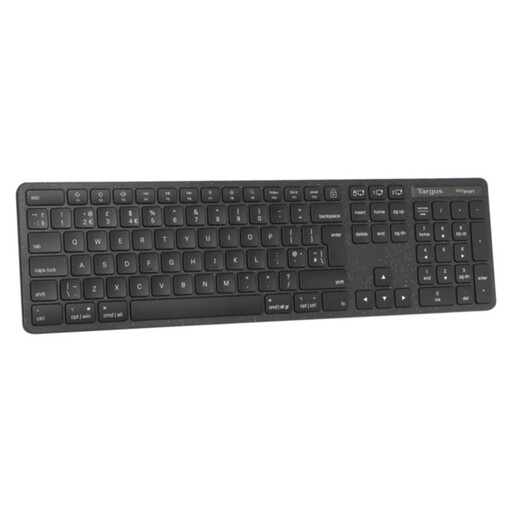
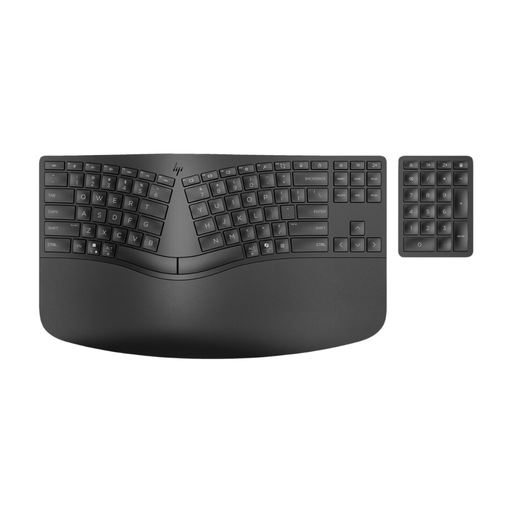
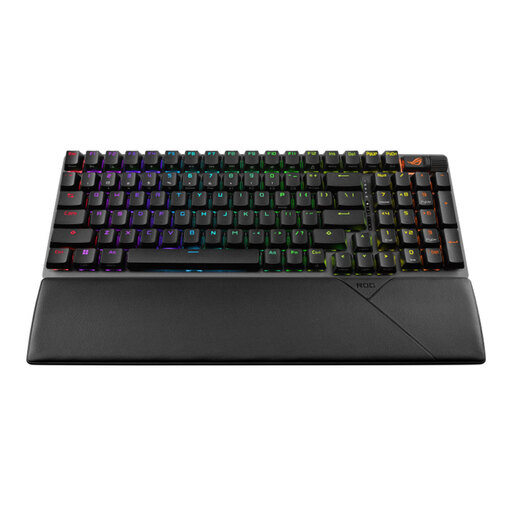
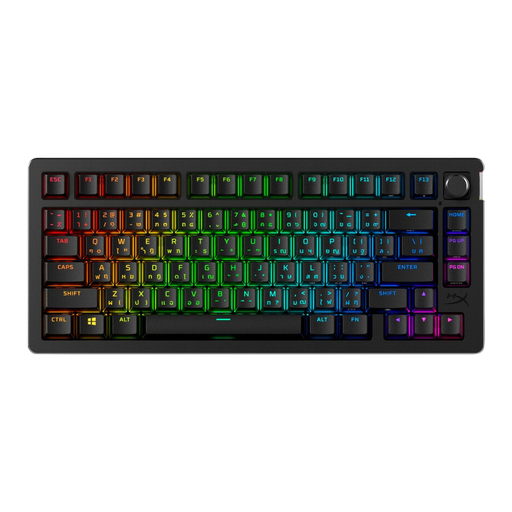
以下无线键盘采用不同的实体设计,可用于校对译稿。请对比键位标识,以及你的编辑工作流程可能需要使用的软件。
 暂无图片
如果你偏好熟悉的键盘造型,可考虑这款全尺寸无线键盘,用于校对译稿。请确认实体键位标识包含你需要的符号。
 暂无图片
如果长时间校对时的键盘位置对你很重要,可考虑这款分体式键盘和加厚腕托。使用自定义按键前,请确认键位印刷和软件兼容性。
 暂无图片
如果这款英国布局无线键盘的键位适合你校对文本时常用的符号,可考虑入手。下单前请确认具体版本采用的轴体。
 暂无图片
如果这款无线键盘的键位排列适合你的编辑习惯,可考虑入手。请检查键位印刷,并确认电脑是否支持你需要的按键自定义功能。
 暂无图片
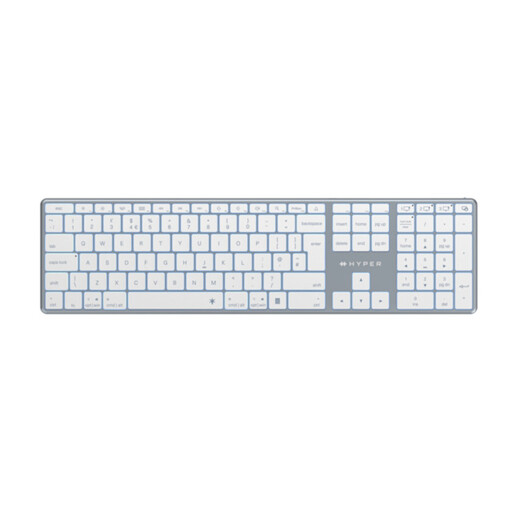
如果你想用传统键盘校对译稿,可考虑这款蓝牙无线键盘。请核对实体键位布局,确认其符合你最常使用的标点和符号。
不一定。Microsoft 支持说明,Windows 允许添加和切换键盘输入布局。选择一款实体键位标识有助于输入常用符号的键盘,再单独配置所需的软件输入布局。
人体工效学与人为因素特许学会建议,将键盘调整到合适的高度,让上臂自然放松下垂,前臂保持水平。即使选择分体式或矮轴键盘,也要检查桌面和键盘的摆放是否合适。
适应新布局期间,速度可能会受到影响。Kinesis 表示,大多数用户需要 1 至 2 周才能使用 Advantage360 恢复到原有的完整打字速度,因此赶工期较紧的项目开始前,请预留练习时间。
请查看你准备购买的具体键盘型号和版本对应的卖家条款,不要默认品牌直营店的政策也适用于经销商。还要区分无理由退货条款,以及商品出现故障、损坏或描述不符时可能适用的处理方式。