经常使用快捷操作的玩家
如果你经常调整游戏速度、移动镜头或打开菜单,可编程鼠标按键能让常用操作触手可及。《Transport Fever 2》维基列出了速度、菜单和叠加层相关的快捷键,但你不必把所有快捷操作都从键盘移到鼠标上。


选择无线游戏鼠标时,应优先考虑是否有足够多、方便触及的按键,来映射你常用的交通模拟游戏指令,而不是只看按键数量或传感器参数。如果电脑支持蓝牙连接,就能腾出一个 USB 接口;使用接收器则会占用接口。不论采用哪种连接方式,都要提前规划好充电。鼠标的外形和按键布局也同样值得仔细考量。
如果你经常调整游戏速度、移动镜头或打开菜单,可编程鼠标按键能让常用操作触手可及。《Transport Fever 2》维基列出了速度、菜单和叠加层相关的快捷键,但你不必把所有快捷操作都从键盘移到鼠标上。
无线鼠标能免去桌面上的鼠标线缆,但充电仍需要电源。如果 USB 接口也不够用,选择蓝牙连接而非接收器之前,请确认电脑和鼠标都支持蓝牙。
长时间浏览地图时,建议考虑鼠标是否适合你的惯用手、握持方式和重量,以及拇指能否轻松触及各个按键。按键再多,如果布局不适合你的手型或需要映射的操作,也发挥不了作用。
先列出你实际会重复使用的快捷操作,再确认连接方式和充电方案是否适合你的桌面环境。鼠标外形和按键是否方便触及也应纳入考量,别等到最后才想起。
| 考量因素 | 需要确认什么 | 适合哪些玩家 |
|---|---|---|
| 常用操作 | 数一数你想映射到鼠标上的操作,并确认按键位置和可配置选项。 | 如果我总要伸手去按速度控制或打开菜单,就希望能用鼠标顺手完成几个常用操作。约 39% 的消费者最看重快捷操作的便利性。 |
| 插座和接口 | 确认电脑是否支持蓝牙、是否需要接收器,以及鼠标的充电方式。 | 如果空闲 USB 接口不多,我想先弄清无线连接是否会占用接口,以及在哪里给鼠标充电。约 38% 的消费者最关注连接和供电方式。 |
| 长时间使用的操控体验 | 确认鼠标是否适合你的惯用手、握持方式和重量,以及侧键是否在舒适的触及范围内。 | 长时间规划地图时,我更愿意选择每个按键都能轻松触及的鼠标,而不是按键多到用不顺手的型号。约 23% 的消费者最看重舒适度。 |
电池供电的鼠标能让你游戏时摆脱鼠标线缆,但仍需充电。CORSAIR 建议 SCIMITAR ELITE WIRELESS SE 用户将鼠标连接到电脑的 USB 接口充电;Razer 则将 Basilisk V3 Pro 充电底座和充电圆饼列为可选配件。
提前确认是否有可用的供电 USB 接口或合适的充电器,检查线缆接口,并确认你需要的底座是否随所选的具体商品附送。
《Transport Fever 2》维基列出了许多快捷键,但并不代表每个操作都需要单独分配一个鼠标按键。密集的侧键布局也需要时间熟悉,而且不一定适合每个人的拇指位置。
先列出你最常重复的操作,再选择布局清晰、按键容易辨认且方便触及的鼠标。
产品公布的续航数据取决于测试条件。CORSAIR 标注 SCIMITAR ELITE WIRELESS SE 的电池最长续航时关闭了 RGB 灯效;Razer 公布的 Basilisk V3 Pro 续航数据则会因连接方式和轮询条件而有所不同。
对比续航数据时,留意其标注的设置,尤其是连接模式和你打算使用的灯效。
右手专用外形和可调节按键面板,在尺寸和触及范围上仍有差异。这些设计特点都不能保证鼠标握在你手里一定舒适。
选购前请确认鼠标是否适合你的惯用手、尺寸、重量和握持方式;如果侧键较多,更要留意拇指是否容易触及。
如果你想要无线连接和数量适中的可配置按键,Logitech G 可作为参考:品牌为 G502 X LIGHTSPEED 标注了 13 个完全可自定义的按键。
如果你需要蓝牙和 2.4 GHz 无线连接,并希望拥有 11 个可编程按键,右手设计的 Basilisk V3 Pro 值得关注。
如果你优先考虑丰富的快捷操作布局,可以关注 SCIMITAR ELITE WIRELESS SE:CORSAIR 标注该型号有 16 个可自定义按键,其中包括可调节的 12 键侧键面板。
以下无线游戏鼠标适用于插座和接口有限的桌面环境,各有不同特点:有些型号标注支持蓝牙和接收器连接,有些则需要你重点确认按键布局以及设备所需的 USB 接口。请结合常用快捷操作和充电方式,逐一对比具体型号。
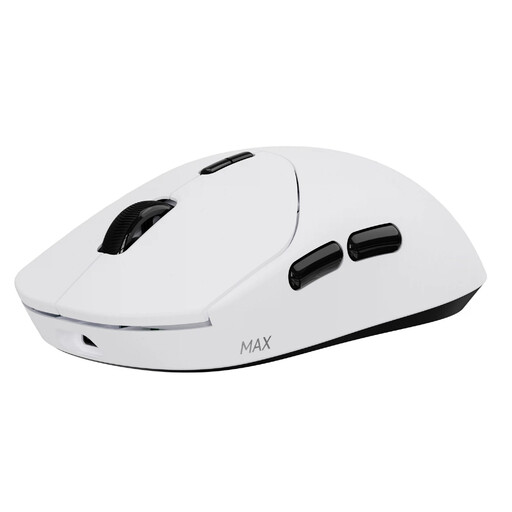 暂无图片
如果你想为几项常用的模拟经营游戏操作分配按键,而不需要密集的拇指侧键区,可以考虑这款鼠标。
商品名称标注了 10 个可编程按键、53 g 重量和最长可达 750 小时的标称续航。请确认该续航数据的测试条件;如果你需要腾出 USB 接口,也要先确认鼠标是否支持蓝牙。
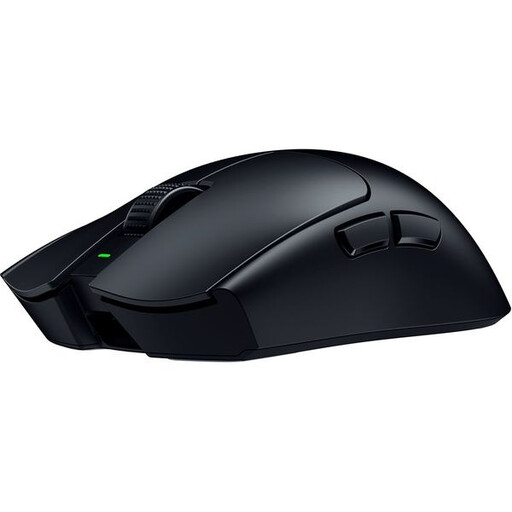 暂无图片
如果你偏好更轻的鼠标,只需要映射少量操作,可以考虑这款;请根据常用快捷操作确认按键布局是否合适。
商品名称标注了 54 g 重量、Focus Pro 35K 第二代传感器和 HyperPolling 8KHz。若你的设备空闲 USB 接口不多,请先确认连接和充电方式,再决定是否适合你的使用环境。
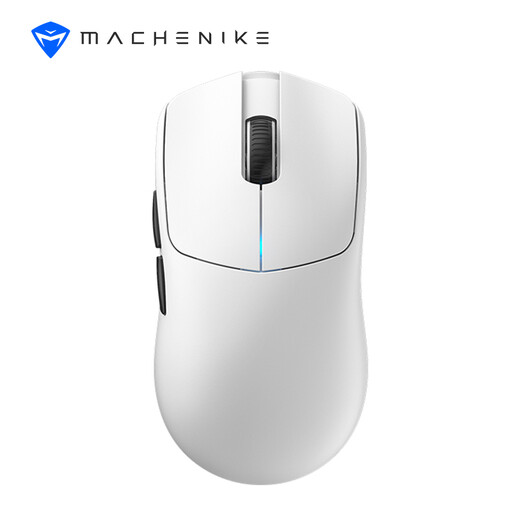 暂无图片
如果你有时需要腾出 USB 接口,可以留意这款鼠标的连接方式。请确认其按键布局能否满足你计划映射的操作。
商品名称标注支持蓝牙、2.4G 和有线模式,重量为 49 g。决定它是否适合你的桌面环境前,请确认具体鼠标的充电方式。
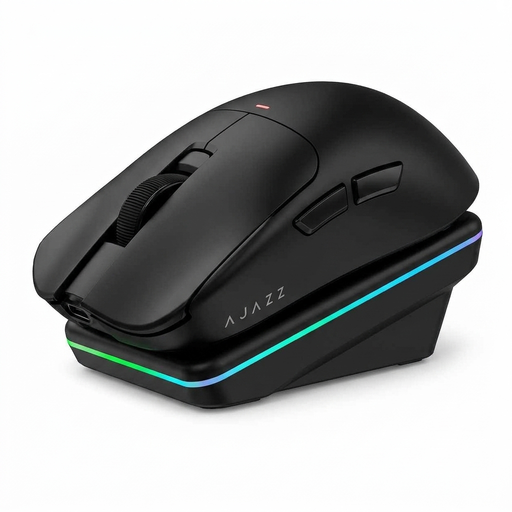 暂无图片
商品名称中提到了随附的充电底座。如果你担心桌面线缆杂乱,这款鼠标的充电方式值得了解;不过也要确认底座本身如何供电。
商品名称标注支持蓝牙、2.4G 和 USB-C 模式。选择这款鼠标进行长时间游戏前,请确认可编程按键布局和具体版本的重量。
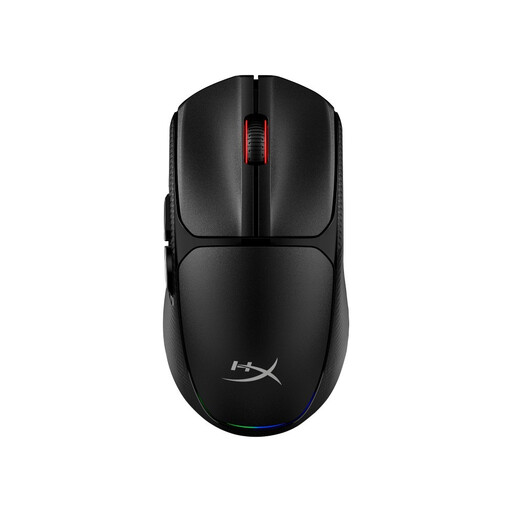 暂无图片
考虑这款无线鼠标前,请先确认它的按键和连接方式是否适合你的常用操作,以及接口有限的设备环境。
决定购买前,请在具体商品页面确认可编程按键数量、充电方式和电池续航的测试条件。
游戏时,无线鼠标可以让你不用为鼠标单独占用墙上插座,但鼠标仍需充电。CORSAIR 对 SCIMITAR ELITE WIRELESS SE 的说明指出,鼠标需要通过可用的电脑 USB 接口充电,因此请先确认所选型号的供电方式。
可以,前提是鼠标和电脑都支持蓝牙。Razer 标注 Basilisk V3 Pro 支持蓝牙,CORSAIR 也标注 SCIMITAR ELITE WIRELESS SE 支持蓝牙;请以具体型号为准,不要默认所有无线鼠标都支持蓝牙。
选择足以顺手完成常用操作的按键即可,不必为每个快捷键都配置鼠标按键。《Transport Fever 2》维基列出了速度、菜单和叠加层相关的快捷操作;只有当你打算配置并使用密集的侧键时,这类布局才值得考虑。
请通过适当的电子废弃物回收或电池回收渠道处理鼠标及其电池。GOV.UK 提醒,部分锂离子电池如果被丢进普通垃圾中,可能会起火。