以长期保存为先的家族史研究者
如果您要数字化保存证书、照片、信件或录音,而这些资料一旦遗失便难以补回,请先规划好多份独立副本,再决定购买哪款硬盘。美国国会图书馆建议使用不同存储介质,并将副本存放在不同地点;英国国家网络安全中心建议至少保留一份离线备份。


如果家谱档案通常放在家用电脑旁,最看重容量扩展空间,可选桌面硬盘(HDD);如果需要随身携带资料,可选便携式 HDD;如果经常移动资料,而且看重防护设计,则可考虑便携式固态硬盘(SSD)。不过,任何一款硬盘都不适合单独作为永久档案保存方案:英国国家网络安全中心建议将备份离线保存,美国国会图书馆则建议使用不同介质,并将副本存放在不同地点。复制资料前,请先确认文件系统和接口兼容性。
如果您要数字化保存证书、照片、信件或录音,而这些资料一旦遗失便难以补回,请先规划好多份独立副本,再决定购买哪款硬盘。美国国会图书馆建议使用不同存储介质,并将副本存放在不同地点;英国国家网络安全中心建议至少保留一份离线备份。
如果您大多在固定桌面处理资料,扫描件和照片也在不断增加,桌面硬盘可以作为固定存储方案。Western Digital 的 Elements Desktop HDD 系列提供 4TB 至 26TB 容量;选购时,请确认具体型号的容量和供电方式。
如果您需要在工作电脑和其他地点之间携带扫描件,可以考虑便携式硬盘。除了容量,还要确认电脑接口和操作系统是否兼容。例如,Seagate Expansion Portable 的说明指出,只有 USB-C 接口的电脑需要搭配合适的线缆或转接器。
适合:档案通常放在固定电脑旁,而且您希望为不断增加的资料预留充足空间。Western Digital 的 Elements Desktop HDD 系列容量为 4TB 至 26TB。
需要考虑:需要接入市电,并在桌面上预留固定位置。即使硬盘连接在电脑旁,也仍需另备一份备份。
适合:需要随身携带多 TB 资料。Seagate 表示,其 5TB Expansion Portable 型号小巧便携,并通过 USB 供电。
需要考虑:先确认接口。Seagate 为文中提到的型号配备 USB-A 线缆,因此只有 USB-C 接口的电脑需要使用合适的线缆或转接器。
适合:经常携带档案外出,并且看重防护设计。Samsung 为其 4TB T7 Shield 列出了防摔、防水防尘和密码保护功能。
需要考虑:文中提到的 T7 Shield 型号容量为 4TB;其防护功能不能替代单独存放的另一份副本。
| 关注点 | 选购时检查 | 适用人群 |
|---|---|---|
| 可恢复的副本 | 使用不同介质,并将副本存放在不同地点;每次更新后,至少保留一份断开连接的备份。 | 如果家族资料无法重新获取,我就需要一份独立副本,确保电脑或连接的硬盘发生问题时,资料仍然可用。约 36% 的消费者最看重可恢复的副本。 |
| 扩容空间 | 对比档案当前占用空间与所选硬盘的容量,并为未来新增的扫描件和文件留出余量。 | 如果我一直在同一张桌子旁工作,扫描件、照片和录音资料可能会不断增加。约 29% 的消费者最关注容量。 |
| 便携性 | 考虑资料需要携带外出的频率,以及硬盘的防护设计是否适合这种使用方式。 | 如果我需要带着资料离开电脑旁,就需要一款方便随身携带的硬盘,同时保留另一份独立档案副本。约 21% 的消费者最看重便携性。 |
| 兼容性 | 导入资料前,检查所有需要向硬盘写入数据的电脑接口和文件系统。 | 如果家人会在 Windows 和 Mac 电脑上更新档案,我就需要避免文件格式或接口不兼容。约 14% 的消费者最关注兼容性。 |
连接在电脑上的硬盘可能和电脑同时受到同一事件影响。英国国家网络安全中心建议保留离线备份;美国国会图书馆建议使用不同介质,并将副本存放在不同的实体地点。
将新硬盘纳入多份副本的备份方案;更新完成后,断开其中一份备份的连接。
更改文件系统可能会清除硬盘上的现有文件。Western Digital 的格式化指南也说明,格式化操作会破坏数据。
先确定哪些电脑需要向档案写入数据。重新格式化前,请先将文件复制到其他位置,并确认另一份副本可以正常打开。
Seagate 为文中提到的 Expansion Portable 硬盘配备 USB-A 线缆,并指出只有 USB-C 接口的电脑需要使用合适的线缆或转接器。Seagate 还提醒,USB 2.0 连接可能会影响传输性能。
检查电脑接口是否适配随附线缆;传输大量文件时,请选择合适的连接方式。
可能还需要另行购买兼容的线缆或转接器。
Seagate 说明,操作系统显示的可用容量可能低于标签上的标称容量,而且格式化也会占用部分空间。
为新增资料和不同版本的备份预留空间,不要让硬盘标称容量刚好等于当前文件的大小。
Elements Desktop HDD 系列适合固定位置存储。Western Digital 列出的该系列容量为 4TB 至 26TB,支持 USB 3.2 Gen 1/USB 3.0 连接。
文中提到的 5TB Expansion Portable HDD 小巧便携,通过 USB 供电,适合在不同电脑之间携带资料。
如果经常需要携带资料,可以考虑文中提到的 4TB Portable SSD T7 Shield。
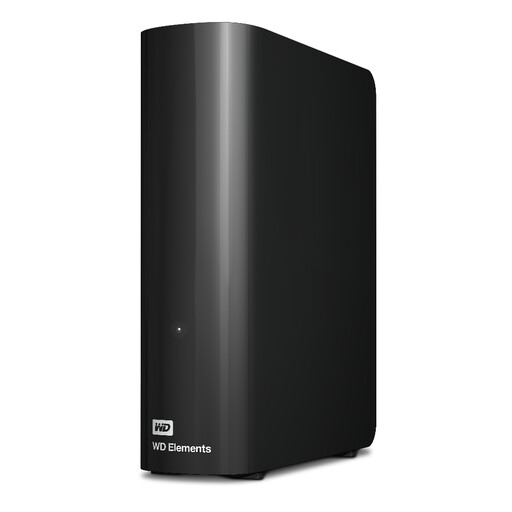
以下桌面 HDD 适合通常放在家用电脑旁的家谱档案。请结合预期的文件增长情况对比各款容量,并规划多份独立副本,不要只依赖一块硬盘。
 暂无图片
暂无图片
如果您的家谱档案不断增长,需要 16TB 标称容量,可以考虑这款桌面 HDD。如果您要连接 Mac 使用,请在复制资料前确认所需的文件系统;重新格式化前,请先保留另一份经过检查的副本。
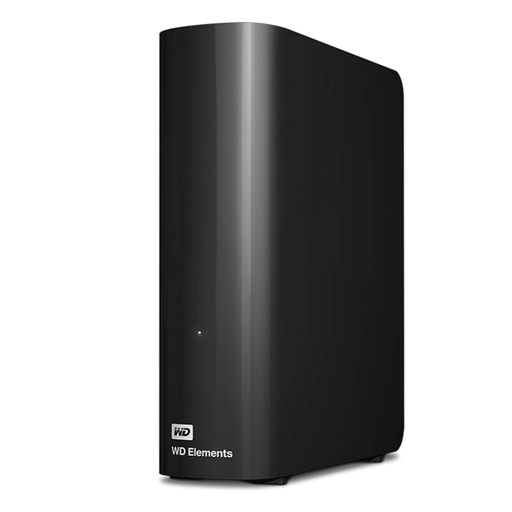 暂无图片
暂无图片
这款 10TB 桌面 HDD 适合预期档案会不断增长的用户。如果您要用 Mac 更新档案,请先确认文件系统要求;更改格式前,请确保已保留另一份经过检查的副本。
 暂无图片
暂无图片
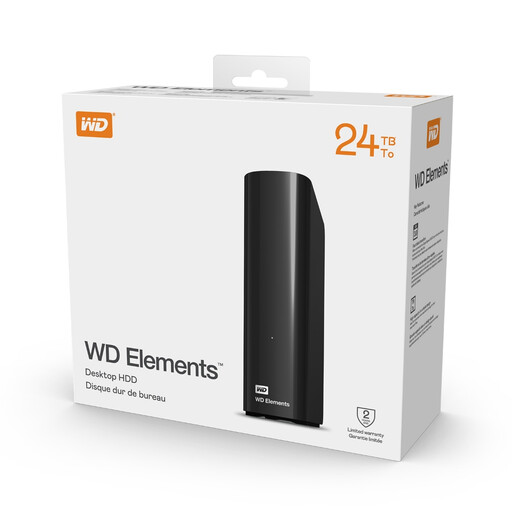
如果您需要在一台电脑旁保存大量档案,可以考虑这款 24TB 桌面 HDD。选购此型号前,请确认其在 Windows 和 macOS 下的读写要求,并检查随附电源适配器是否适合您的使用环境。
 暂无图片
暂无图片
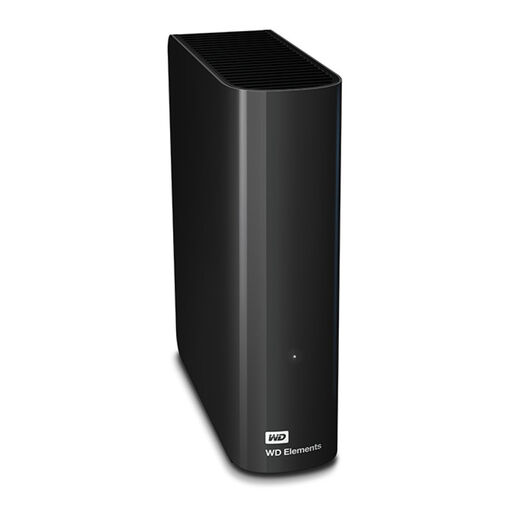
这款 8TB 外置硬盘适合主要在家中保存资料的用户。购买前,请确认具体型号,以及它是否兼容所有需要更新档案的电脑。
 暂无图片
暂无图片
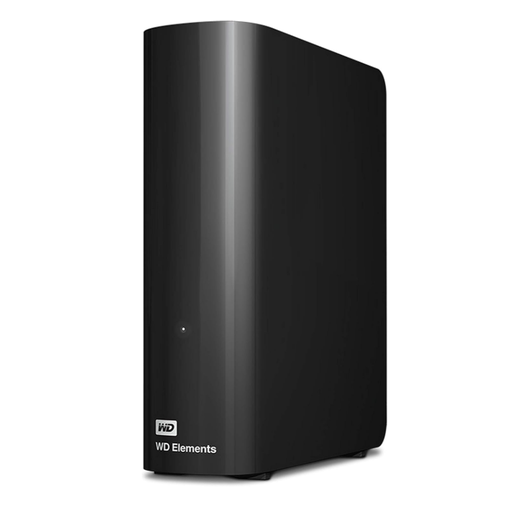
如果 6TB 标称容量足以容纳不断增长的资料,这款桌面 HDD 适合用作电脑旁的档案存储设备。如果需要用 Mac 向硬盘写入数据,请在导入文件前确定文件格式,并保留另一份经过检查的副本。
不够。请将外置硬盘作为其中一份副本,而不要把无法替代的资料只保存在这一处。美国国会图书馆建议使用不同存储介质,并将副本存放在不同地点;英国国家网络安全中心建议至少保留一份离线备份,避免一次意外影响所有已连接的副本。
根据 Western Digital 的兼容性指南,exFAT 支持 Windows 和 macOS 读写。还请确认您计划使用的备份软件有何要求。重新格式化前,请先将文件复制到其他位置并检查是否完好,因为格式化会清除硬盘上的数据。
如果资料包含敏感个人信息,或者硬盘可能遗失或被拿走,可以考虑加密;同时请妥善保存密码或恢复密钥。对于组织处理个人数据的情况,英国信息专员办公室将加密列为一种安全措施示例,是否适用取决于具体风险。加密不能替代备份。
选择合适的电器回收或以旧换新渠道,并在交出硬盘前处理好其中的个人文件。英国政府网站 GOV.UK 介绍,英国的废弃电子电气设备规定旨在促进资源回收、再利用和循环利用。请先了解当地回收渠道的要求,并确认如何安全删除档案数据。