希望保护珍贵文件的家庭
如果家庭照片和重要文件都保存在常用电脑上,您可能需要单独保存一份可供恢复的副本,而不只是增加存储空间。英国国家网络安全中心说明,原始数据无法访问时,备份可以帮助您恢复数据。


选择存储设备时,应考虑需要保护的文件,以及打算用哪些设备恢复这些文件;同时,将备份纳入分开存放、多份留存的方案中。外置硬盘适合为大量文件保存一份本地副本;便携式 SSD 适合经常传输文件或随身携带备份;加密 USB 存储设备则更适合存放特定的敏感文件。使用任何设备备份前,都应检查备份范围、文件系统兼容性、加密访问方式和恢复凭据。
如果家庭照片和重要文件都保存在常用电脑上,您可能需要单独保存一份可供恢复的副本,而不只是增加存储空间。英国国家网络安全中心说明,原始数据无法访问时,备份可以帮助您恢复数据。
如果您保存了一批数量适中、涉及敏感信息的家庭文件,请考虑如何保护可移动存储设备中的副本,以及在需要凭据时如何重新获得访问权限。MoneySavingExpert 论坛上的个人文件管理讨论和 Kingston 的键盘式硬盘规格,都体现了这类需求。
如果您需要在电脑和手机之间传输文件,请分别检查接口、文件系统和加密兼容性。Apple 支持和 Files by Google 均列出了针对不同设备的存储要求;接口匹配并不代表存储设备一定能在所有设备上使用。
| 关注点 | 选购时要检查什么 | 哪些人尤其需要关注 |
|---|---|---|
| 可恢复的副本 | 检查备份流程包含哪些文件夹,并实际尝试恢复一份文件和一张照片。将副本与主设备分开存放,也可考虑存放在不同地点。 | 如果原始文件无法访问会让重要文件或家庭照片面临风险,我希望有一份真正能够恢复的副本。约 29% 的消费者最看重可恢复的副本。 |
| 容量和持续费用 | 检查需要保护的文件夹大小、硬盘的准确容量,以及为后续新增文件预留的空间。使用云存储时,请查看账户容量限制和订阅条款。 | 如果我的照片和文件越来越多,我希望有足够的空间,同时不会忽略账户的持续费用和使用条件。约 24% 的消费者最关注容量和持续费用。 |
| 隐私和恢复访问 | 确认加密功能确实适用于备份目标设备。将所需的 PIN 码、密码或恢复密钥单独保存在安全且方便取用的地方。 | 如果可移动存储设备中有敏感的家庭文件,我希望限制他人访问,同时避免自己也无法使用。约 18% 的消费者会同时优先考虑隐私保护和恢复访问。 |
| 设备兼容性 | 检查每台电脑所用的文件系统和备份流程,再分别确认移动设备、转接器和加密解锁方面的要求。 | 如果我需要在自己的电脑和手机之间打开或恢复文件,我希望整套流程都能在这些设备上正常运行。约 18% 的消费者最看重跨设备访问。 |
| 传输和携带 | 检查主机接口、随附线缆以及标明的防护条件。宣传的连续读写速度并不代表在每台电脑或处理每种文件时都能达到相同效果。 | 如果我经常传输大量文件,或需要把本地副本带到不同地点,便捷的传输方式会影响日常使用。约 11% 的消费者最看重传输便利性和便携性。 |
备份是单独保存的一份副本,而不是把同一批文件换个地方存放。外置硬盘如果还放在家里,可能会和电脑一起受到同一事故的影响。
请保留另一份独立副本,并考虑将其与主设备及家庭所在地点分开存放。北爱尔兰网络安全中心建议至少保留 3 份副本、存放在 2 台设备上,并将其中 1 份离线保存在其他地点。
要保留彼此独立的副本,可能需要添置另一台设备或使用单独的存储地点。
Microsoft 说明,自动设备加密不会加密外置 USB 硬盘。Windows Home 版不提供手动 BitLocker 驱动器加密功能。
请检查备份目标设备本身是否已加密,确认能否在其他设备上解锁,并将恢复凭据单独保存。Microsoft 支持无法找回或重新生成丢失的 BitLocker 恢复密钥。
您的 Windows 版本和恢复设备可能需要采用不同的加密流程,或使用硬件加密硬盘。
Microsoft 说明,OneDrive 中仅存储在线的文件不会占用本地硬盘空间;在 OneDrive 中删除文件,也可能同时将其从电脑和云端删除。
请确认哪些文件确实存储在本地,并在同步工作文件夹之外另存一份副本。
要保留真正的本地副本,需要准备足够的存储空间,并有计划地定期备份。
更改硬盘格式可能会删除其中已有的数据,而适合文件交换的格式未必是备份软件首选的格式。
请先将需要的文件复制到另一处并确认文件完好,再根据预期用途选择格式,并在用硬盘备份重要文件前先进行测试。
Seagate Expansion 便携式 HDD 系列适合用作简单的外置存储设备,存放文件、照片及其他资料。
Portable SSD T7 Shield 系列适合经常传输文件,或需要随身携带小巧本地副本的用户。
IronKey KP200 键盘式硬盘适合保存一批明确界定的敏感家庭文件。
Microsoft 的 OneDrive 和 Windows 文件历史记录可用于家庭备份方案中的不同环节。
以下产品包括便携式 SSD 和外置硬盘,适合家庭在本地保存文件和照片副本。请根据容量、设备接口、备份流程,以及硬盘的携带或存放方式进行选择。
 暂无图片
适合为家庭文件建立本地副本,也方便在不同设备之间携带和传输。
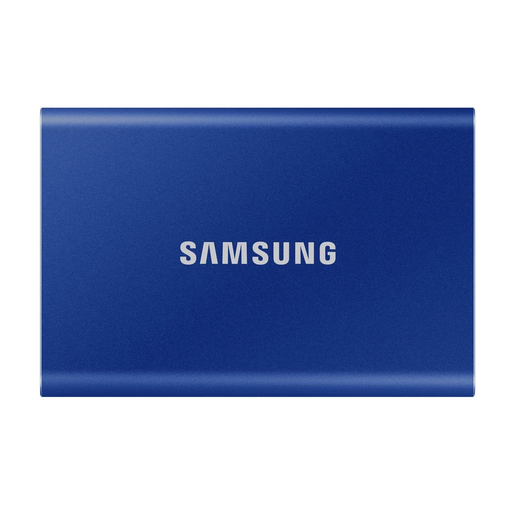
容量为 2 TB;USB Type-C 接口;USB 3.2 Gen 2。商品描述列出了 USB-C 转 USB-C 和 USB-C 转 USB-A 线缆,并说明可选 AES 256 位硬件加密。不具备防水或防尘功能。
暂无图片
如果需要保护的文件量符合所选容量,这款便携式 SSD 可用来保存本地副本。
容量为 1 TB;USB Type-C 接口;USB 3.2 Gen 2。商品描述列出了 USB-C 转 USB-C 和 USB-C 转 USB-A 线缆,并说明可选 AES 256 位硬件加密。不具备防水或防尘功能。
 暂无图片
适合保存本地副本并在不同地点之间携带的便携式 SSD;请确认容量能够满足您的存储需求。
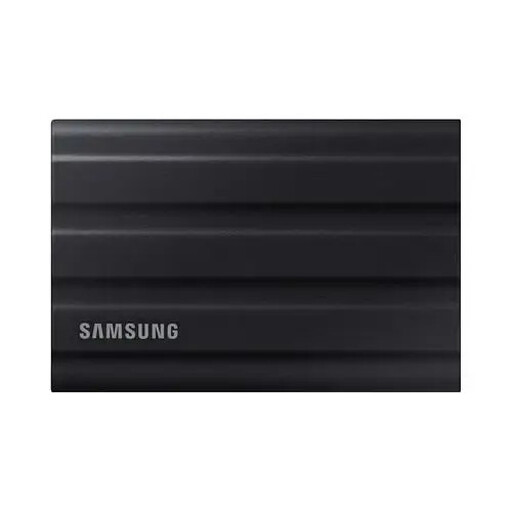
容量为 1 TB;USB Type-C 接口;USB 3.2 Gen 2。商品描述称,Samsung 软件可启用 AES 256 位硬件加密,并列出对 PC、Mac 和 Android 的兼容性。标明的防水能力仅适用于短暂接触水的情况,请勿将其浸入水中。
 暂无图片
如果 2 TB 容量符合您的需求,这款便携式存储设备适合保存照片、文件及其他资料。
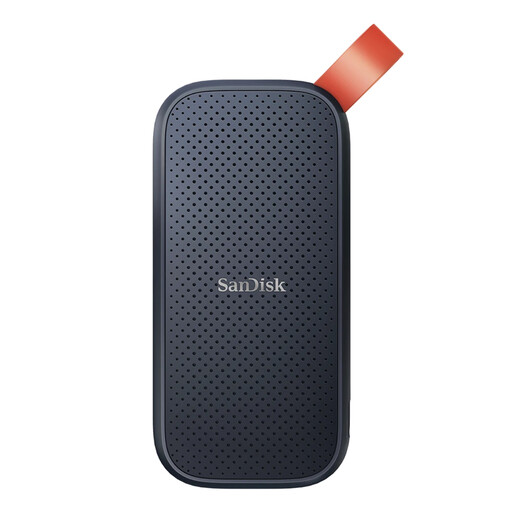
容量为 2 TB;商品描述标明读取速度最高可达 800 MB/s,并具备最高 2 米跌落防护。其设计轻巧紧凑,并配有便于携带的橡胶挂钩。
 暂无图片
适合存储较大规模的本地文件;如果容量和便携式硬盘的使用方式符合您的备份习惯,可以考虑选择。
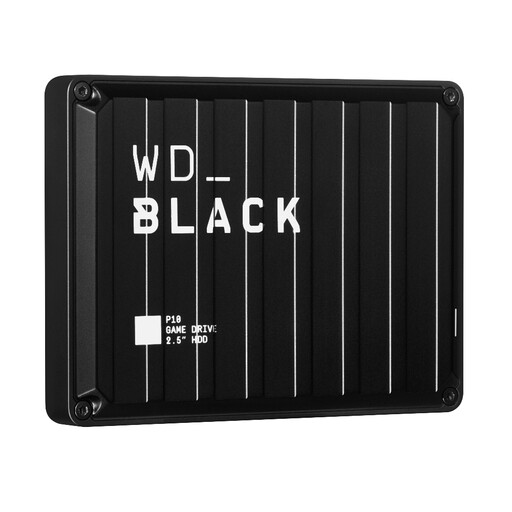
容量为 4 TB;机械式 HDD;商品描述称其通过 USB 连接并由 USB 供电。由于内部采用旋转磁盘,运行时应避免震动或受到强烈冲击。
不要想当然地认为可以。Microsoft 表示,自动设备加密不会加密外置 USB 硬盘;而 Windows Home 版不提供手动 BitLocker 驱动器加密功能。请检查目标硬盘本身是否已加密,并将恢复凭据单独保存在方便取用的地方。
这两种用途需要采用不同的流程。Apple 英国版“磁盘工具”指南将 ExFAT 列为兼容 Windows 的格式;而 Apple 的时间机器指南建议将 APFS 或 APFS 加密格式用于备份目标。重新格式化会删除现有数据,因此请先将文件另存到其他位置。
接口兼容只是其中一项要求。Apple 的 iPhone 指南要求设备使用单一数据分区和受支持的文件系统;Files by Google 的 USB 存储指南适用于 Android 7.0 及更高版本。键盘解锁的硬盘无需依赖特定操作系统的解锁软件,但这并不能保证它兼容所有手机、转接器或文件系统,请先测试您的具体设备组合。
请设置文件历史记录等备份流程。Microsoft 说明,文件历史记录会定期将文件备份到外置硬盘或网络位置。检查备份包含哪些库和文件夹,再将有代表性的文件恢复到另一个文件夹,以确认备份流程正常运行。
请将所需的恢复凭据保存在独立于加密硬盘、且能够单独访问的位置。使用 BitLocker 时,请保留恢复密钥:Microsoft 支持无法找回或重新生成丢失的密钥。使用键盘式硬盘时,请按照具体型号的 PIN 码说明操作,并在断开连接后测试是否能够解锁。