在桌面录人声和面对镜头创作的用户
适合教程、播客、解说和视频通话等场景。在家庭房间内,清晰易懂的语音、稳定的画面构图和可控的灯光都很重要。Shure 指出,随着麦克风距离增加,房间反射声会变得更加明显。


优先解决当前设备中最薄弱的环节:录人声时将麦克风放近,录制面对镜头的视频时使用可控灯光并保持画面稳定;只有在需要接入 HDMI 信号源时,才考虑采集卡。购买前,请确认主设备、接口和线缆、软件支持、可用分辨率与帧率模式,以及是否存在 HDCP 限制。
适合教程、播客、解说和视频通话等场景。在家庭房间内,清晰易懂的语音、稳定的画面构图和可控的灯光都很重要。Shure 指出,随着麦克风距离增加,房间反射声会变得更加明显。
如果手机或笔记本电脑仍是主要摄像或录制设备,这类配件会很实用。添加配件前,请先确认操作系统支持、USB 或 UVC 兼容性、线缆是否支持数据传输、安装方式以及应用设置。
适合将游戏画面或 HDMI 摄像机信号接入电脑的创作者。选择工作流前,请确认采集卡的输入和输出模式、主机软件支持情况以及 HDCP 限制。
根据当前限制录制或直播效果的环节来选择设备类型,然后确认它适合你的房间环境和设备。
适合在以下情况下选择:人声是当前最薄弱的环节,并且你可以始终将麦克风放在靠近说话者的位置。
需要注意:麦克风无法改变房间声学环境,因此反射声和背景噪声仍可能被录入。
适合在以下情况下选择:当前摄像头用于坐姿视频时构图不佳、画面昏暗或不够稳定。
需要注意:手机和网络摄像头的功能仍取决于兼容的软件、稳定的支架以及房间内可用的光线。
适合在以下情况下选择:你需要将主机或 HDMI 摄像机信号接入电脑,用于录制或直播。
需要注意:根据 Elgato 所述的工作流,受保护的 HDMI 内容无法采集,而且 HDR 支持并不通用。
| 重点 | 检查项目 | 你的需求 |
|---|---|---|
| 人声采集 | 确认支架或悬臂能让麦克风保持靠近说话者,并准确对准声源。确认接口、线缆以及应用中的输入选择。 | 我希望人声清晰,同时不默认认为更贵的麦克风就能解决房间反射声问题。 |
| 灯光与构图 | 检查亮度调节、色温设置和供电方式,并确认支架能稳固安装设备。确认摄像头可用的分辨率和帧率模式。 | 在升级摄像头分辨率前,我需要先获得稳定一致的构图,并配备可控的正面或侧面灯光。 |
| 设备兼容性 | 让配件匹配主机操作系统、接口、线缆类型以及录制或直播应用。在 Windows 系统使用 OBS 时,请根据需要检查可用的视频设备模式和 DirectShow 输出。 | 我希望摄像头、麦克风或采集设备能被现有设备和软件识别。 |
| HDMI 采集 | 确认具体信号源、HDCP 状态、内容类型、采集模式和主机操作系统。检查 USB 带宽和软件支持。 | 我需要录制或直播游戏画面或其他 HDMI 信号,避免选定工作流后才发现它无法接收该信号。 |
Shure 解释说,麦克风无法改善房间声学环境。如果距离过远,反射的人声可能与直达声重叠,让录音更难听清。
先测量可用的桌面空间,再选择能帮助你反复保持近距离收音的支架、悬臂或安装架。使用防喷罩来控制爆破音,不要把它当成房间声学处理的替代品。
如果反射声仍然明显,可能还需要悬臂、声学处理材料或其他房间管理措施。
规格参数和制造商功能说明,并不能保证在每个房间中都获得相同的弱光、色彩、运动或音频表现。OBS 也指出,仅有兼容的硬件并不能保证录制或直播性能。
先确认平台和电脑所需的输出模式,优先改善灯光与构图,并针对计划使用的具体型号和模式参考独立测试。
Elgato 表示,其采集设备无法采集启用 HDCP 的 HDMI 信号。其所述的 PS5 游戏采集工作流要求关闭 HDCP,而受保护的流媒体和电影内容仍无法采集。
列出具体的主机、摄像机或其他信号源,然后确认 HDCP 状态、内容类型、输入和输出模式、主机 USB 接口以及所需的软件支持。
如果工作流受到信号源或受保护内容限制,额外购买 HDMI 线缆或转接头也无法解决问题。
将手机用作网络摄像头或使用 USB 麦克风,都取决于主机支持、接口、支持数据传输的线缆和应用设置。例如,Google 的 Pixel 网络摄像头指南要求使用数据线缆,并搭配支持 UVC 的主机。
选择 USB 麦克风、网络摄像头、手机支架或采集设备前,请确认具体主机设备、操作系统、接口、线缆以及视频或音频输入设置。
设备可能需要合适的数据线缆、转接头或带供电功能的 USB 集线器。
适合桌面视频使用的即插即用网络摄像头,包括 Full HD 和 4K 选项。
适合用于播客、配音、直播以及电脑或移动设备录音的 USB 麦克风。
适合电脑与主机结合的直播工作流,提供采集卡及相关配件。
有助于了解在未经声学处理的家庭房间中,升级麦克风所能改善的范围。
适合希望在 Windows 上使用经过 OBS HDR 测试工作流的采集卡用户。
Joybuy 提供适合家庭人声录制、手机视频、桌面网络摄像头使用以及稳定移动取景的产品选择。
 暂无图片
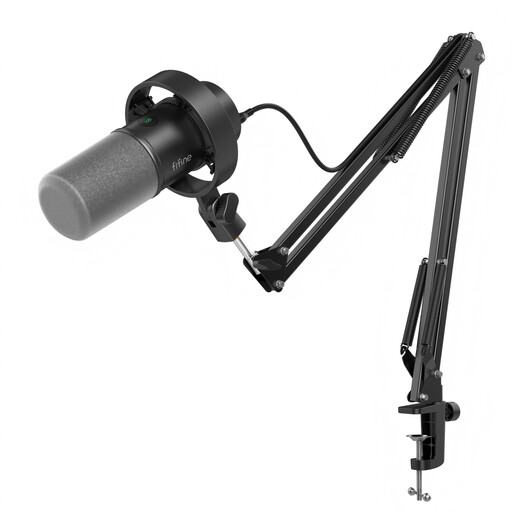
适合在桌面录制人声,并且将麦克风放在靠近说话者且位置稳定的地方是首要需求的场景。
产品标注支持 USB-C 和 XLR 接口,并配备悬臂、减震架、防风罩、增益控制、静音按钮和耳机接口。C 型夹适用于厚度小于 2 英寸的桌面;不含 XLR 线缆。静音、增益和耳机控制仅在 USB 模式下工作。
 暂无图片
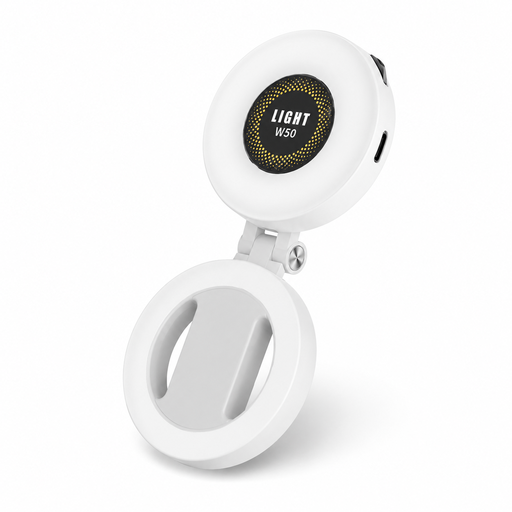
适合手机视频或通话场景,在更换摄像头前先改善灯光效果。
商品信息标注支持 2700K、5600K 和 7500K 色温设置,亮度可在 10%–100% 之间调节,支持 Type-C 充电,并可通过磁吸安装到 MagSafe 设备或随附的金属环转接件上。请确认安装是否牢固、电池详情、续航时间以及在你的摄像设置下是否适合使用。
 暂无图片
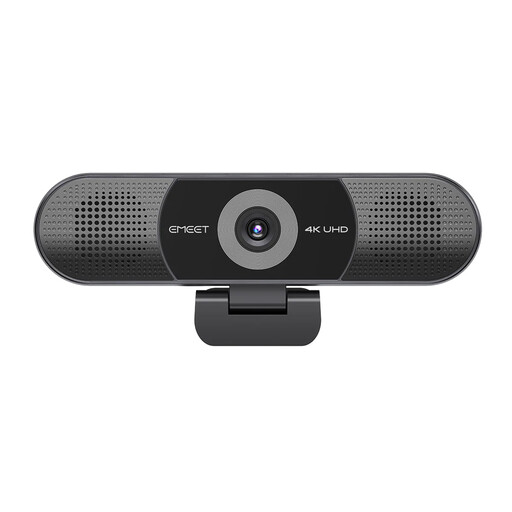
适合使用专用 USB 摄像头进行坐姿面对镜头录制或直播。
商品信息标注支持 3840 × 2160、30 fps,采用定焦设计,拥有可调节的 98° 视场角、Sony 1/2.55 英寸 CMOS 传感器、4 个麦克风和双扬声器。请确认操作系统、应用和 OBS 视频模式的兼容性;定焦设计可能不适合近距离展示商品。
 暂无图片
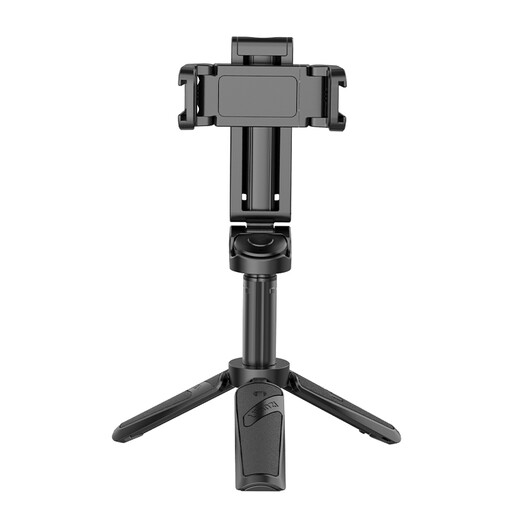
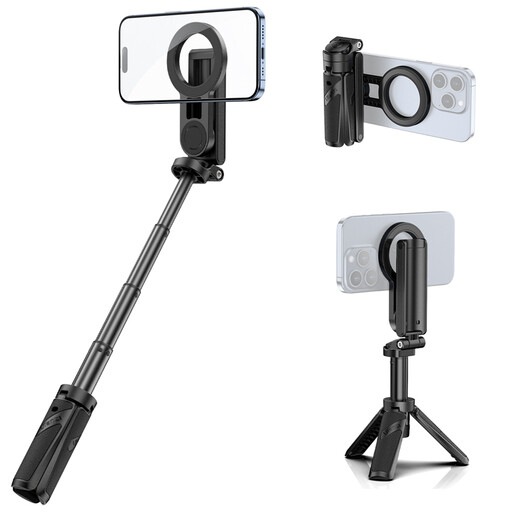
适合需要免手持、稳定重复取景的移动录制或手机作为网络摄像头的场景。
商品信息标注配备手机夹、可伸缩迷你三脚架、可拆卸的 2.4 GHz 蓝牙遥控器(标称最远距离 10 m)以及 2 个冷靴接口。请确认手机夹范围、承重上限、展开高度以及遥控器是否兼容你选择的应用。
 暂无图片
适合紧凑型手机录制,并且能够稳固使用 MagSafe 或合适金属环的场景。
商品信息标注采用三合一手柄和可伸缩迷你三脚架设计,支持蓝牙快门、MagSafe 或金属环安装,并配备 12 N 磁铁。请根据预期安装位置,确认手机壳、磁吸环的稳固性、高度、占地面积和承重能力。
首先改善麦克风摆位。Shure 解释说,麦克风无法改善声学环境,而且距离过远时,人声可能产生明显混响。使用稳定的支架或悬臂将麦克风放近;如果反射声仍然明显,再考虑房间管理措施。
有时可以。Apple 表示,兼容的 iPhone 在稳定安装且无遮挡的情况下,可通过连续互通相机充当 Mac 的摄像头或麦克风。Google 表示,Pixel 搭配支持数据传输的线缆和支持 UVC 的主机后,可以作为 USB 网络摄像头使用;请先确认具体手机、电脑、操作系统和应用。
检查接口、线缆、主机的 USB 支持情况,以及录音或通信应用是否能将该麦克风选为输入设备。RØDE 的 NT-USB+ 指南指出,仅支持 USB-A 的电脑需要使用合适的 USB-C 转 USB-A 线缆。
先检查 HDCP,不要马上认定采集卡存在故障。Elgato 表示,其采集设备无法采集启用 HDCP 的 HDMI 信号;其 PS5 指南要求关闭 HDCP 才能采集游戏画面。受保护的电影和流媒体应用内容仍无法通过该采集工作流获取。
不要默认可以。OBS 表示,Windows 视频设备需要提供 DirectShow 输出,才能作为其“视频采集设备”来源使用;设备还必须支持所选的分辨率和帧率。OBS 同时指出,仅有兼容硬件并不能保证稳定的直播或录制性能。