家中保存着家庭视频库
如果视频保存在电脑、NAS 或整理好的媒体服务器中,首先要确认有哪些应用可以访问视频库并播放其中的文件。Apple 介绍了通过电脑使用家庭共享的方式,而 Plex 则列出了适用于多个流媒体平台的播放器应用。


选择设备时,应先考虑家庭视频存在哪里,以及你希望如何开始播放,而不只是看画质格式标识。对于以 Apple 设备为主、视频库保存在电脑中的家庭,Apple TV 4K 支持家庭共享;Google TV Streamer (4K) 支持通过 Chrome 投屏;Roku Streaming Stick Plus 则适合偏好小巧设备和遥控器操作的场景,前提是 Wi-Fi 连接及所用播放应用符合需求。购买前,请确认实际视频文件、网络状况和整条 HDMI 连接链路。
如果视频保存在电脑、NAS 或整理好的媒体服务器中,首先要确认有哪些应用可以访问视频库并播放其中的文件。Apple 介绍了通过电脑使用家庭共享的方式,而 Plex 则列出了适用于多个流媒体平台的播放器应用。
如果家人通常用自己的设备打开视频,投屏可能比维护一个共享视频库更方便。Google 介绍了如何将 Chrome 标签页、屏幕或在标签页中打开的文件投放到 Google TV Streamer (4K)。
如果流媒体设备需要经过投影仪、AV 接收机或 HDMI 切换器连接,请在选择 4K HDR 设备前检查整条连接链路。Apple 和 Roku 都列明了可能影响相应输出模式的显示设备或 HDMI 要求。
先确定播放方式:播放已保存的视频库、从发送设备投屏,以及通过遥控器操作应用,对电脑、网络和使用者都有不同要求。
适合考虑的情况:家庭视频保存在 Mac 或 Windows PC 上,而且家人可以使用同一个 Apple 账户和本地网络来设置家庭共享。
需要注意:播放期间,视频来源电脑必须保持开机且处于唤醒状态。这种方式适合管理视频库,但仍需逐一确认要播放的文件是否兼容。
适合考虑的情况:你经常在电脑上打开视频,相比维护共享视频库,投放 Chrome 标签页更符合使用习惯。
需要注意:Google 介绍的 Chrome 投屏方式要求电脑和设备都通过同一 Wi-Fi 网络保持稳定连接;部分插件无法使用,而且投屏整个屏幕时,声音可能仍从电脑播放。
适合考虑的情况:你需要一款小巧的遥控器操作设备,而且常用的媒体服务器应用或手机播放方式能够在 Roku 上使用。
需要注意:Roku 为这款机型标明的是双频 Wi-Fi,而非以太网接口。要输出 4K HDR,还需要连接支持 HDCP 2.2 的兼容 HDMI 输入端口。
| 关注点 | 检查事项 | 适用人群 |
|---|---|---|
| 视频来源与播放 | 确认文件的存放位置,并检查目标应用或投屏方式能否播放具有代表性的视频文件及其音轨。 | 我会把家庭视频整理成视频库,希望能在主屏幕上轻松查找和播放,而不必临时使用镜像投屏。约 42% 的消费者最看重这种视频库使用体验。 |
| 家庭影院设备链路兼容性 | 确认显示设备和接收机是否支持所需分辨率、HDR 格式及 HDCP,并检查是否方便使用有线网络。 | 如果投影仪或接收机位于流媒体设备和屏幕之间,我需要确保整条连接链路都支持所选输出规格。约 33% 的消费者优先考虑画质和连接的稳定性。 |
| 多人共用是否方便 | 确认家人更喜欢使用专用遥控器,还是通过手机或电脑开始播放;同时留意设备供电位置和 Wi-Fi 覆盖情况。 | 多人共用屏幕时,我希望能轻松开始播放下一个视频,不必每次都管理视频库。约 25% 的消费者最看重简单便捷的共享使用体验。 |
如果显示设备、接收机或切换器不兼容,流媒体设备也无法让它们支持相应输出模式。Apple 指出,播放 4K/HDR 内容需要兼容的 4K HDR 电视;Roku Streaming Stick Plus 则需要连接带有 HDCP 2.2 的 HDMI 输入端口,才能输出 4K HDR。
请查阅连接链路中每台设备的说明书,确认其支持的分辨率、HDR 格式和 HDCP。
Apple 表示,Apple TV 4K 不附带 HDMI 线缆,需另行购买。
Google 提醒,部分 Chrome 插件无法用于投屏。如果使用 Plex,播放效果还取决于具体的播放器、媒体文件和服务器配置。
请通过计划使用的应用或投屏方式,试播一段有代表性的家庭视频,并检查其音轨。
Roku 为 Streaming Stick Plus 标明了双频 Wi-Fi;Apple TV 4K Wi-Fi + Ethernet 机型和 Google TV Streamer (4K) 则支持千兆以太网。哪种连接方式更合适,取决于屏幕所在位置的网络条件。
决定设备类型前,请检查屏幕附近的 Wi-Fi 覆盖情况,以及是否方便布设以太网线。
在英国观看内容时,TV Licensing 对 BBC iPlayer 以外服务的点播节目,与直播电视及 BBC iPlayer 的使用作出了区分。仅仅拥有一台流媒体设备,并不是其规定的判断标准。
如果家中还会观看直播电视或使用 BBC iPlayer,请查阅 TV Licensing 针对这些观看行为的说明。
如果家庭视频保存在电脑中,而且家人希望使用家庭共享,Apple TV 4K 值得考虑。
对于经常通过 Chrome 或兼容应用开始播放视频的家庭,Google TV Streamer (4K) 提供了投屏方式。
如果你偏好遥控器操作,且家中有合适的播放应用和稳定的 Wi-Fi,Roku Streaming Stick Plus 是一款小巧的选择。
如果你想在家庭影院屏幕旁使用一款小巧的设备,可以考虑这款 Roku 流媒体棒。它与上文提到的 Roku Streaming Stick Plus 并非同一机型,请查看它自身的播放和显示要求,不要直接套用 Plus 机型的规格。
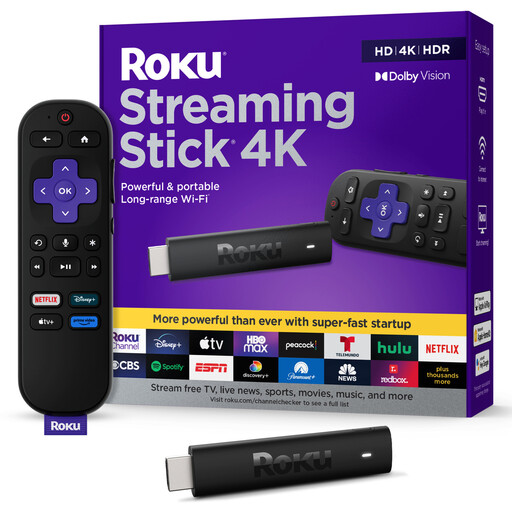 暂无图片
如果你的家庭视频及其音轨能够通过目标应用或投屏方式播放,可以考虑在带 HDMI 接口的家庭影院屏幕上使用这款流媒体棒。
从产品名称可知,这是一款 4K 机型。请确认显示设备、接收机及任何切换器均符合 HDMI、HDCP 和 HDR 要求,并检查屏幕附近的 Wi-Fi 覆盖情况。
不一定。只有当视频和显示设备链路能够发挥 4K 优势时,才有必要为此选择 4K 设备。Apple 指出,播放 4K/HDR 内容需要兼容的 4K HDR 电视;Roku Streaming Stick Plus 播放 4K HDR 内容则需要连接带有 HDCP 2.2 的兼容 HDMI 输入端口。
Google 介绍了在 Chrome 标签页中打开文件,再将该标签页投放到 Google TV Streamer (4K) 的方法。电脑和流媒体设备应连接到同一 Wi-Fi 网络,并保持稳定连接;请实际试播目标文件。Google 提醒,部分插件无法使用,而且投屏整个屏幕时,声音可能仍从电脑播放。
使用家庭共享期间,视频来源电脑必须保持开机且处于唤醒状态。Apple 还要求电脑和 Apple TV 使用同一个 Apple 账户,并连接到同一 Wi-Fi 或以太网。
根据 TV Licensing 的说明,是否购买设备本身并不是判断标准。TV Licensing 表示,观看任何频道或流媒体服务的直播电视,或使用 BBC iPlayer,都需要电视牌照;观看其他服务上的点播节目则无需办理。请将这些观看行为与播放已保存的家庭视频区分开来。