需要保护重要且无法替代的文件的人
如果身份证件、房产资料或家庭照片扫描件难以重新获取,请优先保留一份单独的副本,并确认自己能够恢复文件。英国国家网络安全中心(NCSC)建议将重要备份数据存放在另一个安全地点。


对于难以重新获取的家庭重要文件,请在主设备之外保留一份可恢复的备份。云服务可以让经常更新的文件保持最新,本地硬盘则能提供一份无需登录云账户即可访问的副本。两种方式结合使用,可以减少对单一设备、账户或存放地点的依赖,前提是你能够从每份备份中恢复文件。
如果身份证件、房产资料或家庭照片扫描件难以重新获取,请优先保留一份单独的副本,并确认自己能够恢复文件。英国国家网络安全中心(NCSC)建议将重要备份数据存放在另一个安全地点。
将部分机密文件存放在小巧的离线设备中或许很合适,但便携设备也有丢失的风险。英国信息专员办公室(ICO)指出,加密有助于保护存储的个人信息;不过,你仍需要另一份可恢复的副本。
如果手机和电脑中的扫描件、文档经常更新,自动备份和多设备访问可能比随身携带硬盘更重要。在依赖云账户之前,请先想好如何重新获得账户访问权限。
先确定单独的备份存放在哪里,以及需要时如何恢复;再根据文件特点,判断本地访问、自动更新或便携防护哪项最重要。外置硬盘、外置 SSD 或加密 U 盘都可以用来保存本地副本;云存储则通过账户提供备份。将本地和云端副本结合使用,可以避免只依赖其中一种方式。
| 关注点 | 需要确认的事项 | 适用人群 |
|---|---|---|
| 恢复丢失的文件 | 确认单独的备份存放在哪里,并尝试在不使用原设备的情况下恢复一个测试文件。NCSC 提醒,本地备份和云端备份默认都无法抵御勒索软件攻击。 | 如果电脑故障或文件被删除,我需要一份真正能够恢复的副本。约 33% 的消费者将数据恢复放在首位。 |
| 在多台设备上保留最新副本 | 确认哪些文件夹和设备会被备份、存储空间额度,以及账户恢复选项。 | 我会在不同设备上添加新的扫描件,不想依赖自己记得手动备份。约 27% 的消费者最关心让备份保持最新。 |
| 本地离线访问 | 估算文件库的大小,确认硬盘能否与设备兼容,并决定将硬盘存放在电脑以外的什么地方。 | 我希望无需登录云账户就能查看文件,也可以抽出时间更新并妥善保管硬盘。约 20% 的消费者最看重本地掌控权。 |
| 便携式防护 | 确认所选文件能否全部存入、接口是否适用于你的设备,以及解锁方式失效时如何恢复访问。 | 如果我需要随身携带少量敏感文件,硬盘丢失时必须能限制他人访问,同时不能让这些文件成为唯一副本。约 20% 的消费者优先考虑这种便携式防护。 |
备份副本可能会与原设备遭遇同一场意外或损坏。NCSC 还提醒,本地备份和云端备份默认都无法抵御勒索软件攻击。
将重要副本存放在另一个安全地点,并先尝试恢复一个测试文件,再依赖这套备份方案。
加密有助于保护丢失的硬盘,但如果忘记凭据,硬盘所有者也可能无法打开设备。Kingston IronKey Keypad 200 系列设有错误 PIN 防护机制,管理员 PIN 多次输入错误后,可能会锁定访问或擦除数据。
将相关恢复说明妥善保存在远离硬盘的安全位置,并保留一份不依赖同一 PIN 的副本。
Samsung 英国官网说明,T7 Shield 标称的最高速度需要兼容的主机硬件、线缆和 UASP 支持。因此,仅凭硬盘标注的最高速度,无法判断你的设备实际能达到怎样的传输速率。
备份和恢复文件时,都要确认设备的 USB 规格以及所用线缆是否合适。
Apple 表示,iCloud 高级数据保护功能需要设置备用恢复方式。如果你无法再使用解锁所需的恢复方式,Apple 也无法替你恢复端到端加密的数据。
按照 Apple 的要求设置恢复联系人或恢复密钥,并确保在常用设备无法使用时,你仍能通过该方式恢复访问。
如果你需要一份小巧的本地副本,并经常在兼容设备间传输文件,T7 Shield 便携式 SSD 系列值得关注。
如果你想为部分敏感文件准备一份小巧的 PIN 码保护离线副本,Keypad 200 系列值得关注。
如果文件会在多台设备上更新,且你希望通过账户在云端保存副本,OneDrive 值得考虑。
如果家中使用 Apple 设备,并希望通过云端访问重要文件,iCloud 值得考虑。
以下硬盘和存储设备适用于不同类型的文件:外置硬盘和 SSD 适合存放文件库,紧凑型 U 盘适合保存部分精选文件。对于无法替代的重要文件,任何一款都不应成为唯一副本。请根据设备选择合适的容量和接口,并提前规划一次恢复测试。
 暂无图片
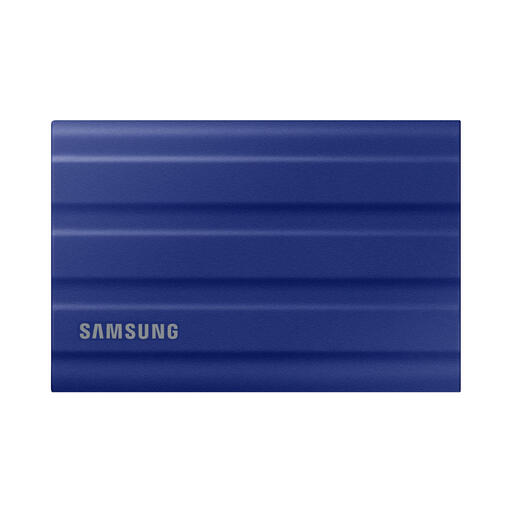
如果你想为家庭重要文件准备一份便携的本地副本,可以考虑这款外置 SSD。商品标题标注容量为 1 TB,并支持 USB 3.2 Gen 2;选购前请确认设备接口和文件库大小是否匹配。
请为无法替代的文件保留另一份副本,并尝试从这款 SSD 恢复一个文件。
 暂无图片
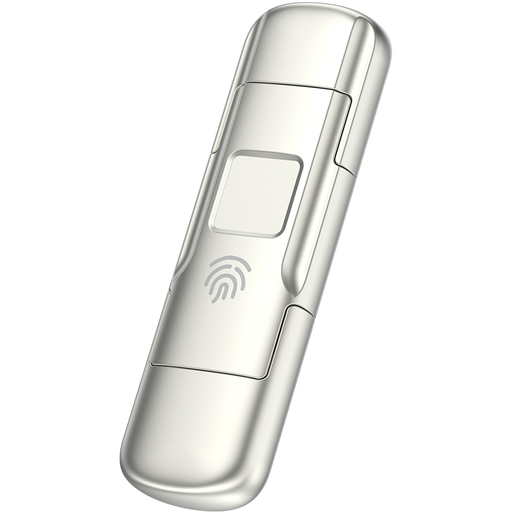
这款产品体积小巧,适合随身携带部分文件,但不建议将它作为唯一的存档。商品标题标注支持指纹加密、USB 3.2 Gen 1 和 Type-C 接口;请确认你要使用的设备接口是否兼容。
存入重要文件前,请确认指纹验证失败时如何恢复访问,并保留另一份副本。
 暂无图片
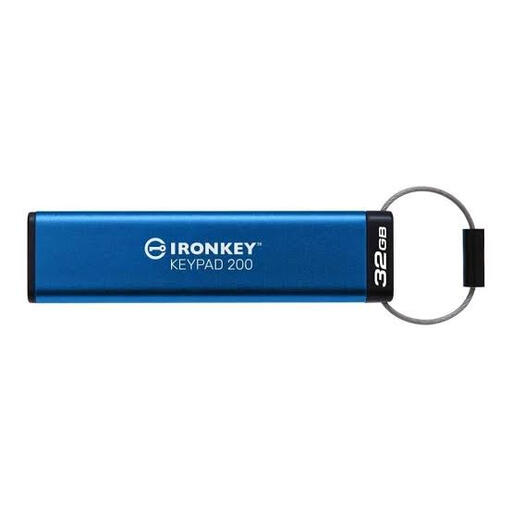
如果你想为少量敏感文件准备一份离线副本,可以考虑这款键盘加密 U 盘。请确认所选文件能否存入其 32 GB 容量。
Kingston 介绍了 Keypad 200 系列的错误 PIN 防护功能。使用前请确认该版本的恢复和锁定流程,并在其他位置保留另一份副本。
 暂无图片
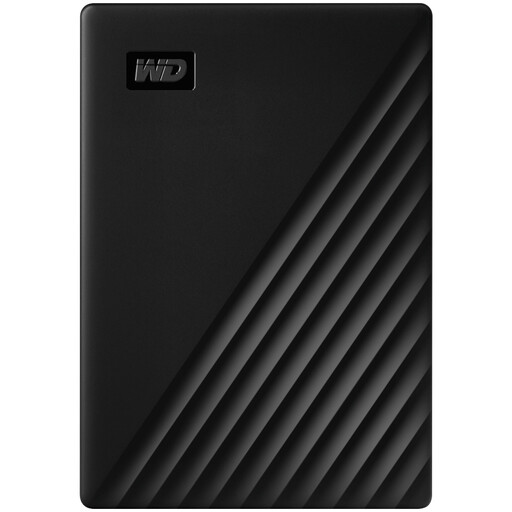
如果家庭重要文件和其他资料需要商品标注的 2 TB 容量,这款外置硬盘可以作为本地备份选择。选购前,请估算现有文件库的大小,并为新增文件预留空间。
请确认电脑的设置要求,尤其是使用 Mac 时。将硬盘与主设备分开存放,并尝试恢复一个文件。
 暂无图片
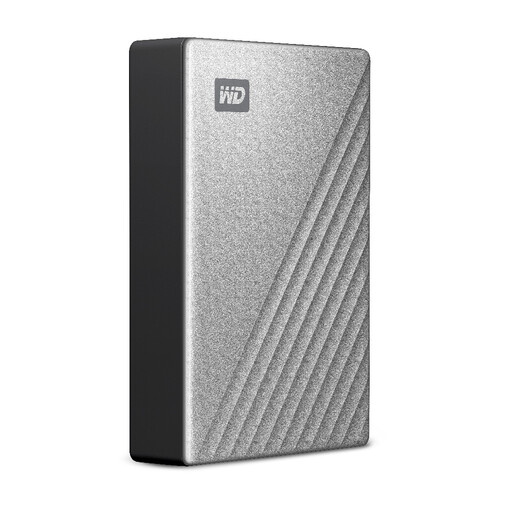
这款面向 Mac 设备的外置硬盘标称容量为 5 TB,适合存放超出少量文档规模的本地文件库。请确认容量是否符合你的文件需求,以及它的设置能否适用于你计划使用的所有设备。
如果你也使用 Windows,请确认所需的驱动程序。为无法替代的重要文件保留额外副本,并尝试确认文件恢复方法。
附近的硬盘确实保存了一份副本,但它可能会和电脑遭遇同一场意外。NCSC 建议将重要备份数据存放在另一个安全地点;请确认不使用原设备也能恢复文件。
需要。加密有助于防止他人未经授权访问存储的信息,尤其是在 U 盘丢失时,但加密不会自动生成另一份副本。请为重要文件保留单独且可恢复的备份,并提前做好应对忘记 PIN 码或解锁方式失效的准备。
请先设置 Apple 要求的备用恢复方式,并确认设备符合软件要求。如果你无法再使用恢复方式,Apple 将无法替你恢复端到端加密的数据。因此,请确保常用设备无法使用时,你仍能使用备用方式恢复访问。
不会。NCSC 表示,云端备份和本地备份默认都无法抵御勒索软件攻击。请确认所选服务如何保护备份数据,避免文件被删除或破坏,并提前规划在常用设备或账户遭到入侵时如何恢复文件。