需要在繁忙的 Wi-Fi 环境中下载杂志的居家办公人士
你下载杂志时,家里其他人可能正在开视频会议、看流媒体,或使用联网设备。相比追求最高的无线速率标称值,让这些活动都能顺畅进行更重要。


下载电子杂志时,如果宽带服务正常,办公桌附近的 Wi-Fi 信号也足够稳定,那么双频 Wi-Fi 6 路由器就是不错的起点。路由器标称的 Wi-Fi 速率更高,并不能让宽带线路提速。更换路由器前,先确认它如何连接到宽带服务商的设备;如果办公桌固定不动,可以考虑使用以太网连接。如果办公室信号仍然较弱,也可以考虑兼容的 Mesh 设备。
你下载杂志时,家里其他人可能正在开视频会议、看流媒体,或使用联网设备。相比追求最高的无线速率标称值,让这些活动都能顺畅进行更重要。
你的办公桌离路由器较远,或者中间隔着墙壁或楼层。Ofcom 建议考虑路由器摆放位置和干扰源;也可以评估有线连接或兼容的 Mesh 设备是否适合。
你想更换家中的 Wi-Fi 设备,但需要先弄清楚新路由器如何连接宽带设备。Ofcom 提醒,自行购买的路由器可能较难配置,宽带服务商提供的故障排查支持也可能有限。
适合考虑的情况:路由器放在居中位置时,办公室已经有足够的信号覆盖,而且家中有多台设备共用 Wi-Fi。
需要权衡:墙壁、楼层以及不理想的摆放位置,仍可能削弱办公桌附近的信号。
适合考虑的情况:电脑固定使用,而且网线可以方便地接到电脑。
需要权衡:你需要规划好网线路径,并确保电脑配有以太网接口,或准备合适的转接器;以太网连接不会提高宽带线路速度。
适合考虑的情况:调整路由器位置后,办公室的信号覆盖仍然较差,尤其是距离较远,或受到墙壁和楼层阻隔时。
需要权衡:额外设备需要摆放在合适的位置,并且必须兼容;Mesh 可以改善覆盖范围,但无法提升宽带服务本身的速度。
| 关注点 | 检查事项 | 适用人群 |
|---|---|---|
| 宽带和服务商连接方式 | 查询所在地址可用的宽带服务,并向服务商确认新路由器应如何连接调制解调器、光纤终端(ONT)或现有网关设备。 | 在考虑 Wi-Fi 速度前,我想先确认新路由器能否与现有宽带设备配合使用。约 29% 的消费者会优先考虑服务和连接兼容性。 |
| 多人共用 Wi-Fi | 比较双频功能和具体型号支持的设备容量特性,并确认自己的设备能否使用相关功能。 | 下载杂志时,家中其他设备也需要正常使用网络,因此约 29% 的消费者会优先考虑多人共用 Wi-Fi 的表现。 |
| 办公桌附近的信号 | 尝试将路由器放在居中且较高的位置;如果办公室信号仍然较弱,可评估铺设以太网线或使用兼容的 Mesh 设备。 | 办公室隔着墙壁或楼层,信号会受到影响;对我来说,办公室保持稳定连接最重要。约 24% 的消费者将办公区域的信号覆盖视为首要考虑因素。 |
| 安装设置和设备 | 了解安装步骤、是否需要额外的 Mesh 设备,以及可选服务试用期的相关条款。 | 我更希望安装简单,不想添置用不上的设备或服务。约 18% 的消费者会优先考虑这种实用、简便的体验。 |
产品标注的无线连接速率,并不代表下载杂志时的实际速度。Ofcom 指出,Wi-Fi 的速度无法超过宽带服务本身;信号状况和其他联网设备也会影响办公桌附近的连接表现。
在判断更换路由器能否解决瓶颈之前,先了解所在地址可用的宽带服务,并检查办公室的信号情况。
零售路由器可能需要设置服务商专用参数,也可能需要连接现有调制解调器、光纤终端(ONT)或网关设备。Ofcom 提醒,第三方路由器可能较难安装,服务商提供的支持也可能有限。
购买前,先向服务商确认哪些设备必须保留,以及新路由器需要哪些设置。
排查连接问题可能需要额外花费时间进行设置,或寻求技术帮助。
墙壁、楼层和干扰源都可能削弱办公室的信号。Mesh 可以扩大覆盖范围,但无法提升宽带服务提供的速度。
可以先尝试将路由器放在居中且较高的位置;如果办公桌固定不动,也可以考虑先布设网线,再添置兼容的 Mesh 设备。
NETGEAR 在 RAX9 产品页面中说明,Armor 安全服务提供试用期,并受相关条款约束。
比较路由器时,记得确认试用期限、续订条款,以及自己是否需要这项可选服务。
TP-Link 英国官网将 Archer AX55 列为 AX3000 双频 Wi-Fi 6 路由器,配备千兆网口、USB 3.0,并兼容 EasyMesh。
ASUS 英国官网将 RT-AX57 列为 AX3000 双频 Wi-Fi 6 路由器,将 RT-AX52 列为 AX1800 Wi-Fi 6 路由器;两款型号均支持通过 AiMesh 扩展网络。
NETGEAR 英国官网将 Nighthawk RAX9 列为 AX1800 Wi-Fi 6 路由器,配备 4 个千兆 LAN 网口和 1 个互联网端口。
以下产品包括适合家庭办公网络的单台路由器和多设备 Mesh 系统。先了解宽带连接方式和办公桌附近的信号情况:如果现有路由器的覆盖已经足够,多设备系统要解决的就是另一类问题。
 暂无图片
暂无图片
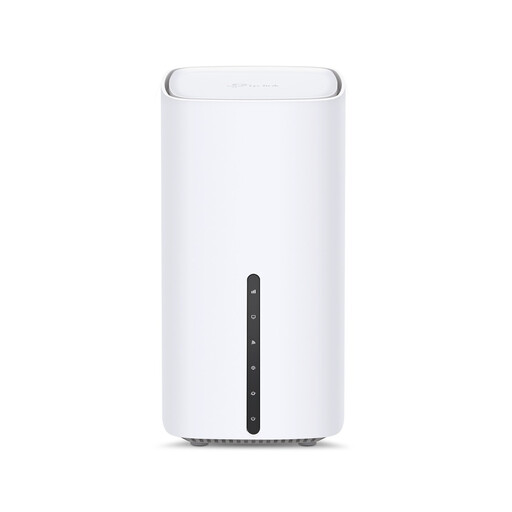
如果你正在考虑采用移动网络的家庭办公方案,可以了解这款单台路由器。名称中标明了 5G、双频和 AX3000 无线等级;依赖移动网络连接前,请先确认 SIM 卡套餐、运营商和当地信号覆盖情况。如果使用固定宽带,也要先确认服务商的连接要求。
 暂无图片
暂无图片
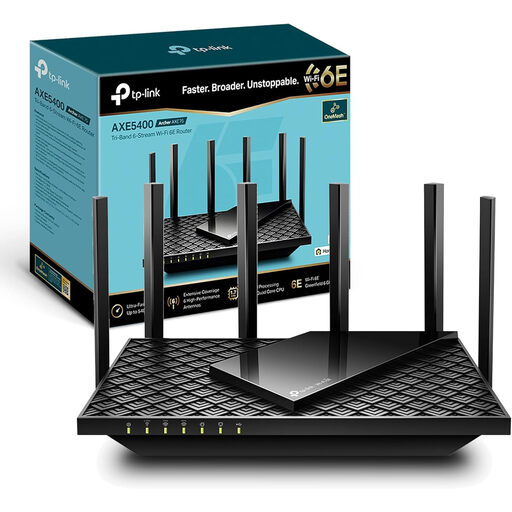
如果你正在为多台活跃设备比较三频路由器,可以考虑这款单台路由器。AX5400 是无线速率等级,并不代表下载杂志时能达到这一速度。购买前,请确认办公室使用的设备是否支持 6 GHz 频段,并了解宽带服务商要求的连接方式。
 暂无图片
暂无图片
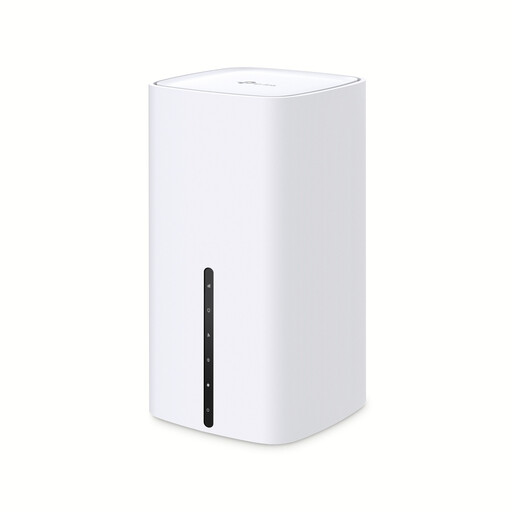
如果你的办公室适合使用移动网络,可以考虑这款单台路由器。依赖移动网络前,请确认运营商、SIM 卡套餐和当地信号覆盖情况;如果要连接现有宽带设备,也请先了解服务商要求的设置方式。产品名称标明了双频功能和千兆网络。
 暂无图片
暂无图片
如果调整路由器位置后办公室的信号覆盖仍然较差,可以考虑这套三件装系统。这款双频 BE3600 版本配备 2.5 Gbps 以太网接口,但接口速率并不能决定互联网下载速度。购买前,请规划好设备的摆放位置,并确认系统如何连接现有调制解调器或网关。
 暂无图片
暂无图片
如果办公室需要的覆盖范围超出一台路由器的能力,可以考虑这套三件装。购买多设备系统前,请规划好设备摆放位置,确认每台设备具体配备的以太网接口,并了解宽带服务商的连接要求。
如果当前的瓶颈在 Wi-Fi 连接,新路由器可能会有所帮助,但无法提升宽带服务本身的速度。Ofcom 提醒,Wi-Fi 的速度无法超过宽带服务;因此,请同时检查所在地址可用的宽带服务,以及办公桌附近的信号情况。
如果布线方便,以太网可以免去路由器到固定办公桌之间的 Wi-Fi 连接。请确认路由器有合适的 LAN 网口,并检查电脑是否配有以太网接口,或是否需要合适的转接器;互联网下载速度仍受宽带服务限制。
试着将路由器放在房屋中央、远离地面的位置,并避开障碍物和可能的干扰源。如果办公室距离路由器较远,或受到墙壁、楼层阻隔,信号仍然较弱,可以考虑兼容的 Mesh 设备,或铺设网线连接办公桌。
零售路由器不一定能直接替代服务商提供的设备。Ofcom 提醒,第三方设备可能较难设置,服务商提供的支持也可能有限;购买前,请确认所需的调制解调器、光纤终端(ONT)或网关设备,以及相应的连接设置。
请选择面向大不列颠市场销售的无线电设备,并妥善保留说明书和安全信息。产品安全与标准办公室说明,2017 年《无线电设备法规》对在大不列颠市场销售的设备作出了规定,涉及安全、电磁兼容性和无线电频谱的使用等事项;但仅凭这些规定,并不能确认某一款具体路由器符合相关要求。