想妥善保存珍贵回忆的家庭
如果照片、视频和文档无法重新制作,首要任务就是在日常使用的设备之外另存一份副本。英国国家网络安全中心建议定期备份,并检查文件能否成功恢复。


实用的备份,是一份单独存放、需要时可以恢复的副本,而不是给日常使用的设备增加更多存储空间。想建立本地备份流程,可以选择可移动硬盘;如果愿意管理设备,NAS(网络附加存储)适合全家共享存储;需要异地保存副本时,可以选择云备份;如果要随身携带文件库,便携式 SSD 会更合适。无论选择哪种方式,都要确认实际备份了哪些内容,并在依赖备份之前测试恢复功能。
如果照片、视频和文档无法重新制作,首要任务就是在日常使用的设备之外另存一份副本。英国国家网络安全中心建议定期备份,并检查文件能否成功恢复。
如果文件分散在多台电脑上,不妨选择一种无需手动记得逐个复制文件夹的备份方式。Microsoft 支持文档介绍了通过 Microsoft 帐户备份选定 Windows 文件夹的方法;Apple 支持文档则列出了兼容的 NAS 设备,可用作 Time Machine 备份目的地。请确认所选方案实际覆盖了哪些设备和文件夹。
如果便携式备份设备中存有个人文档,请确认具体硬盘型号是否支持加密,并提前想好如何妥善保管密码。Western Digital 提醒,忘记受支持 WD Security 硬盘的密码后无法找回密码,必须清除硬盘数据。
在决定存储容量或接口之前,先想好副本存放在哪里,以及如何定期更新。兼容硬盘支持的加密功能可以在设备丢失时保护数据,但加密本身并不能生成另一份副本。
适合以下情况:你经常需要随身携带照片或视频库,或在兼容设备之间传输大型文件。
需要注意:标称速度取决于主机接口和线缆,而且随身携带的硬盘也可能丢失。
适合以下情况:你想为不断扩大的家庭文件库建立一份本地副本,并且可以定期连接硬盘进行备份。
需要注意:你需要养成断开硬盘或将副本分开存放的习惯;仅靠硬盘无法实现异地保护。
适合以下情况:家中多台设备需要共享一个网络存储位置,而且你愿意负责设备的设置和更新。
需要注意:如果 NAS 放在家中,还需要另一个独立存储位置,以防整个住所遭遇意外时数据一并丢失。
适合以下情况:你想通过互联网连接,自动更新电脑的异地备份。
需要注意:请确认备份包含哪些文件、如何恢复,以及旧版本或已删除文件会保留多久。
| 关注事项 | 需要确认的内容 | 哪些人尤其需要关注 |
|---|---|---|
| 独立且可恢复的副本 | 选择与主设备分开存放的备份位置;定期备份,并测试恢复功能。 | 如果文件无法重新制作,我需要在设备故障或误删后找回文件,而不只是把它们存到另一个文件夹。约 37% 的消费者会优先考虑副本是否分开存放、能否恢复。 |
| 为不断增长的文件库留出空间 | 统计需要保护的文件大小,并为新增照片、视频以及想要保留的备份历史预留空间。 | 随着照片和视频档案不断增加,我希望本地存储空间足够容纳未来的文件和旧版本。约 27% 的消费者会将容量作为首要考虑因素。 |
| 便携性和文件传输 | 根据硬盘标注的接口规格,检查主机接口和线缆是否匹配;同时考虑备份间隔期间硬盘的存放位置。 | 如果我需要在不同地点之间携带文件库,硬盘是否便于携带、能否快速传输大型文件,都会影响我的选择。约 18% 的消费者会优先考虑便携性和文件传输。 |
| 硬盘丢失时的隐私保护 | 确认具体型号是否支持加密、是否需要安装设置软件,以及如何妥善保存密码以确保日后仍能访问文件。 | 如果便携式备份设备丢失,我希望个人文件受到保护,同时仍能访问自己的副本。约 18% 的消费者会优先考虑硬盘丢失后的数据保护。 |
如果文件只保存在主设备上,或仅保存在始终连接主设备的硬盘上,它们仍可能同时丢失。英国国家网络安全中心建议不要让外置备份设备一直连接着,并提醒用户检查文件能否恢复。
请另外保存一份副本;每次备份完成后,将可移动硬盘与电脑分开存放;再恢复一个示例文件或文件夹,确认备份流程有效。
NAS 可以集中存放家庭设备的备份,但如果住所遭遇意外,原始设备和 NAS 都可能受到影响。Synology 为其 Hyper Backup 软件介绍了其他备份目的地选项,但仍需自行完成相关配置。
如果文件需要在家庭环境之外得到保护,请增加一处独立的可移动存储位置或异地备份,不要只依赖 NAS。
不同服务和帐户设置的版本保留期限各不相同。Backblaze 表示,其默认版本历史保留期限为 30 天,也提供更长的保留选项。
使用云服务进行长期恢复之前,请确认当前的保留条款、是否涵盖外置硬盘,以及文件恢复方式。
是否支持加密取决于具体型号和设置方式。Western Digital 表示,忘记受支持 WD Security 硬盘的密码后无法找回密码,必须清除硬盘数据。
请确认你的具体硬盘支持加密,然后将密码或恢复信息安全地存放在硬盘和主电脑之外。
T7 Shield 系列展示了便携式 SSD 的使用方式,适合想用小巧硬盘保存本地副本的家庭。
部分外置硬盘支持直连备份,并提供基于密码的硬件加密功能。
部分受支持的 One Touch 外置硬盘可搭配 Toolkit 引导的备份功能,用于本地备份。
如果家庭需要共享网络存储,并希望灵活配置备份目的地,Synology 的 NAS 软件值得关注。
其电脑备份服务代表了自动化异地云备份方案。
以下便携式外置硬盘和 SSD 可用于保存家庭照片和文件的本地副本。选择产品时,也要规划好更新备份的方式、如何与主设备分开存放,以及如何测试文件恢复。
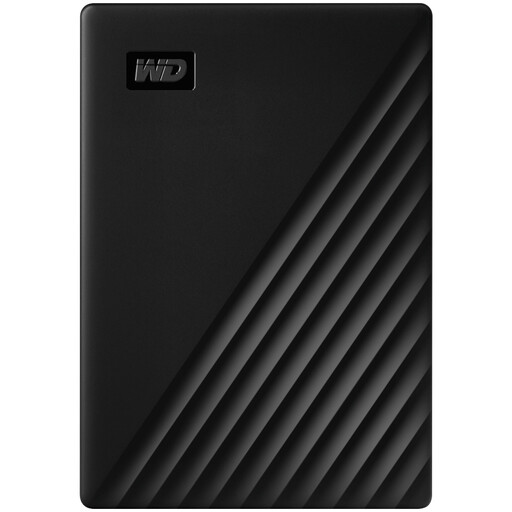 图片暂不可用
这款便携式外置硬盘适合为不断增长的照片和文档库保存一份本地副本。标称容量为 2 TB;请确认计划使用的备份软件与电脑兼容,并测试文件恢复功能。如果打算启用密码保护,请先确认这一具体版本的操作方法。
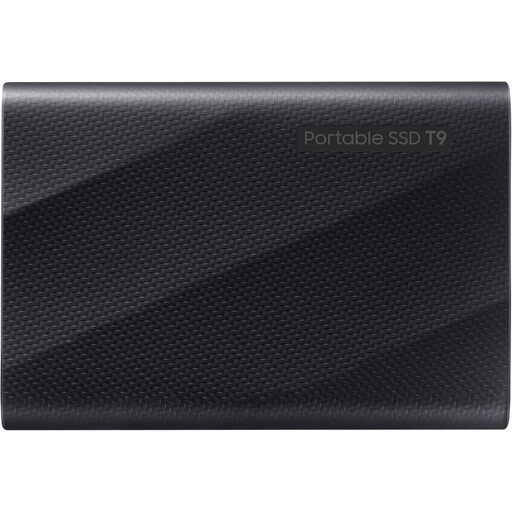 图片暂不可用
如果你需要随身携带大量照片或视频文件,这款产品可作为便携式本地存储选择。标称接口为 USB Type-C 和 USB 3.2 Gen 2x2;请确认电脑和线缆是否兼容,并在依赖这款硬盘之前,确定备份的运行和恢复方式。
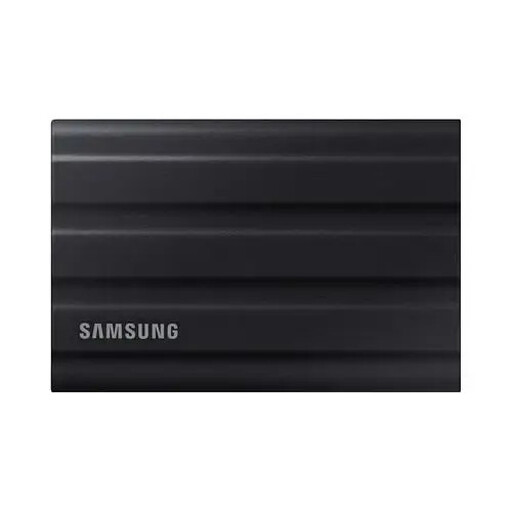 图片暂不可用
如果需要在不同地点之间携带文件副本,可以考虑这款 1 TB 便携式硬盘。它采用 USB Type-C、USB 3.2 Gen 2 接口。请确认设备兼容性和备份流程,并在依赖这份副本之前,先恢复一个示例文件进行测试。
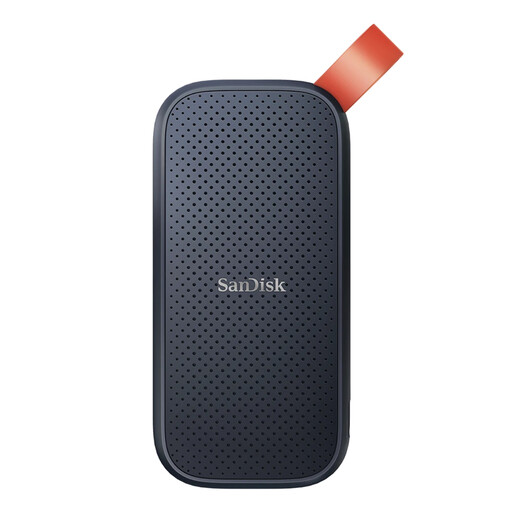 图片暂不可用
这款 2TB 便携式 SSD 适合随身携带照片和文件的本地副本。请确认计划使用的备份软件和文件恢复流程;如果硬盘中会存放敏感文件,也要检查加密支持情况。每次备份完成后,请将副本与主设备分开存放。
不会。单纯增加存储空间或同步文件,并不能确保你拥有一份独立且可恢复的副本。对于重要文件,英国国家网络安全中心建议定期备份、检查文件能否恢复,并避免让外置备份设备一直处于连接状态。
可以,但备份目的地必须兼容。Apple 支持文档列出了可直接连接的外置存储设备,以及支持通过 SMB 或 AFP 使用 Time Machine 的 NAS 设备。购买前请确认具体 NAS 型号是否兼容,因为部分第三方网络硬盘不支持 Time Machine。
文件能否恢复取决于服务提供商的版本保留设置。Backblaze 表示,其默认版本历史保留期限为 30 天,也提供更长的保留选项。因此,在将所选服务用作旧文件或已删除文件的档案之前,请先确认相关条款。