需要仔细核对记录的人
如果你经常对比内容密集的表格、收据、照片或扫描件,不妨先想想需要同时看清多少文字、打开多少个窗口。ViewSonic 的办公显示器选购指南指出,更高分辨率和更大尺寸的显示器有助于处理细节丰富的内容,前提是屏幕能放得下你的书桌。


选购时,先考虑你需要同时查看哪些记录:简洁的列表用小巧的 Full HD 显示器就能满足;如果经常处理内容密集的表格、扫描件,或需要并排打开多个窗口,则可以考虑 QHD 或 4K。确认屏幕尺寸适合书桌,也能调整到舒适的位置。如果希望只用一根线连接笔记本电脑,在购买扩展坞前,还要确认显示器支持 USB-C 视频传输,并能提供足够的充电功率。
如果你经常对比内容密集的表格、收据、照片或扫描件,不妨先想想需要同时看清多少文字、打开多少个窗口。ViewSonic 的办公显示器选购指南指出,更高分辨率和更大尺寸的显示器有助于处理细节丰富的内容,前提是屏幕能放得下你的书桌。
如果书桌较小,日常主要是整理清单、浏览器标签页和基础表格,那么小巧的显示器可能比超宽屏会议显示器更适合。选购前先量好可用空间,再决定屏幕尺寸。
如果希望显示器能传输笔记本电脑画面,或连接其他外设,请同时检查笔记本电脑和显示器的规格。RTINGS 指出,USB-C 视频传输需要支持 Thunderbolt 或 DisplayPort Alt Mode;充电能力则取决于显示器的供电功率。
先考虑要查看的记录,以及书桌可用空间。然后再决定,相比更多显示功能,你是否更看重屏幕调节能力,或是简便的笔记本电脑连接方式。
| 关注要点 | 检查内容 | 适用人群 |
|---|---|---|
| 记录细节与桌面空间 | 结合日常查看的表格、扫描件和并排窗口布局,比较显示器的原生分辨率和屏幕尺寸。 | 如果我经常需要对比详细记录,希望文字和并排窗口都能轻松查看,同时又不想选一台大到放不下书桌的显示器。约 36% 的消费者会优先考虑记录细节和桌面空间。 |
| 屏幕位置调节 | 如果打算使用显示器支架,请检查底座的调节功能、书桌深度以及 VESA 兼容性。 | 长时间查看记录时,我需要将显示器放在正前方,并调整到舒适的高度和距离。约 29% 的消费者会优先考虑屏幕位置调节。 |
| 笔记本电脑连接 | 确认显示器支持 USB-C 视频传输,并比较其供电功率与笔记本电脑的充电需求。 | 把笔记本电脑带进书房时,我希望减少连接线,同时确保视频传输正常、充电功率也足够。约 21% 的消费者会将连接方式作为首要考虑因素。 |
| 紧凑摆放 | 量好书桌的可用宽度和深度,再考虑自己是否经常需要同时打开多个窗口。 | 如果主要处理简单清单,我宁愿留出更多桌面空间,也不想增加很少用到的会议或超宽屏功能。约 14% 的消费者会优先选择紧凑、尺寸合适的配置。 |
RTINGS 说明,笔记本电脑通过 USB-C 输出视频,需要支持 Thunderbolt 或 DisplayPort Alt Mode。即使视频传输正常,显示器的供电功率也可能无法满足笔记本电脑的充电需求。
在规划一线连接方案前,先检查两台设备的接口规格,以及笔记本电脑的充电需求。
你可能仍需要单独的充电器、线缆或扩展坞。
只有当显示器能在书房中以合适的观看距离摆放时,更大的屏幕才真正有用。
先量好可用宽度和深度,再结合分辨率选择屏幕尺寸。英国健康与安全执行局建议将显示器放在正前方,距离约为一臂长。
显示器的功能不能代替合适的摆放位置。英国健康与安全执行局建议将屏幕顶部放在大约与视线齐平的位置,同时考虑整个工作台的布置。
在把标注舒适护眼的功能作为选购决定因素之前,先检查底座的调节范围和书桌布局。
如果随附底座无法调整到合适位置,可能需要另配兼容的显示器支架或可调节底座。
网络摄像头、多功能扩展坞和超宽屏,适合经常开会或需要宽广多窗口工作空间的人。不过,如果主要是整理个人库存清单,这些功能未必是选购时的重点。
先列出自己实际使用的应用和外设,再决定会议显示器是否适合书房。
Dell 产品线包括适合日常使用的 E Series、注重效率的 P Series 和 UltraSharp 系列。U2725QE 是一款 27 英寸 4K Thunderbolt 扩展坞显示器,可用于处理更精细的内容,并为笔记本电脑提供扩展连接。
BenQ GW2486TC 是一款 23.8 英寸 Full HD 显示器,适合空间有限的书房。
ViewSonic 将 27 英寸 QHD 显示器 VG2756-2K 定位为扩展坞显示器,支持 USB-C、以太网和菊花链连接。
HP Series 7 Pro 734pm 是一款 34 英寸 WQHD 会议显示器,适合宽屏多窗口办公和视频通话。
以下显示器提供 Full HD、QHD 或 4K 等不同选择,可用于查看家庭记录。根据文档类型和书桌空间选择合适的分辨率与尺寸,再确认所需的底座调节功能和笔记本电脑接口。
 暂无图片
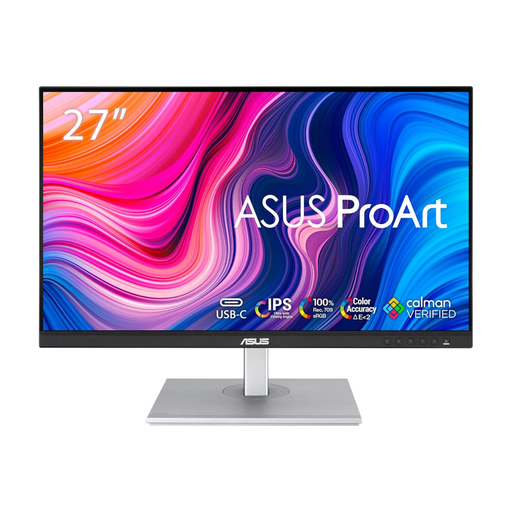
如果你经常查看内容细致的表格,可以考虑这款 WQHD 显示器。对照自己的观看位置检查底座的调节功能;如果计划用一根线连接笔记本电脑,也要先确认 USB-C 视频传输和充电兼容性。
 暂无图片
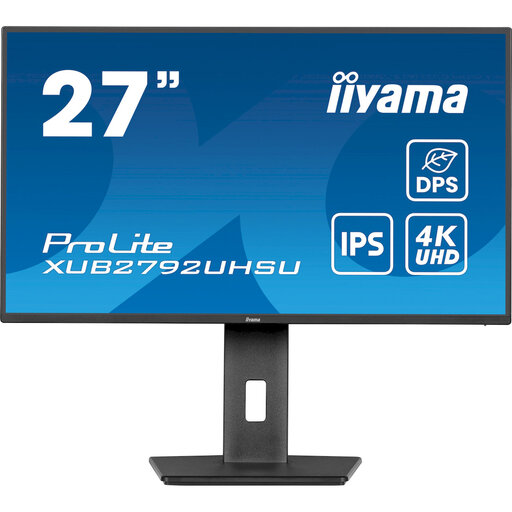
如果这款 27 英寸 4K 显示器能放进书桌空间,也值得用来查看细节丰富的记录。如果需要连接笔记本电脑,请先确认其 USB-C 视频传输和充电功能的具体规格,再决定是否依赖这些功能。
 暂无图片
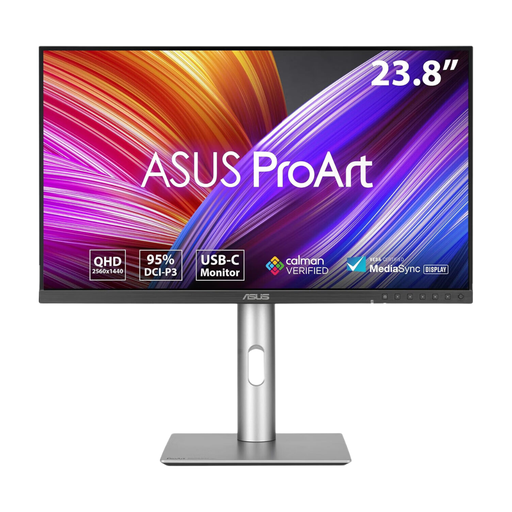
如果想为详细文档留出更充裕的显示空间,又不打算选择 4K 显示器,可以考虑这款 QHD 机型。确认机身尺寸适合书桌;如果需要连接外设,也要核实具体的集线器配置。
 暂无图片
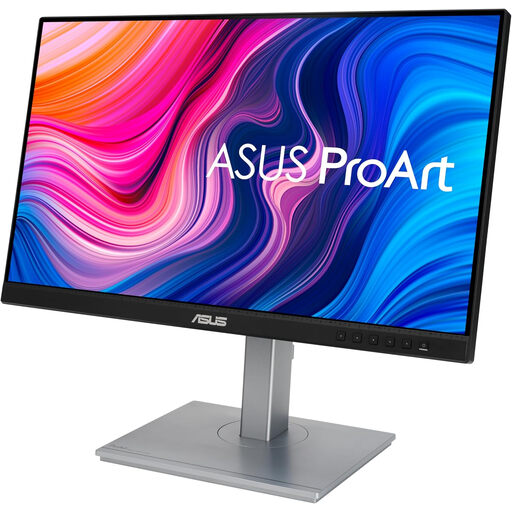
如果主要处理简单的库存清单,而不是同时查看多个内容密集的窗口,可以考虑这款 Full HD 显示器。根据自己的使用习惯检查底座是否合适;如果打算连接外设,也要确认 USB 集线器的具体配置。
 暂无图片
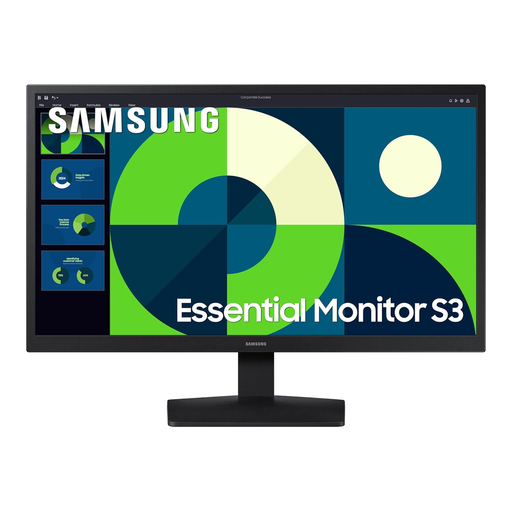
如果只是进行基础的库存记录查看,可以考虑这款显示器,但要先确认其标注的分辨率和接口适合你的电脑。如果在意屏幕高度,请核实这一具体型号的调节和安装方式。
普通清单、网页浏览和文档编辑,使用 Full HD 显示器通常就能满足需求;ViewSonic 认为,22–27 英寸的 Full HD 显示器适合日常办公。如果你经常对比内容密集的表格、扫描件或多个窗口,可以结合书桌空间考虑 QHD 或 4K 显示器。
并非如此:RTINGS 指出,接口需要支持 Thunderbolt 或 DisplayPort Alt Mode,才能传输笔记本电脑的视频;显示器的供电能力也必须满足笔记本电脑的充电需求。请检查两台设备的规格,必要时仍需使用单独的充电器。
英国健康与安全执行局建议将显示器放在正前方,屏幕顶部大约与视线齐平,观看距离约为一臂长。检查底座和书桌是否能满足这些摆放要求;如果无法做到,可考虑使用兼容的显示器支架。
请通过合适的电子电气废弃物回收渠道处理,不要将显示器当作普通生活垃圾丢弃。GOV.UK 介绍了废弃电气和电子设备相关规定;如需了解具体处理方式,可查询零售商当前的回收计划,或联系当地政府的电子电器废弃物回收服务。