共用一张研究书桌的家庭
如果多人共用同一台电脑,分别创建账户有助于区分各自的文档和设置。Microsoft 支持中心介绍了 Windows 如何在一台设备上管理多个用户账户。


如果家人要共用一张家庭史研究书桌,建议选择一台预装了与家谱软件兼容的 Windows 版本、存储空间足以容纳本地文件,并且接口适配显示器和备份硬盘的迷你电脑。预配置系统可省去自行安装组件的麻烦;如果档案会不断增加,存储扩展能力就更重要。只有确实会用到时,才需要考虑额外的显示输出。为经常使用电脑的家人分别创建 Windows 账户,并在电脑之外保存一份备份。
如果多人共用同一台电脑,分别创建账户有助于区分各自的文档和设置。Microsoft 支持中心介绍了 Windows 如何在一台设备上管理多个用户账户。
如果你会在电脑上保存证书、扫描件、照片和家谱文件,除了考虑这些文件所需的空间,也要准备单独的备份。Microsoft 支持中心介绍了外接硬盘和网络硬盘等备份方式。
如果书桌上除了显示器,还有档案、扫描仪或备份硬盘,选购小巧型电脑前先确认所需接口。MINISFORUM 和 GEEKOM 的部分配置提供多个显示接口,但仍需确认具体型号是否适配你的设备。
共用家庭史研究书桌时,先想好如何区分每个人的工作内容、如何备份文件,再比较显示器接口和软件安装设置。
| 关注点 | 检查事项 | 适用人群 |
|---|---|---|
| 区分不同用户 | 确认预装的 Windows 版本,并为每个人的文件预留存储空间;购买后为每位用户单独创建账户。 | 如果几个人共用书桌,我希望自己的文档和设置不与其他人混在一起。约 36% 的消费者会优先考虑独立账户和文件。 |
| 档案与备份 | 确认已安装 SSD 的容量及标明的扩展选项,并规划单独的外接硬盘或网络备份。 | 扫描件和家谱文件不断增加,我需要足够的空间来保存它们,也需要在电脑故障时找回文件。对约 29% 的消费者来说,档案空间和备份是首要考虑因素。 |
| 书桌接口 | 确认标明的视频输出接口与显示器及线缆匹配,并检查是否有足够的接口连接常用外设。 | 我希望继续使用现有显示器,并连接研究设备,不必重新整理拥挤的书桌。约 21% 的消费者会优先考虑书桌设备的连接需求。 |
| 软件与设置 | 确认家谱软件对操作系统的要求,并检查具体电脑配置是否包含 Windows、内存和 SSD。 | 如果我使用 Windows 家谱软件,希望它能直接运行,不必自己组装和配置准系统电脑。约 14% 的消费者会把兼容性和简便的设置过程放在首位。 |
准系统套件可能需要先安装内存、存储设备和操作系统,才能用作家庭研究电脑。请核对具体配置,不要只看产品系列名称。
如果不想自行安装组件或 Windows,请选择明确标注包含所需内存、SSD 和操作系统的商品。
购买套件还可能意味着需要另行采购组件,并花时间安装。
硬盘故障或误删文件,都可能导致本地保存的扫描件和家谱文件丢失。Microsoft 支持中心介绍了外接硬盘和网络硬盘等适合备份大型文件或资料集的方式。
将档案迁移到新电脑前,先创建单独的备份,并确认能够从备份中恢复文件。
备份方案可能需要另购硬盘或使用网络存储。
如果不同研究者需要分别管理自己的内容,一个账户会让大家的文档和设置混在一起。Microsoft 支持中心说明,Windows 支持在共用设备上创建多个账户。
为每位经常使用电脑的人创建账户;只有大家都需要访问的文件才放入共享文件夹。
Microsoft 支持中心表示,Windows 10 已于 2025 年 10 月 14 日结束支持,但运行该系统的电脑仍可继续使用。
购买新的研究电脑时,请确认预装的 Windows 版本仍在支持范围内,并满足你所用家谱软件的要求。
英国在售的 UM760 Slim 是一个可供参考的选择,适合想要预装 Windows、同时希望保留存储扩展空间的研究者。
这里提到的 NUC 14 Pro 整机配置适合希望选购指定 Windows 11 Pro 配置、而不是准系统套件的用户。
如果共用电脑还要连接多台显示器,或需要较大的扩展空间,可以考虑 IT13 Max。
这些小巧型电脑提供不同的 Windows 配置、存储容量和显示接口,适合用于共用研究书桌。请确认所需的操作系统和接口,尤其要留意部分商品的具体配置是否需要进一步核实。
 暂无图片
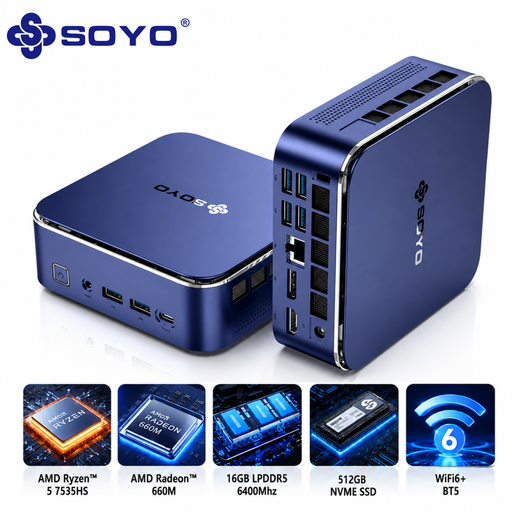
如果多人要在同一张书桌上使用各自的账户,可以考虑这款 Windows 配置。产品名称标明搭载 Windows 11 Pro、16GB LPDDR5 内存和 512GB NVMe SSD。请确认存储容量是否适合保存本地文件,并核实接口是否适配显示器。
 暂无图片
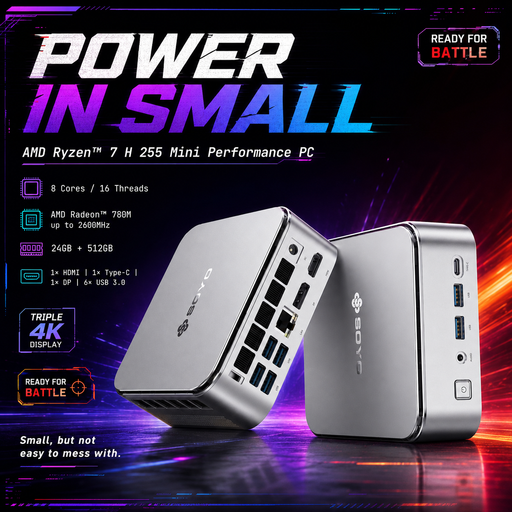
如果这台书桌电脑除了研究,还要处理其他家庭日常任务,可以考虑这款 Windows 11 机型。产品名称标明搭载 24GB LPDDR5 内存和 512GB PCIe 3.0 SSD。请确认档案存储空间是否充足,并核实显示接口是否适配你的显示器。
 暂无图片
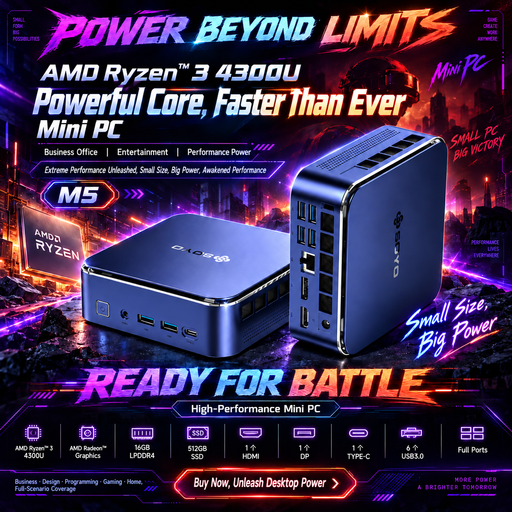
如果共用书桌上的现有显示器需要特定接口,不妨了解这款 Windows 11 机型。产品名称标明搭载 16GB LPDDR4 内存、512GB SSD,并配有 HDMI 2.0、DisplayPort 1.4 和 Type-C 显示接口。请根据显示器选择合适的接口,并为文件另行备份。
 暂无图片
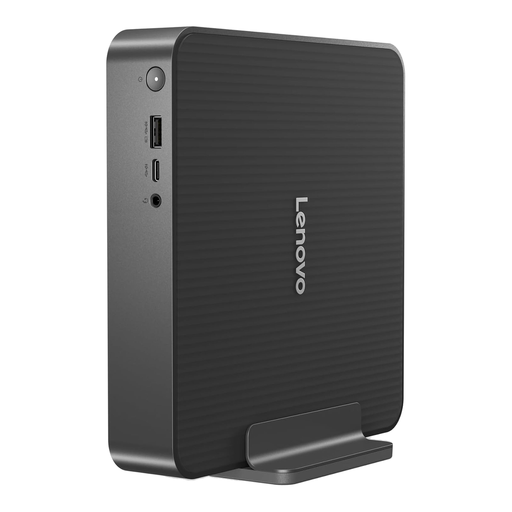
如果预装软件和显示接口适合你的共用书桌,可以考虑这款小巧型电脑。该型号搭载 Intel Core 5 处理器、16GB RAM 和 512GB SSD。购买前请确认预装的 Windows 版本,以及显示器所需的视频输出接口。
 暂无图片
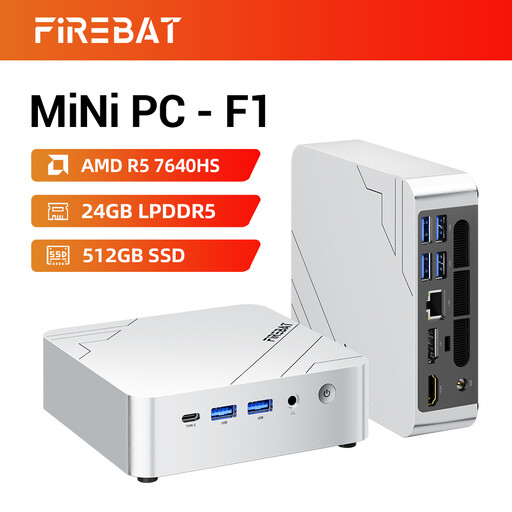
如果家庭计划搭建多屏书桌,这款电脑标明的显示接口值得关注,前提是预装操作系统满足家谱软件的需求。产品名称标明搭载 24GB LPDDR5 内存、512GB PCIe 4.0 SSD,并配有 USB 4.0 和 HDMI 2.1。下单前请确认操作系统和显示器的兼容性。
可以,前提是具体电脑满足软件的系统要求。Software MacKiev 列出的 Family Tree Maker 2024 系统要求为 Windows 10 x64 或更高版本,包括 Windows 11;RootsMagic 列出的 RootsMagic 10 系统要求为 Windows 8、10 和 11。请查看所选软件版本的具体要求,并注意 Microsoft 表示 Windows 10 已于 2025 年 10 月 14 日结束支持。
为每位经常使用电脑的人创建单独的 Windows 账户,不要共用同一个登录账户。Microsoft 支持中心说明,不同账户可以分别保存用户的文档和设置;只有共同使用的文件才放在共享位置。
将备份保存在迷你电脑的内置 SSD 之外,并确认能够从中恢复文件。Microsoft 支持中心列出了外接硬盘和网络硬盘等适合保存大型文件或资料集的备份方式。随着档案不断增加,选择一种可以长期坚持的备份习惯。
不一定。预配置整机和准系统套件所需的设置工作可能不同。请核对商品具体信息,确认已安装的内存和存储设备、操作系统、电源,以及连接显示器和其他设备所需的接口。