固定在一张书桌前通话的人
如果你通常用同一台电脑通话,在全屋更换 Wi-Fi 设备之前,不妨先考虑网线或 USB 以太网适配器。Ofcom 建议用以太网线将电脑直接连接到路由器。TP-Link UE300C 的规格也说明了为什么要先确认电脑接口和操作系统是否兼容。


分别在家中安静和忙碌时段,对比通话房间里的有线以太网连接与 Wi-Fi 表现,有助于判断问题是房间信号覆盖不足,还是多人共用网络造成的带宽竞争。Ofcom 建议使用有线以太网,以获得更快、更稳定的连接;但这不会增加宽带套餐的容量,因此购买设备前,请先确认当前网络服务和 ISP 的要求。
如果你通常用同一台电脑通话,在全屋更换 Wi-Fi 设备之前,不妨先考虑网线或 USB 以太网适配器。Ofcom 建议用以太网线将电脑直接连接到路由器。TP-Link UE300C 的规格也说明了为什么要先确认电脑接口和操作系统是否兼容。
如果路由器附近的 Wi-Fi 正常,但通话房间信号较弱,可以考虑 Mesh 节点或信号放大器放在哪里才能接收到可用信号,也可以判断是否方便铺设有线回程。TP-Link 的设置指南介绍了信号放大器的摆放位置和接入点模式。
如果通话时家人也在看视频、玩游戏或下载文件,换设备之前,先对比网络在闲时和忙时的表现。Ofcom 的指南介绍了家庭网络共享使用的情况;ASUS 则说明了部分路由器支持的流量管理功能。使用特定功能前,请确认路由器的具体型号是否支持。
| 关注问题 | 购买时需要检查什么 | 哪些人需要关注 |
|---|---|---|
| 确保固定通话书桌的网络稳定可靠 | 检查电脑的以太网或 USB 接口、操作系统支持情况、网线铺设路线,以及路由器是否有可用的 LAN 端口。 | 如果我固定在一张书桌前通话,而且可以铺设网线,我会优先选择稳定的有线连接,而不是更换全屋 Wi-Fi 设备。约 27% 的消费者最看重书桌区域的有线连接稳定性。 |
| 确保通话房间有可用的 Wi-Fi | 找出信号受影响的房间、设备可能的摆放位置,以及房间之间是否方便铺设有线连接。 | 如果我需要在 Wi-Fi 覆盖较弱的房间通话,我会想确认 Mesh 节点或信号放大器能否在该处接收到可用信号。约 27% 的消费者最看重通话房间的 Wi-Fi 覆盖。 |
| 多人同时使用网络时也能顺畅通话 | 对比网络闲时和忙时的表现,检查上传和下载速度,并确认路由器的具体型号支持哪些流量管理功能。 | 如果家人看视频或玩游戏时我也要通话,我会先判断问题是多人争用网络,还是本地 Wi-Fi 信号不佳,再决定是否更换设备。约 20% 的消费者最看重管理家庭网络中相互竞争的流量。 |
| 为有线设备提供足够的连接端口 | 统计设备数量和路由器上行连接需求,并确认所需的链路速度及是否需要 PoE 供电。 | 如果现有有线连接正常,只是 LAN 端口不够用,我会考虑扩展端口,而不是增加 Wi-Fi 覆盖设备。约 13% 的消费者最看重增加有线连接数量。 |
| 确保购买必要且兼容的设备 | 检查当前套餐和 ISP 的连接要求、现有网关是否具备调制解调器功能,以及具体产品的安全支持信息。 | 如果我不想更换仍能正常工作的设备,也不想影响 ISP 网络连接,就会先确认现有网络配置和具体型号,再决定是否购买。约 13% 的消费者最看重设备兼容性,并希望避免不必要的购买。 |
Ofcom 区分了宽带预计覆盖情况和用户在具体地址实际获得的服务。更换 Wi-Fi 设备,未必能解决底层网络连接的问题。
查看宽带合同,或向服务提供商确认应达到的网速;然后在通话房间对比直接使用以太网和 Wi-Fi 的连接表现。
针对 BT FTTC,TP-Link 的英国指南区分了支持 DSL 的设备和普通以太网 WAN 路由器。仅凭产品型号名称,无法确定它是否能替代当前网络配置中的调制解调器功能。
拆除现有设备前,先确认连接类型,并根据 ISP 的要求核实完整型号,包括 DSL 等后缀。
你可能还需要另购调制解调器或安排安装服务;更改网络配置也可能导致网络中断。
信号放大器需要能与路由器保持可用的连接;距离过远或有障碍物,都可能影响连接稳定性。
先测试中间位置;如果设备提供信号指示灯,也可以用它来判断信号强度。如果不适合无线摆放,只有在型号支持的情况下,才考虑通过有线连接设置接入点。
如果信号放大器无法与路由器保持连接,多添一台设备、占用一个插座也解决不了问题。
TP-Link 表示,在接入点模式下,部分 Deco App 功能将无法使用;此时由现有路由器继续负责路由。
如果你需要家长控制或端口转发等功能,请先确定工作模式。
相关产品系列包括 USB 以太网适配器、Deco Mesh 系统和 RE 系列信号放大器,可根据需求了解固定书桌的有线连接、多房间覆盖或单个弱信号区域的解决方案。
如果需要增加有线端口,而不是扩大 Wi-Fi 覆盖范围,可以关注 GS305v3。
ASUS 的文档介绍了部分路由器支持的应用优先级 QoS 和单设备带宽限制功能。如果家中多台设备同时争用现有带宽,这些功能可能值得了解。
本次精选包括适用于通话房间的 Wi-Fi Mesh 系统和信号放大器,以及适合书桌有线连接的 USB-C 以太网适配器。
 暂无图片
暂无图片
如果你需要在多个房间通话,且主要问题是 Wi-Fi 覆盖范围,这款多设备 Mesh 系统值得考虑。商品标题注明支持 WiFi 7、双频 BE3600 和 2.5Gbps 以太网。
 暂无图片
暂无图片
如果通话区域的 Wi-Fi 信号较弱,可以考虑这款信号放大器。请确认它能放在可接收到路由器有效信号的位置。
 暂无图片
暂无图片
如果多个通话房间都需要 Wi-Fi 覆盖,可以考虑这款三件装 Mesh 系统。商品标题注明支持 Wi-Fi 7。
 暂无图片
暂无图片
如果家中多个房间都需要进行通话,可以考虑这款三件装全屋 Mesh 系统。商品标题注明支持三频 Wi-Fi 7。
 暂无图片
暂无图片
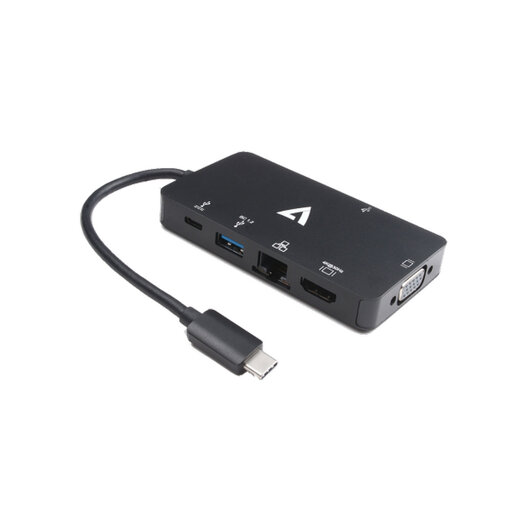
如果你需要在书桌前通话,且方便使用有线连接,可以将这款适配器与兼容的电脑搭配使用。商品标题注明配备 4K HDMI、VGA、千兆以太网、100W Power Delivery 和双 USB 3.0 端口;商品描述注明兼容 USB-C Alt Mode。
查看宽带合同,或向服务提供商确认应达到的网速,然后在不同时段测试连接表现,并尽可能使用有线以太网直连。Ofcom 的宽带查询工具可提供邮政编码对应的覆盖情况估算,但 Ofcom 提醒,具体地址的服务覆盖情况和网速可能有所不同。
不能直接替代 DSL 调制解调器。TP-Link 的英国指南列出了适用于此类场景的 DSL 机型,包括 X50-DSL;拆除现有网关前,请先确认连接类型和 ISP 配置。
选择一个仍能接收到路由器可用信号的位置,不要想当然地把它放在通话无法正常进行的房间里。TP-Link 建议考虑障碍物,并留意设备的信号指示灯;如果无线摆放位置不合适,也可以在设备支持的情况下,通过以太网连接使用接入点模式。
根据 TP-Link 的说明,切换到该模式后,路由功能仍由现有路由器负责,而且部分 Deco App 功能将无法使用。使用家长控制或端口转发等功能前,请查阅具体型号和软件文档。
对于受英国消费级联网产品安全法规约束的商品,制造商必须说明重要安全更新的最低提供期限。GOV.UK 指南称,该法规于 2024 年 4 月 29 日生效。请查看具体商品的文档,不要仅凭品牌名称推断其安全支持期限。