想要保护珍贵家庭回忆的家庭
如果手机或电脑丢失,也会导致家庭照片、视频或重要文件一并遗失,请优先考虑将可恢复的副本存放在其他位置。英国国家网络安全中心建议,将重要数据保存在单独且安全的位置。


如果你最看重自动上传,以及在家中多台设备上访问文件,可以选择云存储;如果你希望自己掌控本地副本,则可以选择外接硬盘。对于无法替代的照片和文件,同时保留一份云端副本和一份独立的本地副本,可为数据恢复提供两种途径。记得确认每种方案具体包含哪些内容、如何恢复,以及两次备份之间是否会将硬盘单独存放。
如果手机或电脑丢失,也会导致家庭照片、视频或重要文件一并遗失,请优先考虑将可恢复的副本存放在其他位置。英国国家网络安全中心建议,将重要数据保存在单独且安全的位置。
如果文件分散在手机、平板电脑和电脑中,自动上传会很实用。Apple 和 Google 对设备备份与单独同步的照片有不同说明,因此请确认每台设备实际会将哪些内容上传到账户,以及可用存储空间是否充足。
外接硬盘可让你亲自掌控本地副本,无需登录云账户也能访问。不过,你仍需定期备份,并将硬盘存放在其他位置;如果硬盘一直放在原设备旁边,就无法应对所有丢失或损坏的情况。
备份家庭文件时,应先规划恢复方案,再决定硬盘容量或云存储空间:先想好每份副本存放在哪里,以及需要时如何恢复。
适合这类情况:你希望为电脑准备一份本地恢复副本。
需要考虑:硬盘必须兼容、定期更新,并尽可能单独存放。
适合这类情况:你需要为挑选出的重要文件单独保留一份副本。
需要考虑:确认所选文件都能存下,并将存储介质放在需要恢复文件时容易找到的地方。
适合这类情况:你更看重自动上传,以及在家中多台设备上访问文件。
需要考虑:恢复文件取决于账户访问权限、可用存储空间,以及服务的删除和版本历史规则。
适合这类情况:对于无法替代的文件,你希望除了原设备和本地硬盘外,还有其他恢复途径。
需要考虑:你需要维护两份副本,并确认每份副本都能成功恢复。
| 关注事项 | 检查内容 | 适用人群 |
|---|---|---|
| 独立恢复能力 | 确认副本与原设备分开存放,并了解删除或修改的文件如何恢复。 | 如果电脑丢失或损坏,我希望家庭照片另有存放位置,并且能够恢复。约 29% 的消费者最重视独立恢复能力。 |
| 多设备覆盖 | 确认备份涵盖哪些设备、文件夹和照片图库,以及文件是否会自动上传。 | 我们的文件分散在手机和电脑中,我需要一套不会漏掉任何设备照片的备份流程。约 29% 的消费者最关注自动备份覆盖。 |
| 本地掌控 | 选择本地硬盘前,确认电脑接口、硬盘格式和计划使用的备份软件是否兼容。 | 我希望有一份无需登录云账户就能访问的离线副本,但它必须能与我的电脑配合使用。约 24% 的消费者优先考虑本地掌控能力。 |
| 存储容量 | 对比重要文件占用的空间与硬盘或账户的可用容量,并为新增文件和保留的副本预留空间。 | 我们的照片和视频越来越多,因此我需要足够的空间,但不想为用不上的存储容量付费。约 18% 的消费者最看重容量和持续费用。 |
同步可以让你在多个位置访问文件和编辑内容,但删除或覆盖文件后能否恢复,取决于服务提供的恢复功能及其适用条件。Microsoft 对 OneDrive 的相关限制有详细说明。
为无法替代的文件保留单独副本,查看删除恢复和版本历史规则,并试着恢复一个不重要的文件。
如果硬盘一直连接着电脑,电脑出现问题时,硬盘也可能受到影响,从而削弱备份与原件分开放置的意义。
完成备份并检查无误后,尽可能将硬盘单独存放。对于尤其重要的文件,还应在其他位置保留另一份副本。
仅凭硬盘容量,无法确认它能否与目标电脑和备份软件配合使用。Apple 表示,Time Machine 无法备份到采用 Windows 格式的磁盘。
购买前确认接口、格式和备份方式。重新格式化硬盘前,先将已有文件复制到其他位置。
设备备份和照片同步可能是分开的。Apple 表示,通过 iCloud Photos 同步的照片和视频不会包含在每日 iCloud Backup 中。
检查每台手机或平板电脑的设置,确认备份包含哪些数据,并确认照片图库已完成上传。
适合通过 iCloud 服务或 Time Machine 备份 iPhone、iPad 和 Mac 文件的家庭参考。
如果家庭文件保存在 Android 设备、Google Photos 或 Google Drive 中,可以参考。
对于使用 Windows 的家庭,如果考虑通过外接硬盘使用 File History,同时通过 OneDrive 访问文件,可以参考。
考虑为电脑本地备份选购外接硬盘时,可以参考。
以下 Joybuy 硬盘可用于为家庭文件保存一份单独的本地副本。根据需要保护的文件选择容量,再确认电脑所需的接口、格式和备份方式;硬盘不能替代需要单独维护的云端副本。
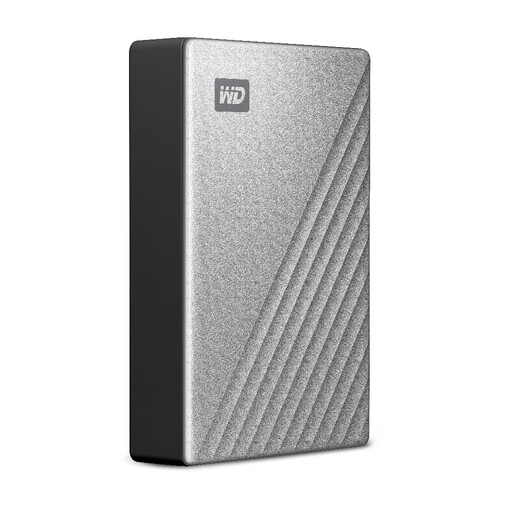 暂无图片
暂无图片
对于计划为照片和文件保存本地副本的 Mac 家庭用户,这款便携式硬盘标称容量为 5TB。
设置备份前,请确认目标 Mac 的接口、硬盘格式和备份软件要求。
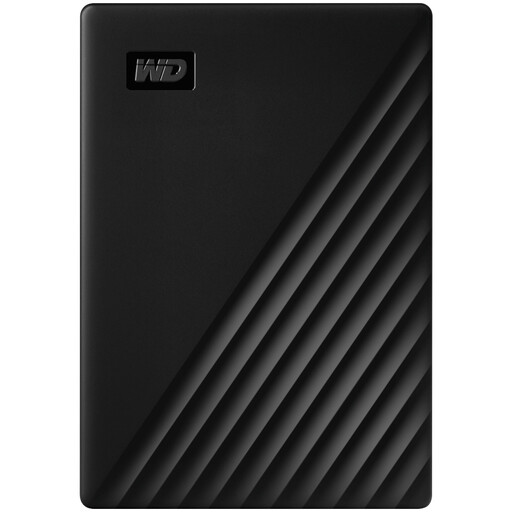 暂无图片
暂无图片
这款 2TB 便携式硬盘适合保存本地副本,前提是你选定的家庭文件及预计增长量都能控制在其容量范围内。
请检查硬盘格式和电脑的备份流程,尤其是在计划搭配 macOS 使用时。
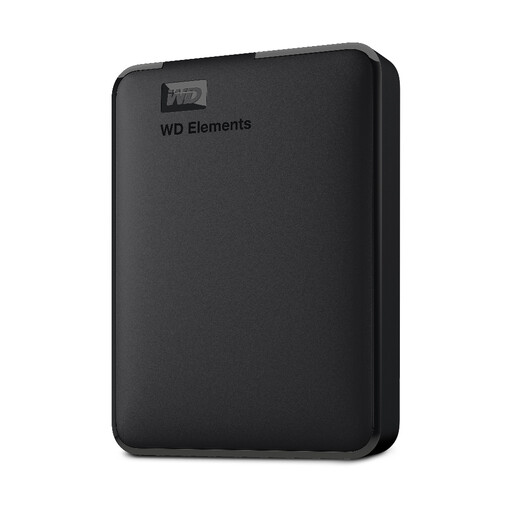 暂无图片
暂无图片
这款便携式硬盘标称容量为 4TB,可用于保存照片、视频和文件的本地副本。
请确认目标电脑的接口和文件格式,并规划好定期执行和检查备份的方式。
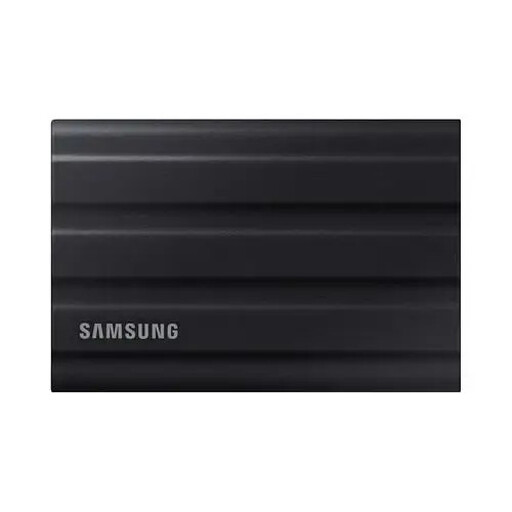 暂无图片
暂无图片
这款便携式 SSD 适合为精选文件保存本地副本,前提是文件总量不超过其标称的 1TB 容量。
如果计划在多台设备间使用,请确认设备接口和文件系统设置,并决定如何更新备份。
 暂无图片
暂无图片
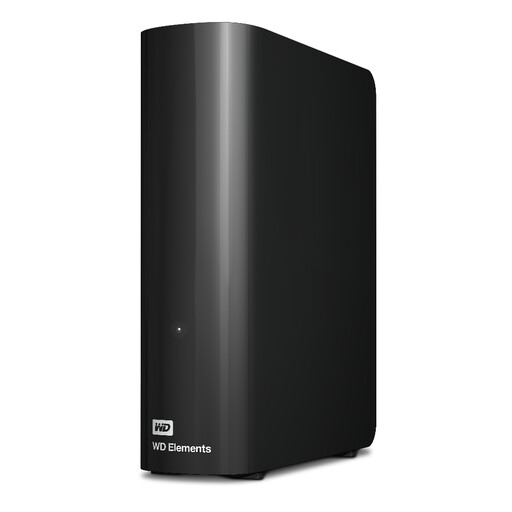
这款 12TB 台式硬盘适合在固定电脑设备上,为大量家庭文件保存本地副本。
请预留适合接入市电的位置,并确认电脑的文件系统要求和备份流程,尤其是在 macOS 上使用时。
不是。同步会让不同位置的文件和编辑内容保持一致;备份则需要确保在无法访问原始文件时,仍能恢复数据。请查看服务的删除和版本历史规则,并为无法替代的文件保留单独副本。
不能。硬盘必须符合 Mac 的接口和格式要求。Apple 表示,Time Machine 无法备份到 Windows 格式的磁盘,因此请先检查硬盘格式;重新格式化前,记得将已有文件复制到其他位置。
启用 iCloud Photos 后,照片不会包含在 iCloud Backup 中。Apple 表示,这些照片和视频会单独同步,而不是包含在每日 iCloud Backup 中。请确认 iCloud Photos 已完成同步、账户有可用存储空间,并查看设备备份具体包含哪些内容。
可以。Microsoft 说明,外接硬盘可用作 File History 的备份位置。请确认需要备份的文件夹都已纳入,并在需要备份时重新连接硬盘。