需要保护不断扩大的家庭照片档案的家庭
如果你的多年家庭照片、扫描件和文档都存放在同一台电脑上,并且需要一份能够随着资料增加而扩展的独立副本,那么桌面式 HDD 或大容量便携式 HDD 可以提供本地存储。对于可能影响住所的风险,还应在其他地点保留一份副本。英国国家网络安全中心和北爱尔兰网络安全中心的网络安全指南均建议将备份副本存放在不同位置。


如果你需要一份主要存放在家中的大容量本地副本,可以选择外置硬盘;如果经常进行大文件传输并需要随身携带硬盘,便携式 SSD 会更合适。桌面式硬盘适合不断扩大的固定档案库,而异地或云端副本则有助于防范同时影响电脑和住所的突发事件。无论选择哪种方案,都应设置定期备份,并测试文件是否可以成功恢复。
如果你的多年家庭照片、扫描件和文档都存放在同一台电脑上,并且需要一份能够随着资料增加而扩展的独立副本,那么桌面式 HDD 或大容量便携式 HDD 可以提供本地存储。对于可能影响住所的风险,还应在其他地点保留一份副本。英国国家网络安全中心和北爱尔兰网络安全中心的网络安全指南均建议将备份副本存放在不同位置。
如果你需要备份笔记本电脑,同时又可能在不同房间、住所或电脑之间携带硬盘,那么便携式 HDD 可以在紧凑机身中提供更大的容量;如果你更看重大文件传输速度和适合出行的设计,便携式 SSD 会更合适。Samsung UK 和 Seagate UK 提供了针对具体型号的规格信息。
如果你需要在 Windows 和 Mac 电脑之间传输普通文件,或需要专用的 Mac Time Machine 磁盘,Apple 支持说明指出,ExFAT 是适合共享数据磁盘且兼容 Windows 的格式;而 Time Machine 备份磁盘则更适合使用 APFS 或 APFS Encrypted。
先明确需要保护的文件以及文件变化的频率,再检查容量、连接方式和备份流程,最后选择合适的硬盘。
| 重点 | 检查事项 | 你的需求 |
|---|---|---|
| 可恢复的备份 | 选择与电脑分开的备份位置;如有相关功能,请设置备份计划;设置完成后恢复一个示例文件或文件夹。 | 电脑发生故障、误删文件或遭遇恶意软件时,我希望近期的照片和文档仍然可用。 |
| 容量 | 购买前先测量计划保护的文件夹大小,并为未来新增文件和备份历史预留空间。对于专用的 Mac Time Machine 磁盘,Apple 建议容量至少达到 Mac 存储容量的两倍。 | 我的档案还会继续增加,不希望新硬盘刚买来就被占满。 |
| 连接方式和格式 | 检查电脑接口和随附线缆;确认硬盘是用于 Windows/Mac 共享文件,还是专用于 Time Machine。重新格式化会清除已存储的文件。 | 我希望硬盘无需意外购买转接器即可连接,并且适合家中 Windows 或 Mac 电脑的使用方式。 |
| 便携性和传输习惯 | 如果需要容量较大的本地档案且偶尔移动,可以选择便携式 HDD;如果经常传输大文件,可以选择便携式 SSD;如果档案固定存放在家中,则可以选择桌面式硬盘。对于标称的 SSD 速度,还应结合主机和线缆条件进行确认。 | 我希望存储设备符合自己的文件传输频率,以及硬盘是固定放在一台电脑旁,还是需要随身携带。 |
本地硬盘可能与电脑在同一事件中遗失、被盗、损坏或彻底毁坏。如果硬盘一直连接在电脑旁边,遭遇恶意软件时也可能同时受到影响。
对于无法替代的重要文件,应保留一份独立的异地或云端副本。英国国家网络安全中心和北爱尔兰网络安全中心建议,将重要备份数据与主要设备及存放位置分开。
几个月前复制的硬盘,在电脑发生故障时可能没有近期的照片、文档或更早版本的文件。
可以根据实际情况使用 File History、Time Machine、云备份或定时备份应用,然后恢复一个示例文件,确认整个流程能够正常运行。
格式化磁盘或卷会清除其中的文件。将 Windows/Mac 共享数据磁盘改为专用 Time Machine 磁盘时,可能需要重新格式化。
更改格式前,先将现有文件复制到另一个经过确认的存储位置,然后决定该硬盘是用于共享文件,还是专用于 Time Machine 备份。
如果没有其他副本就直接格式化,可能会导致硬盘中原有文件丢失。
SSD 的最高性能取决于电脑、连接线缆和支持的 USB 模式。接口外形并不能保证你实际获得的传输速度。
在为更快的 SSD 支付额外费用前,请检查电脑接口、随附线缆,以及制造商针对标称速度所规定的使用条件。
适合选择用于家庭备份的便携式外置硬盘,包括 Expansion Portable 系列。Seagate UK 列出了 2TB、4TB 和 5TB 版本,其中包括 5TB 的 STKM5000400。
适合在更快的传输速度和紧凑、便于携带的设计都很重要时选择便携式 SSD 进行备份。Samsung UK 的 T7 Shield 4TB 是其中一个具体型号示例。
适合固定位置的桌面式备份存储,包括面向拥有大量照片、视频和文档档案家庭的 My Book 系列。
以下 Joybuy 产品涵盖便携式硬盘和便携式 SSD,适合为家庭照片和文档创建独立的本地副本。
 暂无图片
暂无图片
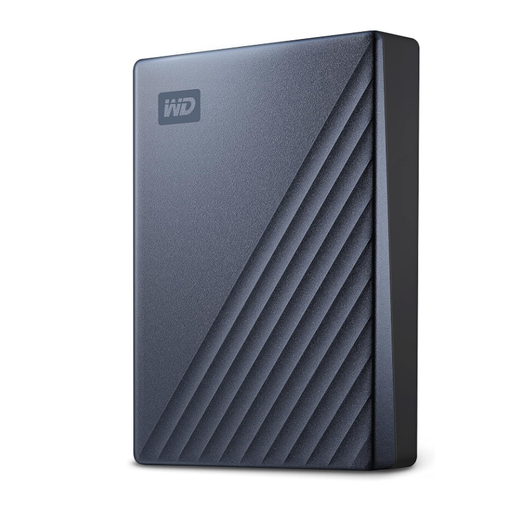
适合不断扩大的家庭照片和文档档案,作为便携式本地副本存储方案。
标称容量为 5TB,支持 USB-C 连接,并附带 USB-C 转 USB-A 转接器。商品页面显示,备份软件可配置为定时进行本地备份。
出厂预格式化为 Windows 格式;在 Mac 上使用需要重新格式化,而重新格式化会清除现有内容。为了实现异地保护,请在住所之外保留另一份副本。
 暂无图片
暂无图片
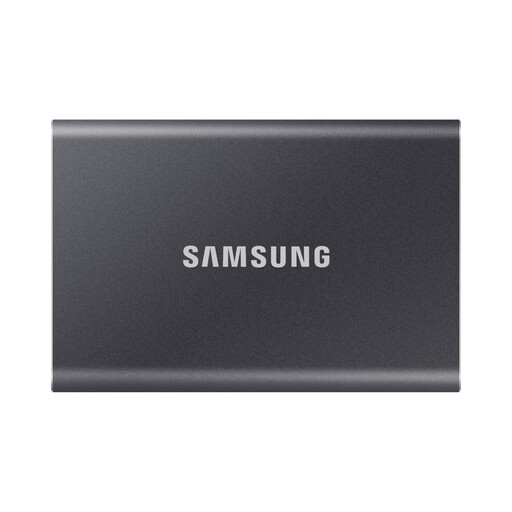
如果你经常在不同电脑之间传输大量照片,可以考虑这款便携式 SSD。
标称容量为 4TB,支持 USB 3.2 Gen 2,读取速度最高 1,050MB/s,写入速度最高 1,000MB/s,并配备 USB-C 转 USB-C 和 USB-C 转 USB-A 线缆。
其最高速度取决于兼容的 USB 3.2 Gen 2 主机和线缆。如果要将其用于专用的 Mac Time Machine 备份流程,请先确认文件系统设置。
 暂无图片
暂无图片
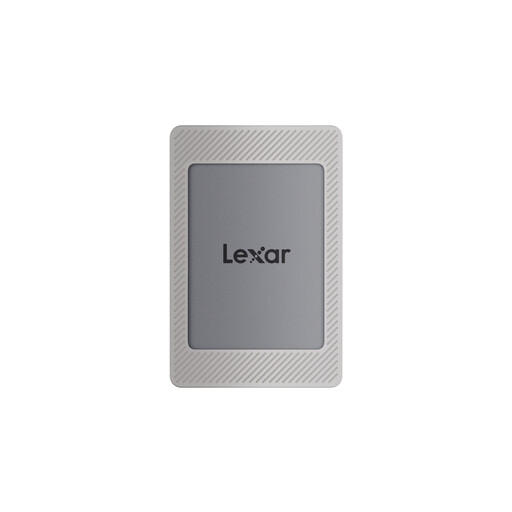
适合在不同电脑和兼容 Type-C 设备之间传输文件的家庭用户。
标称容量为 2TB,支持 USB 3.2 Gen 2,读取速度最高 1,050MB/s,写入速度最高 1,000MB/s,并配备 USB-C 转 USB-C 和 USB-A 转 USB-C 线缆。
如果想将其作为移动设备的直接备份目标,请先确认具体手机、平板电脑、操作系统和文件管理流程。根据目标系统的要求,可能需要进行格式化。
 暂无图片
暂无图片
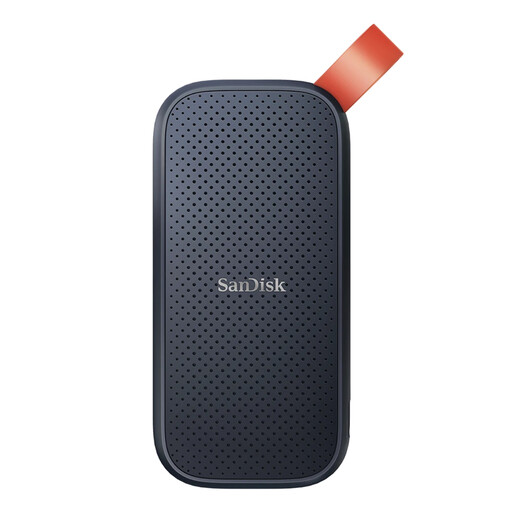
机身小巧,适合在不同电脑之间携带照片和文档备份,作为本地存储方案。
标称容量为 2TB,读取速度最高 800MB/s,配备 USB 线缆,并具备 2 米跌落防护能力。
购买或格式化前,请根据电脑的接口、线缆标准和文件系统进行确认。对于重要文件,请另外保留一份异地或云端副本。
 暂无图片
暂无图片
大容量便携式硬盘,适合定期备份笔记本电脑或台式电脑中的文件。
标称容量为 4TB,支持 USB 3.2 Gen 1/USB 3.0,采用 Micro-B 硬盘接口,并附带 USB-A 线缆。
商品信息显示,该硬盘可被 Windows 10 及更高版本自动识别;Mac 用户可能需要重新格式化。请设置备份计划,并为无法替代的重要文件额外保留一份异地副本。
可以。如果只是用于共享普通文件,只要选择合适的格式即可。Apple 支持说明指出,对于容量超过 32GB 的磁盘,ExFAT 是兼容 Windows 的选择;由于格式化会清除磁盘内容,请先将文件复制到其他位置。共享的 Windows 格式磁盘在不重新格式化的情况下,不能直接作为专用 Time Machine 磁盘使用。
这样可以创建一份独立副本,但它只反映上次复制文件时的状态,而且需要你重复执行这一操作。Windows File History 可以定期将选定的资料库备份到外置硬盘或网络位置;Time Machine 设置完成后,也可以自动进行 Mac 备份。
如果自动备份系统需要访问硬盘,可以在备份期间保持连接;如果备份并未进行,并且你的使用习惯允许,则可以断开连接。北爱尔兰网络安全中心建议这样做,以降低备份硬盘与电脑同时被盗或损坏的风险。
云备份可以提供一份存放在不同位置的副本,也可以实现自动备份,但不一定能完全替代本地副本在恢复文件时的便利性。英国网络安全指南指出,如果外置硬盘在火灾中损毁,在线备份可能不会受到影响。因此,对于重要文件,同时保留本地副本和异地副本会更稳妥。