文件分散在多台设备上的家庭
照片和文档分散在手机、平板电脑和计算机中时,备份方案就需要覆盖每台设备,而不能只备份一台电脑。Ofcom 的报告显示,智能手机占英国用户上网总时长的大部分;请检查家中每台常用设备是否都在备份范围内。


如果您最看重家庭设备间自动访问,以及在家以外保留一份副本,可以选择云存储。如果想自行管理本地副本,可以选择外置硬盘或便携式 SSD;如果家庭成员愿意维护共享存储,并另外备份数据,则可考虑网络附加存储设备。无论采用哪种方式,都要确认哪些文件会被复制,以及是否能够恢复文件。
照片和文档分散在手机、平板电脑和计算机中时,备份方案就需要覆盖每台设备,而不能只备份一台电脑。Ofcom 的报告显示,智能手机占英国用户上网总时长的大部分;请检查家中每台常用设备是否都在备份范围内。
外置硬盘可以让您在自己持有的设备上保存一份副本。英国国家网络安全中心将备份描述为存放在另一处安全地点的副本,因此请规划硬盘的存放位置,以及何时断开连接。
大量照片或视频可能需要更大的本地存储空间,或一个供多台电脑共用的存储位置。网络附加存储设备可以满足这类需求,但 Synology 建议同时将其中的数据备份到其他位置。
先确定哪些文件需要单独备份,以及副本要存放在哪里;再检查设备覆盖范围、存储容量和恢复流程。云存储、外置硬盘、便携式 SSD 和网络附加存储可以提供不同的存储位置;备份软件可以按计划将文件复制到指定位置,但软件本身无法让副本与原文件分开存放。
| 关注点 | 需要检查的内容 | 适用人群 |
|---|---|---|
| 多设备覆盖范围 | 确认支持的手机和电脑、纳入备份的照片图库和文件夹,以及如何在另一台设备上恢复文件。 | 如果我们的照片和文档分散在多台设备上,我需要一个即使忘记手动复制,也不会漏掉新文件的备份流程。约 36% 的消费者会优先考虑多设备自动备份。 |
| 与原始文件分开存放 | 确认副本能否存放在家以外,或能否断开可移动存储设备并单独保管。 | 如果一次意外同时影响我的设备和设备存放地点,我需要一份仍可取用的副本。约 29% 的消费者会将分开存放视为首要考虑因素。 |
| 管理权限和账户访问 | 确定副本存放在哪里;使用云存储时,检查账户保护和恢复方式;使用本地硬盘时,则要规划安全的存放流程。 | 我想知道谁能访问我们的文件,以及无法登录账户或取用硬盘时该怎么办。约 21% 的消费者会优先考虑直接掌控数据。 |
| 资料库大小和文件传输 | 为选定的文件和后续副本预留空间;如果要在多台设备间使用硬盘,先确认接口和文件系统兼容性。 | 我们的照片和视频资料库不断增大时,我需要足够的空间,以及能够长期坚持的复制流程。约 14% 的消费者会优先考虑容量和实际传输需求。 |
如果硬盘放在原电脑旁边,一次意外就可能同时造成两者损失。英国国家网络安全中心还提醒,已连接的 USB 存储设备和网络存储可能与原始数据一同受到影响。
请将额外副本与原始设备分开存放。备份或恢复完成后,断开可移动存储设备;必要时,还要规划另一个存储位置。
照片、视频和文档可能占满存储空间,而其他服务也可能共用同一云存储额度。
先检查各台设备和账户已使用的存储空间,再为计划备份的文件预留足够容量;如果备份方式会保留旧版本,也要为后续版本留出空间。
传输速度并不能自动安排文件复制,也不能让文件副本存放在家以外。Samsung 标注的 T7 系列传输速度,实际使用时还会受到连接设备、接口和线缆的影响。
选择便携式 SSD 时,要考虑自己能否坚持本地备份流程;之后还要设置文件复制计划,并确定另一份副本的存放位置。
如果需要的照片或文档无法找回并打开,那么存放着的副本就派不上用场。
设置好备份后,先将少量文件恢复到另一个文件夹或设备,并检查文件是否正常。随着设备和文件存放位置发生变化,也要定期重复检查。
对于使用 Apple 设备的家庭,iCloud+ 是一种云存储方案。
对于通过 Google 账户存储照片和文件的家庭,Google One 值得考虑。
对于使用 Microsoft 账户、Windows 或其他受支持设备的家庭,OneDrive 是一种云存储选择。
Samsung Portable SSD T7 系列可用于在兼容设备间复制文件,是一种本地存储选择。
Western Digital 提供用于电脑本地备份的外置硬盘。
Synology 网络附加存储适合愿意自行管理共享本地存储位置的家庭。
这些外置硬盘、便携式 SSD 和网络附加存储设备可为家庭文件提供本地存储位置。选择产品时,也要考虑一套切实可行的文件复制流程,并决定另一份独立副本存放在哪里。
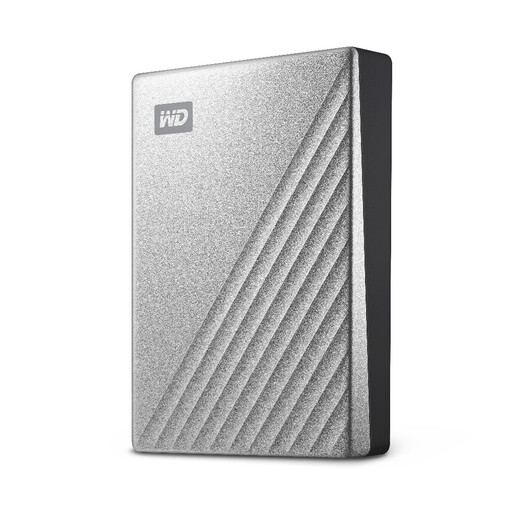 暂无图片
如果想为家用电脑文件保留一份本地副本,可以考虑这款外置硬盘。
标注容量为 4TB。请确认备份软件和操作系统符合所用电脑的要求,并将另一份副本与这块硬盘分开存放。
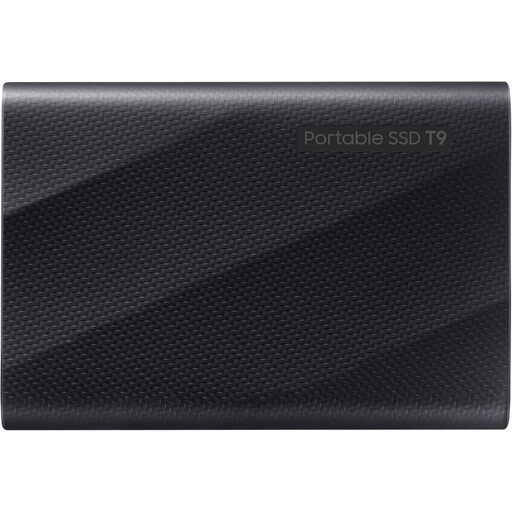 暂无图片
如果您的备份流程需要在兼容设备间传输大型文件资料库,可以考虑这款便携式本地存储设备。
标注容量为 4 TB,接口为 USB 3.2 Gen 2x2。请确认设备和文件系统兼容性;单独的存储设备不会自动安排备份,也无法独立提供异地副本。
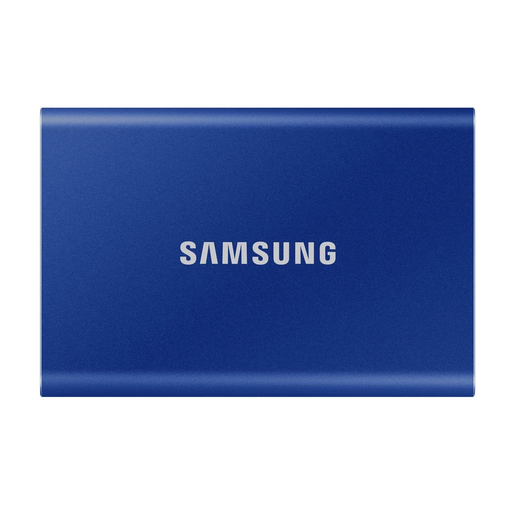 暂无图片
如果想为照片和个人文件额外保留一份本地副本,可以考虑这款便携式 SSD。
标注容量为 2 TB。请确认接口能与您计划使用的每台设备匹配,并建立文件复制和恢复流程,不要把单独一块硬盘当作完整的备份方案。
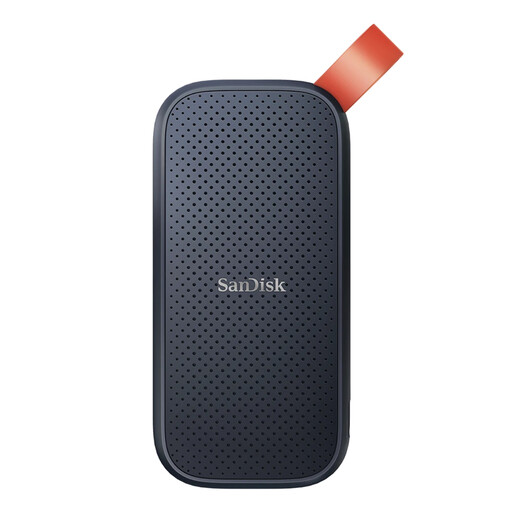 暂无图片
如果 2TB 的本地存储空间足以容纳计划备份的文件,可以考虑这款便携式 SSD。
请确认它的接口和文件系统与您的手机、平板电脑和计算机兼容。规划好文件复制时间,以及另一份独立副本的存放位置。
 暂无图片
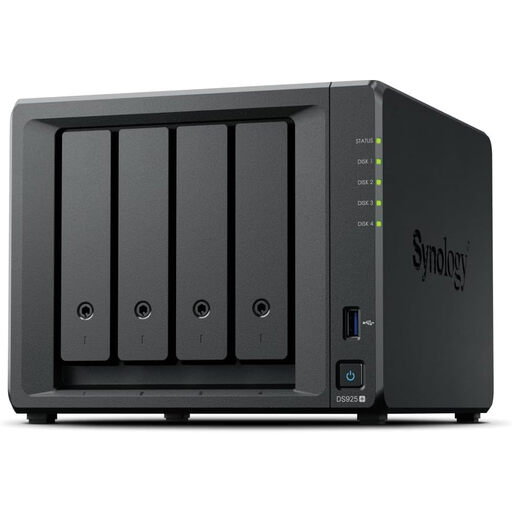
如果您的家庭愿意管理共享的本地文件和备份存储位置,可以考虑这款网络附加存储设备。
这是一款 4 盘位 NAS。请确认是否随附硬盘、兼容的硬盘型号,以及所选配置的可用容量;同时要为其中的数据规划额外的备份位置。
不等于:仅能访问已同步的文件,并不能说明您是否可以找回旧版本或已删除的文件。请确认哪些文件夹和相机胶卷会纳入同步、系统如何处理版本和删除操作,以及在没有原设备时能否恢复文件。
如果您最看重多设备间自动访问,以及在家以外保留一份副本,可以选择云存储;如果想自行管理本地副本,则可以选择外置硬盘。爱丁堡大学建议使用多种备份方案,以防其中一种失效,因此这两种选择都可以作为更全面备份方案的一部分。
不需要复制或恢复文件时,请断开可移动备份硬盘,并将它与原始设备分开存放。英国国家网络安全中心提醒,已连接的 USB 存储设备和网络存储可能在同一事件中与原始数据一同受到影响。
请检查家庭当前的存储使用量、哪些服务共用存储额度、哪些设备和文件夹在覆盖范围内,以及账户和文件的恢复方式。如果您打算与家人共享存储空间,还要确认在所选共享设置下,个人文件是否仍保持私密。