需要处理文档和多窗口的办公人群
如果你经常在文档、电子邮件和浏览器窗口之间切换,外接显示器能比笔记本屏幕提供更大的日常工作视野。Which? 指出,方便查看工作内容是考虑家用办公显示器的原因之一;至于需要多大空间,则取决于你的工作布局。


挑选显示器前,先确认笔记本电脑支持连接几台外接显示器,以及哪些接口支持视频输出;然后结合桌面空间,比较屏幕尺寸、分辨率和支架调节功能。如果电脑、线缆和显示器都支持所需功能,USB-C 显示器可以简化连接。不过,不要想当然地认为扩展坞能增加电脑支持的显示器数量。
如果你经常在文档、电子邮件和浏览器窗口之间切换,外接显示器能比笔记本屏幕提供更大的日常工作视野。Which? 指出,方便查看工作内容是考虑家用办公显示器的原因之一;至于需要多大空间,则取决于你的工作布局。
如果要将显示器连接到现有笔记本电脑,请先确认视频输出接口,以及电脑支持的外接显示器配置,再选择屏幕或转接器。Apple 支持说明,MacBook Pro 支持的显示器数量取决于具体型号,以及显示器的分辨率和刷新率。
如果桌面纵深有限,或显示器摆放空间紧张,建议将显示器和支架作为整体考虑。英国健康与安全执行局为日常显示屏办公提供了实用的摆放建议,因此,光选对屏幕尺寸还不足以确定它是否适合你的书桌。
先确认电脑能够驱动什么规格的显示器,再根据桌面空间选择合适的可视区域。只有明确这些需求后,再考虑是否需要一线连接。
| 关注点 | 检查事项 | 适合哪些人 |
|---|---|---|
| 可视区域 | 结合你需要查看的文档和窗口,比较显示器的具体屏幕尺寸与原生分辨率。 | 如果我经常需要同时处理文档和其他窗口,就希望有足够空间来安排它们,而不必只依赖笔记本屏幕。约 29% 的消费者会优先考虑可视区域。 |
| 电脑兼容性 | 确认笔记本支持视频输出的接口、可连接的外接显示器数量,以及与显示器、线缆或转接器相匹配的分辨率和刷新率。 | 如果要给现有笔记本添置显示器,我需要先确认电脑能够支持计划使用的屏幕组合。约 29% 的消费者会将连接兼容性放在首位。 |
| 桌面空间与调节 | 测量可用空间,并检查随附支架的占地面积和可调节范围;如果使用夹式支架,还要确认书桌是否符合安装要求。 | 我的书桌空间有限,因此需要一台能摆放在合适工作位置的显示器,而不只是宽度能放上桌面的型号。约 24% 的消费者会优先考虑桌面适配和摆放位置。 |
| 线缆与充电 | 确认 USB-C 是否支持视频输出、需要使用哪种线缆,以及显示器标注的供电功率是否满足笔记本的需求。 | 如果我经常连接和断开笔记本,就会希望通过一根线缆同时连接兼容的显示器并为电脑充电。约 18% 的消费者会优先考虑连接和充电的便利性。 |
扩展坞可以改变屏幕的连接方式,但无法改变电脑支持的显示器数量。Apple 支持特别指出,兼容的集线器或菊花链连接不会增加 MacBook Pro 支持的外接显示器上限。
购买扩展坞或额外显示器前,请先确认你的电脑具体型号支持连接几台显示器,以及支持哪些分辨率和刷新率组合。
USB-C 接口并不都支持相同的视频、数据和供电功能组合。不同型号显示器的充电功率也可能有所不同。
请确认具体设备的笔记本视频输出、显示器输入接口、所需线缆,以及标注的充电功率。
显示器和支架需要有足够空间,才能摆在合适的观看位置;夹式支架还需要安装在符合要求的桌沿上。英国健康与安全执行局建议将屏幕顶部放在接近视线的高度,并与眼睛保持约一臂距离。
先测量桌面的宽度和纵深,再检查支架的占地面积、调节范围,以及夹具所需的安装空间。
同一品牌系列中的不同型号,接口和支架功能可能各不相同。Dell 介绍的是 P Series 系列的整体功能,并未表示每款 P Series 显示器都具备所有功能。
请先确认具体型号的接口、随附支架、配件和尺寸,再决定是否还需要另购线缆、转接器或独立支架。
Dell P Series 涵盖多种尺寸和分辨率的办公显示器。
BenQ GW 系列包括 23.8 英寸 GW2486TC。这款 USB-C 显示器支持 65 W 供电,并配有可调节支架。
LG UltraFine Ergo 系列包括 32UN880K-B。这是一款 31.5 英寸、分辨率为 3840 × 2160 的 IPS 显示器,配有 C 型夹式支架。
以下外接显示器采用不同的屏幕规格,并标注了适用于日常桌面办公的接口。请根据笔记本支持的显示规格和支架所需空间,选择合适的型号。
 暂无图片
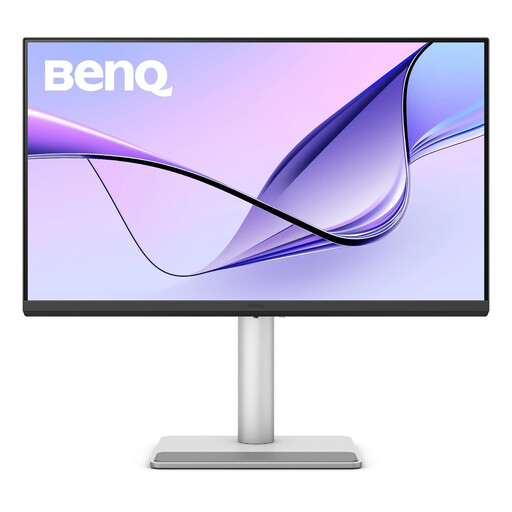
如果你想对比 4K 屏幕与桌面空间和笔记本视频输出是否匹配,可以了解这款 27 英寸显示器。
产品名称注明采用 Nano Glossy IPS 面板,配备 USB-C 接口和高度可调支架。请确认它是否符合你计划使用的视频和充电连接方式。
 暂无图片
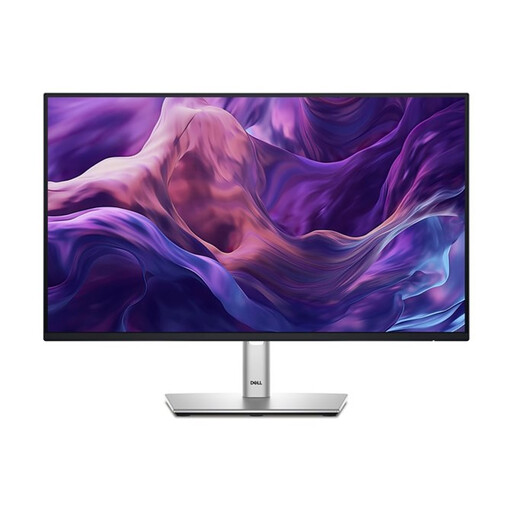
如果你的桌面空间适合放置全高清屏幕,可以考虑这款 24 英寸型号。
产品名称注明分辨率为 1920 × 1080,刷新率为 100 Hz,并配备 DisplayPort、HDMI、VGA 和 USB-C 接口。若要用 USB-C 接口传输视频或充电,请先确认其具体功能。
 暂无图片
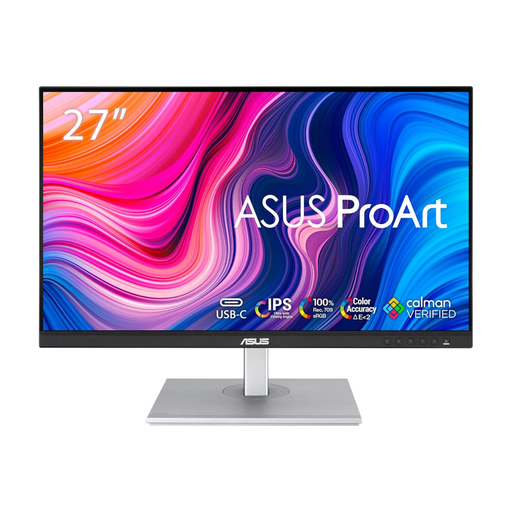
如果你正在为文档办公比较不同显示规格,可以考虑这款 WQHD 分辨率型号。
产品名称注明采用 IPS 面板。请结合笔记本和桌面情况,确认具体屏幕尺寸、输入接口和支架配置是否合适。
 暂无图片
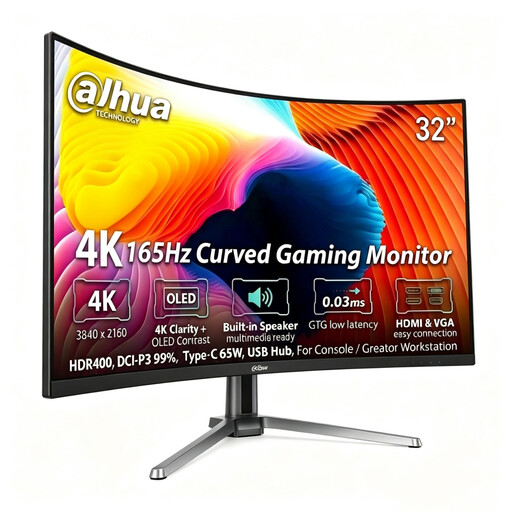
考虑这款大尺寸曲面屏前,请先确认它的尺寸和观看位置是否适合你的桌面。
产品名称注明分辨率为 3840 × 2160、刷新率为 165 Hz,并配备 Type-C 65 W 接口和 USB 集线器。请确认笔记本和线缆支持你需要的显示模式和充电方式。
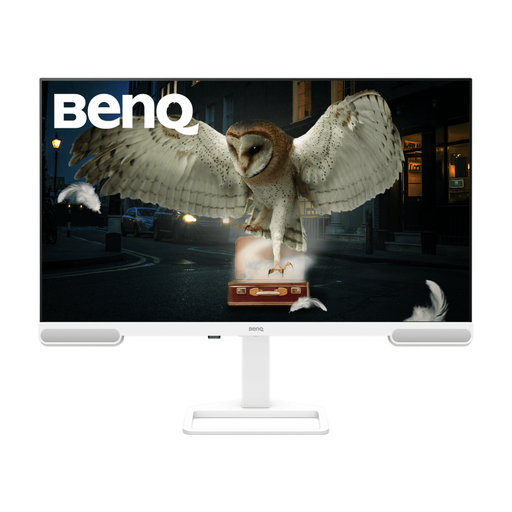 暂无图片
如果你的桌面能容纳它的机身尺寸,可以考虑这款大屏显示器。
产品名称标注分辨率为 3840 × 2160,尺寸为 79.2 cm(31.2 英寸)。选择支架摆放位置前,请确认准确的屏幕对角线和整体尺寸;随附的尺寸信息也提到了 31.5 英寸。
先确认笔记本的具体型号和视频输出接口,再查看制造商标注的外接显示器数量、分辨率和刷新率支持情况。Microsoft 支持介绍了如何在 Windows 中排列兼容的已连接显示器;Apple 支持则指出,MacBook Pro 支持的显示器会因型号和显示器配置而异。
不能。仅凭 USB-C 接口无法确定设备之间支持哪些视频、数据和充电功能。请检查笔记本输出、显示器输入、线缆和供电功率;例如,BenQ 标注 GW2486TC 支持 65 W 供电,而 LG 标注 32UN880K-B 支持最高 60 W 供电。
不要想当然地认为可以。Apple 支持表示,兼容的集线器或菊花链连接不会提高 MacBook Pro 支持的外接显示器上限。选择扩展坞或另一台显示器前,请先确认你的电脑具体支持数量。
在桌面和支架允许的范围内,将屏幕摆在正前方,并调整到合适的观看位置。英国健康与安全执行局建议将屏幕顶部放在接近视线的高度,并与眼睛保持约一臂距离;购买前请确认支架的调节范围和桌面纵深是否合适。