经常出现信号死角的多房间家庭
路由器附近的 Wi-Fi 可以正常使用,但卧室、楼上或较远房间的信号不稳定。Mesh 覆盖、路由器摆放位置以及是否支持有线回程,都是关键考量因素。Ofcom 和 TP-Link 的英国指南都介绍了这些设置注意事项。


首先要区分入户宽带或服务商故障与家中 Wi-Fi 覆盖问题:Wi-Fi 设备无法超越底层宽带连接的性能。需要覆盖多个房间或楼层时,选择 Mesh 组网;只有一个可触达的信号较弱区域时,选择 Wi-Fi 信号放大器;如果现有路由器可能是瓶颈,则考虑更换路由器。如果家中已有以太网线路,有线回程也会很有帮助。
路由器附近的 Wi-Fi 可以正常使用,但卧室、楼上或较远房间的信号不稳定。Mesh 覆盖、路由器摆放位置以及是否支持有线回程,都是关键考量因素。Ofcom 和 TP-Link 的英国指南都介绍了这些设置注意事项。
家中多人同时进行视频流播放、视频通话、游戏、办公或使用智能家居设备时,仍需要稳定连接。首先要区分 Wi-Fi 覆盖不足或网络拥堵与宽带服务本身的限制,然后再判断更新的路由器或 Mesh 设备是否更适合家庭需求。
如果主要需求是覆盖一个信号较弱的区域,并且可以将设备放在路由器与该区域之间,信号放大器可能是合适的选择。但它必须与现有路由器和网络功能相匹配,也无法解决宽带不足或源路由器性能不佳的问题。NETGEAR 的英国设置指南对此作出了明确区分。
优先选择这一方案:当靠近路由器的设备也很慢,或整个家中都频繁断线时。
请注意:根据邮编查询到的可用性结果,并不能诊断每个房间的 Wi-Fi 状况;仅升级宽带服务,也未必能解决路由器摆放位置不佳的问题。
适合以下情况:多个房间或楼层需要组成一个统一网络,且家人在移动过程中仍要保持连接。
请注意:第一个 Mesh 节点需要通过实体线路连接到调制解调器、路由器或互联网网线;较大的住宅可能还需要增加节点。
适合以下情况:某个房间需要定向扩展信号,或者当前路由器较旧、经常断连,或无法满足家庭所需的设备承载能力。
请注意:信号放大器是转发现有信号,而零售渠道购买的路由器可能需要进行服务商专属配置,并确认是否提供相关支持。
| 重点 | 检查事项 | 您的需求 |
|---|---|---|
| 覆盖路由器所在房间以外的区域 | 检查信号在哪些位置开始减弱、路由器是否可以移动,以及是否有以太网线路可供 Mesh 节点使用。如果有多个房间信号较弱,应比较多节点 Mesh 方案,而不是只依赖一个中继点。 | 我需要在卧室、楼上房间或较远区域获得可用连接,而不只是能在路由器旁边使用。 |
| 多设备同时使用时的性能 | 在判断覆盖问题之前,先测试路由器附近的设备。多人同时使用高负载服务时,应比较产品标注的网络功能、有线回程选项以及以太网端口配置。 | 视频流播放、视频通话、游戏和智能家居设备需要同时稳定运行,不能让某个信号较弱的房间拖慢整个家庭网络。 |
| 宽带服务与 Wi-Fi 的区别 | 检查服务商故障信息、反复断线情况以及该邮编区域的服务可用性。Ofcom 表示,Wi-Fi 的性能不可能超过底层宽带服务。 | 如果整个家中都很慢,包括靠近路由器的设备,我希望在购买额外硬件前,先排除入户宽带服务的问题。 |
| 兼容的设置方式 | 确认调制解调器、ONT 或服务商路由器的连接方式;决定新设备采用路由器模式还是接入点模式;并检查信号放大器或 Mesh 与现有网络的兼容性。 | 我希望新设备能够连接当前的宽带设备,避免不必要的配置或售后支持问题。 |
Mesh 系统、信号放大器或替换路由器都无法让入户宽带服务变快。如果整个家中的连接都很慢,购买硬件可能仍无法解决根本问题。
先在路由器附近进行测试,查看服务商的故障状态信息,记录反复断线的情况,并使用 Ofcom 的邮编查询工具,再决定采用哪种硬件方案。
信号放大器负责转发路由器信号。如果它与路由器之间的连接很弱,就等于在扩展一个本来就不稳定的连接。
应将信号放大器放在路由器与信号较弱房间之间,然后确认它与现有路由器及网络标准兼容。
要实现完整覆盖,Mesh 设置可能需要比入门套装更多的节点;不合适的路由器模式布线还可能造成网络环路。在墙体较厚或节点之间距离较远的住宅中,无线回程也可能不够稳定。
提前规划节点位置,确认第一个节点将连接哪条有线线路,有意识地选择路由器模式或接入点模式;如果现有布线条件允许,优先使用以太网回程。
更大规模的安装可能需要额外的 Mesh 节点、以太网线缆或网络交换机。
宣传中的 Wi-Fi 速率、覆盖面积和设备数量,通常是制造商在特定条件下给出的规格数据。房屋布局、建筑材料、客户端设备、源路由器质量、宽带速度和回程方式,都会影响实际使用效果。
比较具体型号支持的模式、以太网端口、回程选项以及与现有设备的兼容性。应将标称最高速率视为规格对比依据,而不是对实际宽带速度的预测。
适合比较 Deco 全屋 Mesh 系统、集成 DSL 功能的 Mesh 设备以及信号放大器类方案的家庭。TP-Link 的英国文档介绍了如何在路由器模式或接入点模式下,将 Deco 添加到现有路由器中。
适合通过墙插式或桌面式信号放大器解决某个房间的定向覆盖问题,也适合考虑覆盖范围更大的 Mesh 方案。
适合拥有兼容 ASUS 路由器、希望在 AiMesh 设置中重复利用现有设备,或添加可加入 AiMesh 的信号放大器的家庭。
适合考虑多节点 Mesh 系统、希望扩大室内覆盖范围的家庭的 Joybuy 产品选择,另有一款适用于定向改善信号较弱区域的信号放大器。
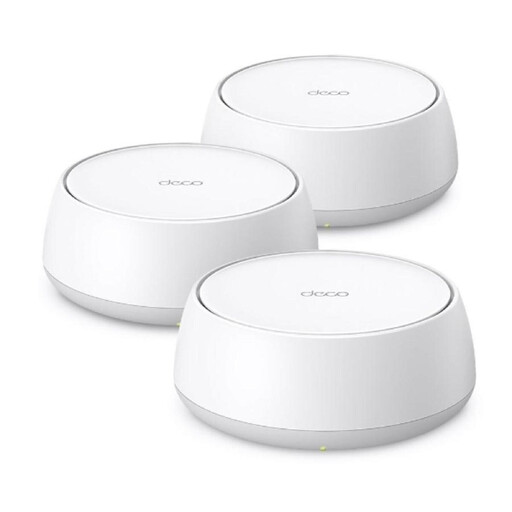 图片不可用
三设备 Mesh 方案,适合需要在多个房间或楼层使用同一网络并实现无缝漫游的家庭。
产品名称标明其为 BE3600 Wi-Fi 7 全屋系统;商品页面显示每台设备配备 2 个 1Gbps 以太网端口,支持有线与无线回程、WPA3、独立 IoT 网络及 App 管理。
其中一台设备需要通过实体线路连接到调制解调器或现有路由器。实际覆盖范围、速度和设备承载能力取决于房屋布局、客户端设备、宽带服务及回程条件。
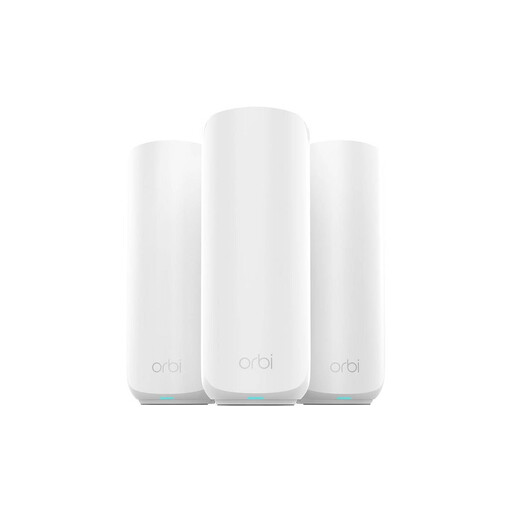 图片不可用
这套由一台路由器和两台卫星设备组成的 Mesh 系统,适合希望通过一个 Mesh 网络覆盖多个信号较弱区域的家庭。
商品页面显示其支持双频 BE3600 WiFi 7,路由器配备 2.5Gbps 以太网端口,每台卫星设备配备 1 个 2.5Gbps LAN 端口,并支持访客网络、IoT 网络、WPA3 和自动更新。
使用时需要已有的调制解调器或网关,以及高速互联网连接。标称覆盖范围和无线性能会因安装方式、建筑材料、网络流量和连接设备而有所不同。
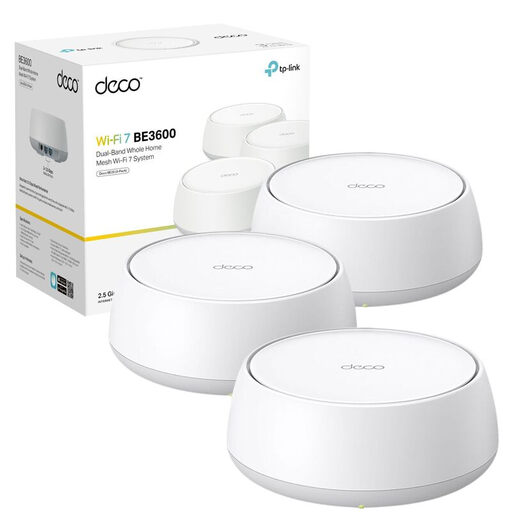 图片不可用
三件套 Mesh 方案,适合多个房间信号较弱、需要在多台 Deco 设备之间漫游的家庭。
商品页面标明其支持 WiFi 7、2.5Gbps 以太网端口、WPA3、VPN 路由器功能、Deco App 管理以及智能家居语音控制。
其中一台 Deco 设备必须通过以太网连接到调制解调器。如果需要在设备之间使用有线连接,请检查宽带硬件、摆放方案以及具体型号是否支持相应的回程方式。
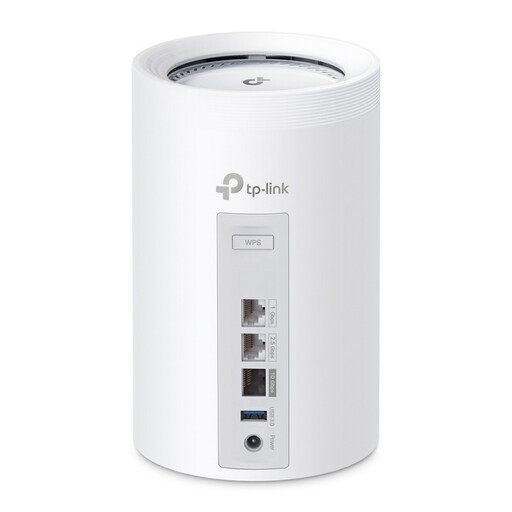 图片不可用
这套三设备 Mesh 系统适合较为繁忙、且不止一个区域存在信号覆盖盲区的家庭。
商品页面显示其支持三频 Wi-Fi 7、BE9300 无线组合速率、320MHz 信道、4K-QAM、家长控制、访客访问和 Deco App 管理,并描述了专用回程频段。
覆盖范围、承载能力和速度取决于房屋布局、源宽带、客户端设备及回程条件。购买前请确认调制解调器或 ONT 的连接方式,以及端口配置。
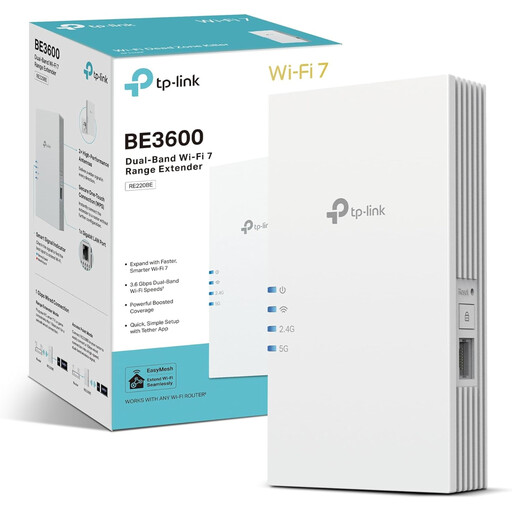 图片不可用
适合解决一个可触达的信号较弱区域,不适用于重新设计全屋多节点网络。
商品页面显示其支持 Wi-Fi 7、EasyMesh、智能漫游、信号放大器和接入点模式、MLO、1Gbps 以太网端口、WPA3 以及 App 或网页管理。
请将其放在路由器与信号较弱区域之间,并确保设备仍能接收到可用的源信号。EasyMesh 漫游取决于路由器是否兼容 EasyMesh;此外,信号放大器无法升级入户宽带服务或源路由器的核心性能。
不一定。Ofcom 表示,Wi-Fi 的性能无法超过宽带服务本身;多人同时连接时出现网速慢,也可能是入户宽带服务造成的。先检查路由器附近的设备是否也很慢,查看服务商的故障状态,并使用 Ofcom 的邮编查询工具,再判断 Wi-Fi 产品是否是唯一解决方案。
将其放在路由器与信号较弱区域之间的大约中点位置,确保它仍能接收到可用的路由器信号。NETGEAR 的英国指南还建议确认信号放大器支持当前路由器和网络功能;它可以扩展信号,但无法升级宽带服务或旧路由器的基础性能。
对于 TP-Link 英国支持指南中介绍的 TP-Link Deco 连接方式,不能这样使用。主 Deco 设备必须通过实体线路连接到调制解调器、路由器或互联网网线;之后,其他节点可以通过无线或以太网回程进行通信。应根据由哪台设备负责管理网络,选择路由器模式或接入点模式。
如果家中已经铺设以太网线路,或者厚墙、较远距离或多层楼结构让无线连接更难稳定,以太网回程尤其值得考虑。TP-Link 和 ASUS 都表示,有线回程可以为终端设备保留更多无线带宽,但它并不能保证某个特定的实际宽带速度。
对于大不列颠地区,产品安全与标准办公室表示,投放市场的无线电设备必须满足《2017 年无线电设备法规》关于安全、电磁兼容性和频谱高效使用的基本要求。属于适用范围的消费者可连接产品,还需遵守 PSTI 制度下的基础产品安全要求;北爱尔兰适用不同的监管规定,因此请根据配送地点查看产品文件和卖家信息。