PS5 和 Xbox Series 主机玩家
你主要使用新一代主机,因此需要确认 HDMI 2.1、4K/120Hz、VRR、HDR 以及线缆链路的兼容性,而不是只参考通用办公显示器参数。PlayStation 和 Xbox 官方支持页面都明确指出,连接的显示器和线缆是完整设置的一部分。


根据你现有的游戏硬件选择显示方案,然后检查完整的视频链路:主机或 PC 的输出、显示器输入、线缆规格,以及中间连接的接收器、切换器或适配器。若要在 PS5 或 Xbox Series X 上以 4K 和 120Hz 游戏,兼容 HDMI 2.1 的设备至关重要;以 PC 为主的玩家则应针对计划使用的模式,比较原生分辨率、刷新率、可用接口以及可变刷新率支持。
你主要使用新一代主机,因此需要确认 HDMI 2.1、4K/120Hz、VRR、HDR 以及线缆链路的兼容性,而不是只参考通用办公显示器参数。PlayStation 和 Xbox 官方支持页面都明确指出,连接的显示器和线缆是完整设置的一部分。
你需要根据 PC 实际能够提供的帧率,在原生分辨率和性能之间取得平衡,然后比较原生刷新率与可变刷新率表现,而不能只看宣传中的响应时间。VESA 和显示器厂商会根据具体型号区分经过测试或标注的运行模式。
你已经有一台可用的显示器,但还需要耳机、更长的线缆、显示器支架或适配器,同时不能牺牲所需的视频模式、音频功能或物理兼容性。
先确定想使用的设备和游戏模式,再检查连接方式、安装空间和配件,最后考虑其他附加功能。
| 重点 | 需要检查什么 | 你的需求 |
|---|---|---|
| 主机视频兼容性 | 检查显示器的 HDMI 接口、目标分辨率、120Hz、VRR 和 HDR 支持情况。对于 Xbox Series X 的 4K/120Hz,Xbox 官方支持页面要求使用 HDMI 2.1 显示器和 Ultra High Speed HDMI 线缆。在添加接收器、条形音箱或切换器之前,先进行直连测试。 | 我希望主机、显示器和线缆能够共同支持所选的分辨率和刷新模式。在 PS5 上,“视频输出”界面可以显示所连接显示器检测到的分辨率、VRR 和 HDR 功能。 |
| PC 刷新率与自适应同步 | 比较你计划使用的原生分辨率下的刷新率、所需输入接口以及显卡输出。在支持的情况下,VESA Certified AdaptiveSync Display 数值表示在出厂默认设置下,以原生分辨率测试得到的最高 Adaptive-Sync 帧率。 | 快速画面很重要,但我需要的是 PC 和游戏真正能够驱动的模式,而不是一个我不会使用的低分辨率高刷新模式。 |
| 音频与语音聊天方案 | 确认耳机连接主机的方式、麦克风和聊天功能,以及是否需要随附的 USB 适配器。兼容的有线耳机可以通过带有 3.5 mm 接口的 Xbox Wireless Controller 连接。 | 我希望游戏音频和聊天音频能够与主机或手柄配合使用,而不依赖不确定的显示器扬声器支持。 |
| 桌面空间与配件 | 将显示器支架标注的承重能力和屏幕尺寸范围与具体显示器相匹配,同时确认 VESA 安装孔位。更换线缆时,应根据所需的视频模式选择合适的类别和长度。 | 我需要显示器能够适配桌面并保持舒适的观看位置,同时避免买到不兼容的支架或规格不足的加长线缆。 |
显示器标注的最高刷新率,可能只代表通过某个特定接口运行 PC 模式;而 Xbox Series X 的 4K/120Hz 对 HDMI 2.1 显示器和线缆有明确要求。
先记下主机或 PC 的输出、目标分辨率和目标刷新率。针对计划使用的 HDMI 或 DisplayPort 接口逐项核对这些参数,然后在添加其他 HDMI 设备之前进行直连测试。
如果现有连接链路无法传输目标模式,你可能需要更换合适的线缆、接收器、切换器或显示器。
厂商可能会针对不同模式和条件标注测量结果,而可变刷新率的表现也不能用单一的响应时间数值来代替。
比较原生分辨率下的刷新能力、实际使用的输入接口以及 VRR 支持情况。在支持的情况下,查看在出厂默认设置下测试得出的 VESA Certified AdaptiveSync Display 数值。
Xbox Wireless 配对和蓝牙连接在 Xbox 上使用的是不同连接方式,而 PS5 的耳机功能也可能取决于随附的适配器以及支持的游戏。
确认具体的主机连接方式、麦克风和聊天功能,以及是否需要适配器。兼容的 3.5 mm 手柄连接也可以成为更简单的有线方案。
不合适的无线连接可能意味着需要更换耳机、改用连接手柄的有线型号,或使用平台专用适配器。
VESA FDMI 涵盖显示器安装接口,但支架是否适用仍取决于显示器的尺寸和重量,以及支架自身的承重规格。
安装前,应将具体的 VESA 孔位、显示器重量和屏幕尺寸范围,与支架厂商标注的限制进行匹配。
不合适的支架可能需要更换硬件,还可能使显示器或桌面面临风险。
Dell 英国官网的 Alienware 显示器产品线包括 QHD 和 4K 游戏型号,并提供 HDMI、DisplayPort、G-SYNC 兼容、FreeSync 和 VESA AdaptiveSync 等不同组合。
LG 英国官网的 UltraGear 系列涵盖 IPS、OLED、QHD、4K 及双模式游戏显示器,并提供多个刷新率档位。
ASUS ROG 在英国市场提供多款游戏显示器,包括更注重 HDMI 2.1 的大尺寸型号,以及面向 PC 和主机的不同规格。
AOC 英国官网的 AGON 产品目录涵盖 Full HD、QHD、带鱼屏、OLED 和 4K 游戏显示器,并提供不同的刷新率和响应时间配置。
Joybuy 提供多款适合家用桌面游戏环境的显示器,选择时可重点考虑 PC 或主机连接、刷新模式以及屏幕摆放方式。
 暂无图片
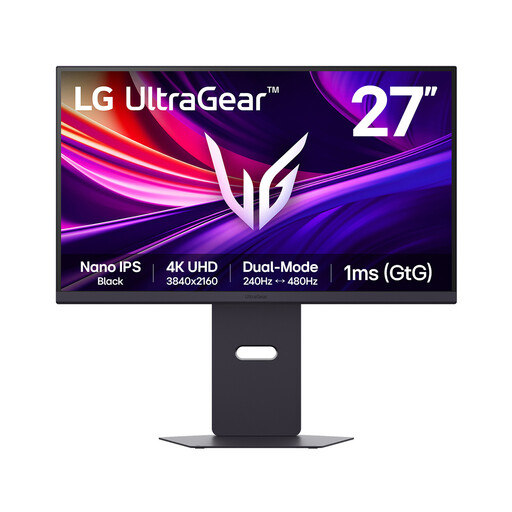
适合需要 HDMI 2.1 和 DisplayPort 连接的 PC 或主机桌面游戏环境。
商品标注规格包括 27 英寸 4K Nano IPS 屏幕、两个 HDMI 2.1 接口、DisplayPort 2.1、FreeSync Premium Pro,以及支持 4K 240Hz 或 1080p 480Hz 的双模式。
请查看显示器说明书和主机的视频输出界面,确认所需的 4K/120Hz、VRR 和 HDR 组合。1080p 480Hz 模式与 4K 240Hz 模式彼此独立。
 暂无图片
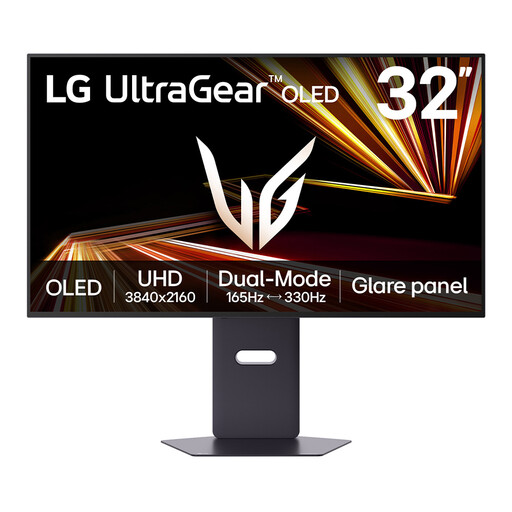
适合需要在细腻的 4K 游戏画面和低分辨率高刷新率游戏之间切换的固定桌面设置。
商品信息显示,该产品配备 32 英寸 OLED 面板、HDMI 2.1、DisplayPort 1.4,支持 4K 165Hz 和 Full HD 330Hz 双模式,并兼容 G-SYNC 和 FreeSync Premium Pro。
请根据你的主机确认所需的分辨率、刷新率、VRR 和 HDR 组合。遵循该型号的 OLED 保护指南,避免长时间显示静态画面。
 暂无图片
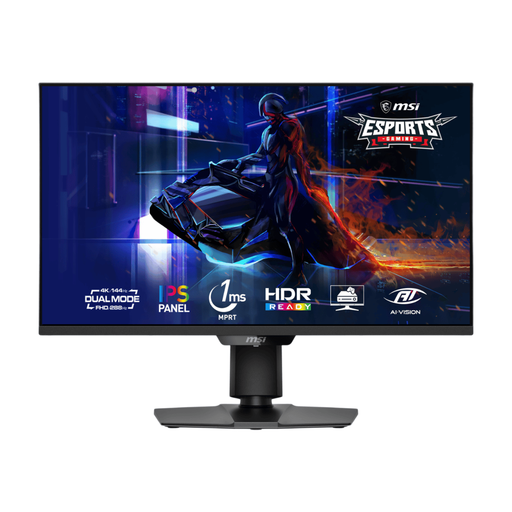
适合希望在 4K 显示模式和更快的 Full HD 模式之间切换的紧凑型桌面玩家。
商品标注功能包括两个 HDMI 2.1 接口、DisplayPort 1.4a、Adaptive Sync、VRR、ALLM、100 mm VESA 安装孔位,以及支持 UHD 144Hz 或 Full HD 288Hz 的双模式。
请查看说明书和主机输出信息,确认每个 HDMI 接口可用的分辨率、刷新率、VRR 和 HDR 组合。标注的 288Hz 模式适用于 Full HD,而不是 UHD。
 暂无图片
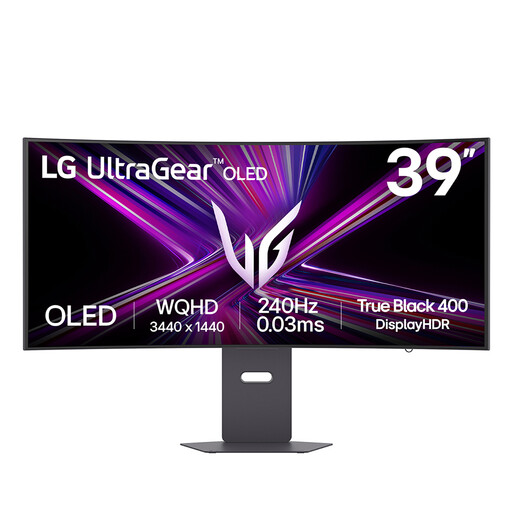
适合注重大尺寸全景画面和高刷新率的 PC 游戏玩家,并为宽大的曲面显示器预留了充足空间。
商品信息显示,该产品采用 39 英寸 21:9 WQHD OLED 面板,刷新率为 240Hz,配备 DisplayPort 1.4、HDMI 2.1、USB-C、双 7W 扬声器、耳机输出,重量为 11.4 kg。
商品信息列明支持 PC、PS5 和 PS4 使用;请确认所需的主机画面比例、刷新模式、VRR 和 HDR 表现。如果不使用随附底座,还应确认桌面空间以及支架的承重规格是否合适。
 暂无图片
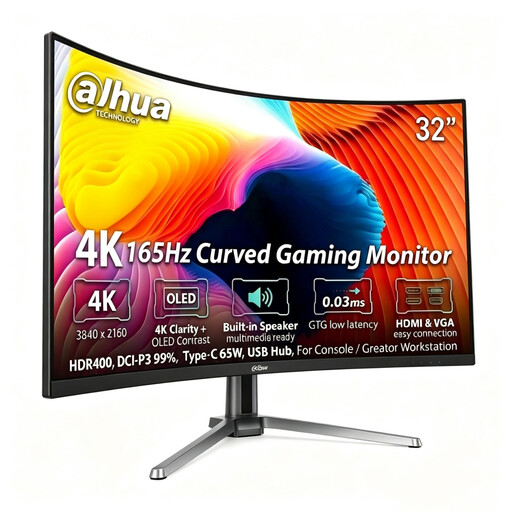
适合固定的 PC 或主机桌面设置,同时还需要连接外设和笔记本电脑。
商品标注规格包括 31.5 英寸 4K QD-OLED 面板、165Hz 刷新率、两个 HDMI 2.1 接口、DisplayPort 1.4、USB 集线器、Type-C 65W、音频输出、双 5W 扬声器,以及 75 × 75 mm VESA 安装孔位。
购买前请确认 4K/120Hz、VRR 和 HDR 所需的具体主机模式。使用支架时,应将标注的 VESA 孔位和显示器尺寸都与支架的承重限制进行匹配。
需要。Xbox 官方支持页面表示,Xbox Series X 要实现 120Hz 的 4K 游戏,需要主机、支持 HDMI 2.1 的 Ultra High Speed HDMI 线缆,以及支持 HDMI 2.1 的电视或显示器。如果显示器不支持 HDMI 2.1,仍可能在较低分辨率下使用 120Hz。
在 PS5 上依次打开“设置”“屏幕和视频”以及“视频输出”。PlayStation 表示,主机可以显示所连接 HDMI 设备的信息,包括分辨率、VRR 和 HDR;对于兼容显示器,还可以进行 1440p 测试并设置 120Hz。但最终结果仍取决于显示器和游戏。
只有在确认中间设备的具体信号直通规格支持所需视频模式后,才能放心使用。Xbox 官方支持页面建议直接连接显示器,以获得最佳视频质量,因为接收器、条形音箱和其他设备可能会影响视频功能和画质。
不要想当然。Xbox 官方支持页面区分了主机使用 Xbox Wireless 配对和连接 Windows、Android、iOS 及智能电视设备时使用的蓝牙连接。兼容的有线耳机也可以通过带有 3.5 mm 接口的 Xbox Wireless Controller 连接。
检查具体显示器的安装信息和重量,然后与支架支持的承重能力及屏幕尺寸范围进行比较。VESA 的 FDMI 标准涵盖安装接口,但并不意味着所有采用 VESA 孔位的显示器都适合所有支架。