日常居家办公和混合办公人群
如果你经常长时间坐在固定书桌前办公,选购时别只看屏幕尺寸:连接方式、支架和整个工作区的布局都需要彼此配合。英国健康与安全执行局建议评估居家办公人员是否能够保持舒适且可持续的坐姿。


对于常规书桌,建议先确认电脑能否通过现有视频接口连接外接显示器,再选择适合工作空间的屏幕和支架。如果需要在不用时收起整套设备,便携显示器会更合适;只有在确认显示支持、连接要求和笔记本电脑的充电需求后,再考虑扩展坞或一线连接的 USB-C 方案。
如果你经常长时间坐在固定书桌前办公,选购时别只看屏幕尺寸:连接方式、支架和整个工作区的布局都需要彼此配合。英国健康与安全执行局建议评估居家办公人员是否能够保持舒适且可持续的坐姿。
外接显示器可以为文档和应用程序提供更多摆放空间,同时保留电脑屏幕供你使用。购买前,请确认电脑支持的显示配置,以及书桌上可用的空间。
对于厨房餐桌或共享桌面,小尺寸屏幕或便于收纳的显示器可能更合适。请提前考虑使用时如何摆放显示器,不要以为便携就一定能满足你对屏幕调节的需求。
先确认电脑支持的显示功能,再比较显示器是否适合书桌、屏幕能否灵活摆放,以及你会用到哪些内置功能。
| 选购要点 | 检查内容 | 你的需求 |
|---|---|---|
| 连接方式 | 确认电脑的视频输出接口和显示器的输入接口。检查电脑支持的外接显示器数量、计划使用的显示模式,以及所需线缆或转接头。Apple 支持和 Microsoft 支持均建议在设置外接屏幕前,先确认电脑支持的显示功能。 | 我希望显示器能连接到电脑,并在需要时显示扩展桌面,方便按计划进行工作。 |
| 书桌空间 | 测量可用桌面面积,并规划屏幕摆放位置。确认所用电脑的分辨率和界面缩放设置;同时检查电脑是否支持扩展显示,而不是只能镜像显示。 | 我希望能舒适地摆放工作窗口,又不让显示器占满小书桌或共享桌面。Which? 针对空间有限的环境介绍了小尺寸显示器,也介绍了适合家庭办公的大尺寸显示器。 |
| 屏幕位置 | 根据需要检查支架标注的高度、俯仰、水平旋转和竖屏旋转调节范围。如果考虑使用显示器支臂或夹具,请确认显示器是否支持安装,以及支臂或夹具是否适配书桌。还要结合椅子、键盘和书桌评估屏幕位置。 | 我需要在日常使用时舒适地调整屏幕位置,而不是只看屏幕尺寸。英国健康与安全执行局建议从整体角度考虑家庭办公环境。 |
| 内置功能 | 确认 USB 集线器、扬声器或麦克风是否能通过计划使用的连接方式正常工作。如果需要通过 USB-C 为笔记本电脑充电,请比较显示器标注的供电功率和笔记本电脑的要求,并确认显示器的 USB-C 接口支持视频传输。 | 如果我确实会使用已连接的外设,而且笔记本电脑支持所需功能,那么 USB 集线器或一线连接方案会很实用。 |
接口形状相同,并不能证明电脑支持视频输出或充电。Apple 支持建议在连接显示器前,先检查 Mac 的接口、支持的显示器数量以及适用的线缆。
选购 USB-C 显示器、线缆或扩展坞前,请先确认电脑的具体型号和显示器注明的连接要求。
Microsoft 支持说明,显示器分线器只会复制信号,无法生成两台独立的扩展显示器。电脑的显卡也必须支持计划使用的显示器数量。
设置第二台显示器前,请确认电脑支持连接两台外接显示器,并能满足所需的输出方式。
屏幕摆放还取决于书桌、椅子和其他设备。英国健康与安全执行局建议评估居家办公人员能否保持舒适且可持续的坐姿。
应将书桌尺寸、支架的调节范围或支架安装是否合适,一并纳入整体配置考虑。
USB 集线器和通话功能可能会受到连接方式限制。BenQ 表示,GW2786TC 的麦克风需要通过 USB-C 连接,并说明了该显示器与 Mac 设备串联使用时的条件。
请查阅具体显示器的说明,确认你计划使用的功能、线缆和操作系统配置。
以下品牌示例介绍了具体型号值得关注的功能,但不能据此认为同一品牌的所有显示器都配备相同接口或调节功能。
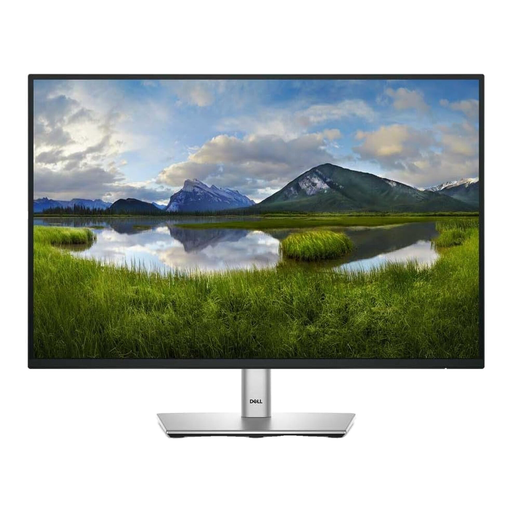
Dell UltraSharp U2424HE 是一款适合固定书桌使用的显示器,配备多种连接接口和可调支架。
BenQ GW2786TC 展示了固定书桌用显示器如何将 USB-C 连接与内置通话功能相结合。
如果你需要灵活调整固定书桌上的显示器位置,可以考虑 LG 32UN880K-B。
这里既有适合固定书桌使用的显示器,也有适用于灵活办公空间或需要收纳场景的便携显示器。选购时请结合电脑接口和书桌可用空间进行判断。
 暂无图片
如果 24 英寸屏幕适合你的空间,这款固定书桌用显示器可考虑用于文档办公。请确认电脑的视频连接方式和显示器的具体接口;商品页面提到 USB-C,并不代表显示器一定支持 USB-C 视频输入或为笔记本电脑充电。
 暂无图片
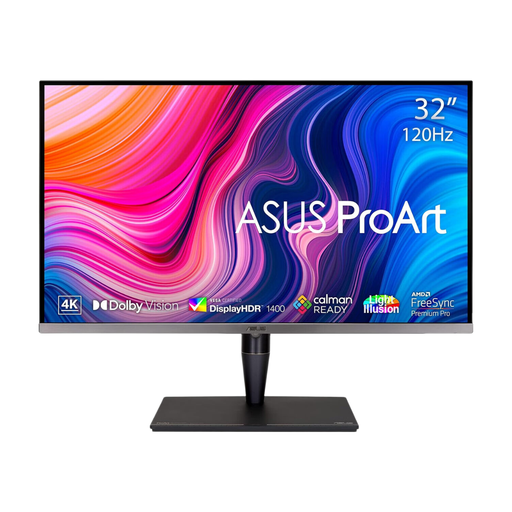
这款 32 英寸显示器适合固定书桌使用,但需要确保桌面空间充足,并能找到合适的观看位置。选购前请确认具体接口和电脑支持的显示模式;商品页面对接口和峰值亮度的描述存在矛盾。
 暂无图片
如果你使用共享或灵活办公空间,并且这款显示器的摆放方式适合现有桌面,可以考虑选择它。请确认电脑支持通过 USB-C 传输视频和充电;如果你打算经常移动显示器,也请核实实际重量和随附的英国电源适配器。
暂无图片
如果书桌空间充足,这款大尺寸固定书桌用显示器值得考虑。请检查电脑的视频输出和支持的分辨率;如果屏幕高度对你的配置很重要,也请确认随附支架的调节范围。
 暂无图片
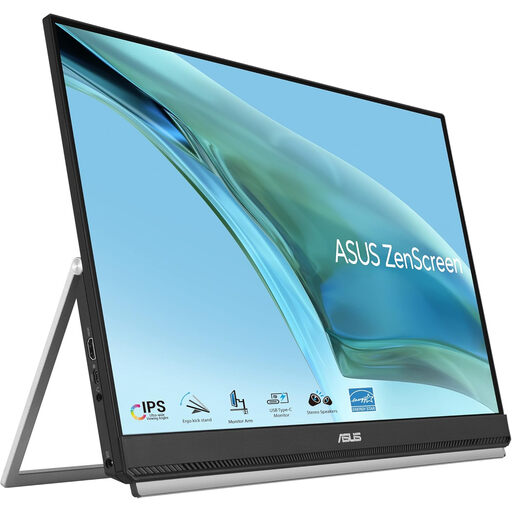
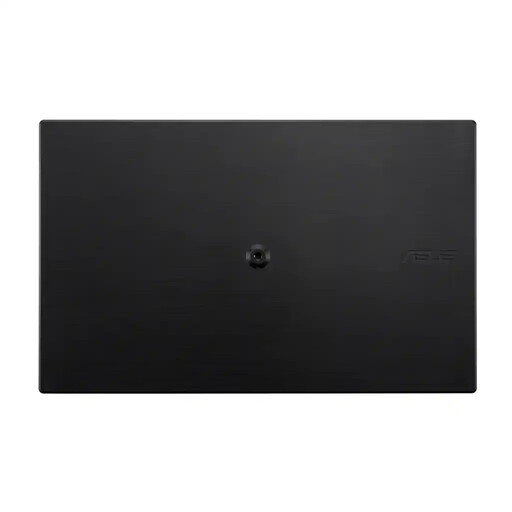
如果你需要临时使用第二块屏幕,并会在使用后收起,这款小巧的便携显示器或许很合适。请确认电脑的 USB-C 接口支持所需的视频连接;详细商品信息中没有提及 HDMI。还要考虑在书桌上如何支撑屏幕。
先确认笔记本电脑的视频输出接口,并查看规格中支持的外接显示器数量和显示模式,再选择与显示器输入接口匹配的连接方式和线缆。Apple 支持和 Microsoft 支持都建议先确认连接方式和显示功能;仅有 USB-C 接口并不能证明支持视频输出。
根据 Microsoft 支持的说明,显示器分线器只会复制信号,无法生成两台独立的扩展显示器。要连接两台扩展屏,请检查电脑支持的显示器数量,并使用合适的输出接口或扩展坞方案。
如果书桌需要与他人共享,或显示器需要在使用后收起,只要电脑支持连接,便携显示器就会很实用。日常在书桌上使用时,也要确认屏幕能否调整到合适位置;便携本身并不能提供固定式显示器支架所具备的调节功能。
只有在笔记本电脑支持通过计划使用的 USB-C 接口传输视频,并且显示器标注的供电功率能满足充电需求时,才适合选择这类方案。各型号的参数有所不同:Dell 英国官网标注 U2424HE 支持 90W 供电,BenQ 英国官网标注 GW2786TC 支持 65W 供电,LG 英国官网标注 32UN880K-B 最高支持 60W 供电。
英国健康与安全执行局表示,《显示屏设备条例》可能适用于长期或永久居家办公的员工,以及混合办公员工。其指导将每天连续使用显示屏设备 1 小时或以上的员工定义为显示屏设备使用者。评估时应考虑整个办公环境,不要以为只换一台显示器就能解决屏幕位置和坐姿问题。