为家人挑选第一台家用设备的家庭
如果成年家人刚开始使用,或重新开始使用通话、消息和在线服务,不妨把设备、网络连接和协助设置的人安排成一套日常方案。


先了解对方平时想用设备完成哪些上网任务,再根据家中能提供的帮助来选择合适的设备。若主要用于通话和日常浏览,可以考虑平板;若需要打电话、发短信或外出使用,智能手机可能更合适;若需要长时间打字或灵活选择输入方式,则可以考虑电脑。选购时,也要一并确认家中网络、无障碍设置和日常协助安排。
如果成年家人刚开始使用,或重新开始使用通话、消息和在线服务,不妨把设备、网络连接和协助设置的人安排成一套日常方案。
针对具体任务,放大文字、语音反馈、更简洁的界面,或替代精准触控的操作方式,都可能有所帮助。建议和使用者一起试用目标功能,而不要只根据年龄来选择。
家用设备需要在住所内有可用的网络连接,也需要提前安排好网络发生变化时如何重新连接。
先根据日常会反复使用的功能,以及对方觉得顺手的操作方式来选设备;然后再确认设备如何联网,以及交接后谁能提供帮助。
适合考虑的情况:主要在家打电话、看照片、收发消息和浏览网页,而且使用者能适应触屏操作。
需要权衡的地方:对部分人来说,解锁、打字和精准手势操作可能不太容易;选购前不妨先试试这些操作。
适合考虑的情况:日常需要打电话、发短信、外出使用,或接收登录验证码。
需要权衡的地方:屏幕和按键较小,长时间阅读或打字可能不够舒适。
适合考虑的情况:需要长时间写作、处理文档、使用实体键盘,或希望单独选择显示器和输入设备。
需要权衡的地方:台式电脑需要固定的摆放空间;笔记本电脑则需要方便操作的充电和设置方案。
| 优先事项 | 需要检查什么 | 您的需求 |
|---|---|---|
| 日常任务 | 试试对方预计会使用的几项功能,例如打电话、收发消息、填写表格或处理文档。确认是否也需要在家以外使用同一台设备。 | 我们希望选一台能让日常任务更容易完成的设备,而不是为了很少用到的功能买单。 |
| 显示屏和输入方式 | 在具体设备上试试阅读、解锁、打字和调节音量。检查所需的无障碍设置,以及键盘、触控笔或其他输入设备是否兼容。 | 大屏幕可能让我更容易阅读,而实体键盘或其他输入方式可能让我更轻松地操作设备。 |
| 网络连接 | 使用 Ofcom 的邮编查询工具,比较不同服务商的宽带覆盖情况和移动网络覆盖范围。检查住所内的目标服务;查询结果不保证室内一定有信号。 | 如果要在家视频通话和使用在线服务,我需要选择适合自己使用方式的网络连接。 |
| 设置和协助 | 练习充电、连接 Wi-Fi、安装更新和进行日常通话。商量好如果账户或网络连接无法使用,谁能提供帮助。 | 我更愿意和能在之后继续帮我的人一起,学会几个实用操作并反复练习。 |
| 账户访问 | 设置账户恢复信息,并确认对方如何接收和使用第二步登录验证。确保这种验证方式方便使用,同时不要分享密码。 | 重要账户需要有一套我能照着操作的登录流程;如果无法登录,也要知道如何获得帮助。 |
如果设备的操作方式、网络连接或设置流程不适合使用者,买回来的设备可能会一直闲置。
列出对方希望反复完成的 3 项任务,在备选设备类型上试一试,并提前确定设置完成后由谁提供帮助。
对部分人来说,精准触控和手势操作可能比较困难。Google 表示,TalkBack 的设置方式还会因 Android 制造商和软件版本而异。
试用具体型号的操作方式和无障碍设置。如果触屏操作不方便,可以看看触控笔、键盘或其他输入方式是否适合相关任务。
Ofcom 的覆盖查询工具显示的是按邮编和服务商预测的网络覆盖情况,并不保证特定住所内一定有服务。
先查询邮编,再确认服务商针对该住所提供的安装信息或移动网络覆盖详情,然后再决定是否办理。
如果无法接收登录验证码或恢复邮箱,可能会影响访问其他在线服务。
设置设备时就准备好账户恢复信息和可用的第二种验证方式。英国国家网络安全中心说明,两步验证会在密码之外增加一道验证。
平台功能会影响设备设置方式,但设备是否合适,仍取决于具体型号和使用者的需求。
如果有人能协助设置设备,且使用者能适应触屏操作,可以考虑 iPad。
如果需要通话、便携性或 Android 无障碍工具,可以考虑 Android 手机或平板电脑。
如果考虑使用 Windows 电脑,并需要实体键盘或单独选择显示器和输入设备,可以了解这一方案。
以下平板电脑和笔记本电脑可作为家用设备的入门选择,适合考虑触屏、大屏幕或键盘等需求。请根据目标任务和操作方式逐一比较各型号;本次推荐不包括上文提到的智能手机和台式电脑。
 图片暂不可用
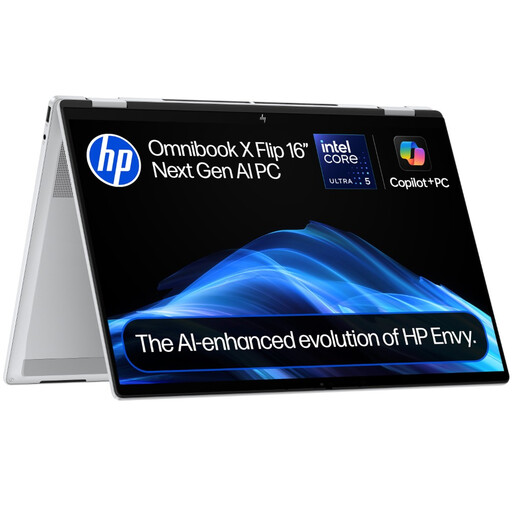
如果使用者希望在键盘之外,还能使用更大的触控屏,可以考虑笔记本电脑方案;不妨针对日常任务,分别试试这两种操作方式。
所列配置搭载 Intel Core Ultra 5 226V、16GB RAM、512GB SSD 和 Windows 11 Home。请确认键盘和所需的无障碍设置适合使用者。
 图片暂不可用
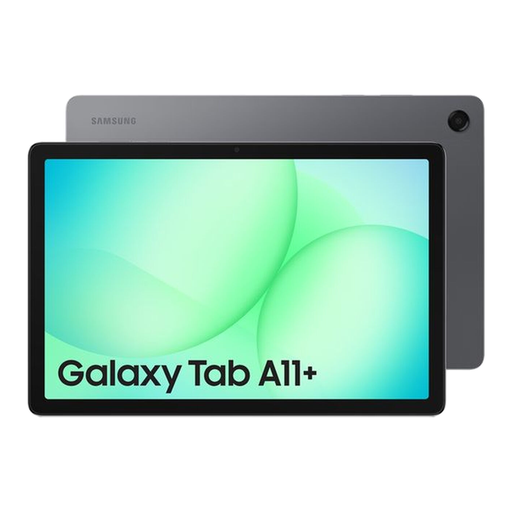
如果使用者适应触屏操作,这款平板电脑可作为在家浏览网页和通话的选择。
请与使用者一起检查具体的无障碍设置,并确认备有兼容的充电适配器。
 图片暂不可用
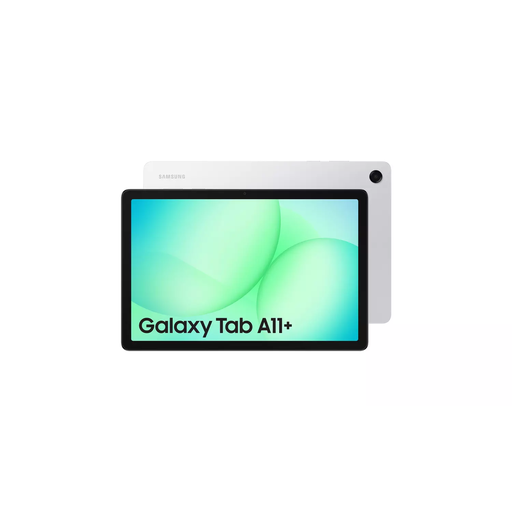
确定采用触屏操作方案前,先用这款平板电脑试试使用者平时的阅读、打字和通话流程。
请检查具体的 Android 版本和无障碍控制功能,并确认备有兼容的充电器。
 图片暂不可用
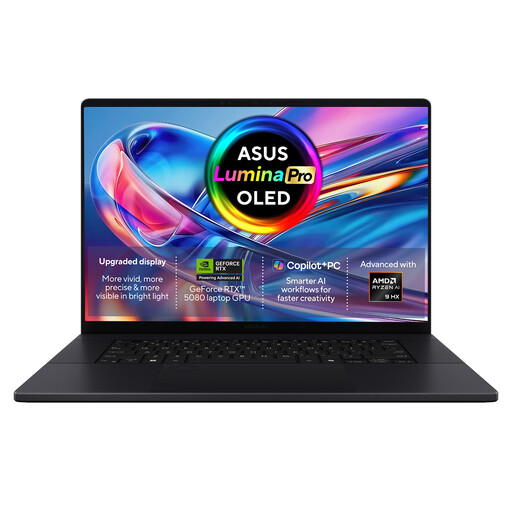
如果家中日常使用需要大屏幕和键盘,可以考虑这款 Windows 笔记本电脑。决定是否用于日常操作前,请先试用它的控制方式,并确认摆放位置合适。
所列配置搭载 AMD Ryzen AI 9 HX 370、NVIDIA GeForce RTX 5080 16GB、64GB RAM、2TB SSD 和 Windows 11 Home。如果有特定的打字或视频通话需求,请确认键盘布局和摄像头是否合适。
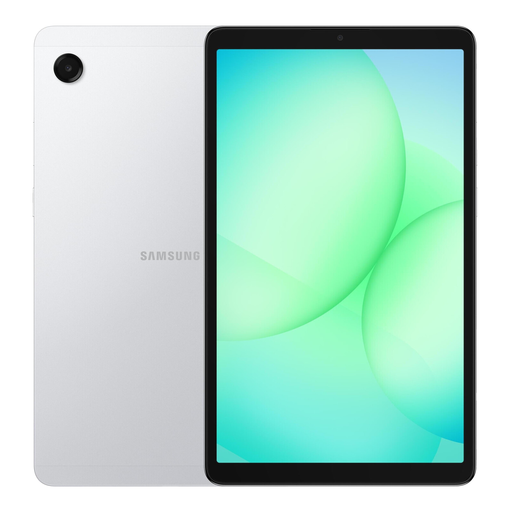 图片暂不可用
如果使用者偏好小巧设备,可以试试这款平板电脑;但要确认其屏幕和触控操作适合对方的日常需求。
请测试所需的无障碍设置,并确认备有合适的充电适配器。
根据对方需要反复完成的任务来选择:在家打电话和浏览网页,可以试试平板电脑;需要打电话、发短信或外出使用,可以考虑智能手机;需要长时间写作或灵活选择输入方式,则可以选择电脑。AbilityNet 建议了解每个人的无障碍需求,不要想当然地认为某一种设备适合所有人。
在具体设备上试试解锁、阅读、打字、通话和充电,并使用对方需要的设置。Apple 将辅助使用描述为简化版 iPad 使用体验;Google 表示,Android TalkBack 的设置方式取决于制造商和软件版本,因此应确认设备兼容性,而不要只看平台名称。
如果计划在家完成的任务需要联网,就应该先检查。Ofcom 的邮编查询工具可以显示不同服务商提供的宽带和移动网络覆盖情况,但查询结果不保证住所内一定有服务。
交付设备前,先商量好谁能协助处理更新、账户和网络连接问题。AbilityNet 表示,其遍布英国的 Tech Volunteers 志愿者会帮助老年人和残障人士挑选及设置科技产品;能否获得帮助,取决于其服务流程和当地志愿者的人手情况。
设置账户恢复信息和对方确实能使用的第二种验证方式,必要时提供协助。英国国家网络安全中心说明,两步验证会在密码之外增加一道验证;在将这一步纳入日常登录流程前,先进行练习。