在家办公、使用笔记本电脑的混合办公人群
如果文档、电子表格、浏览器应用和视频通话都要挤在笔记本电脑屏幕上,额外增加一台显示器会很有帮助。英国国家统计局报告称,2025 年 1 月 8 日至 3 月 30 日期间,英国有 28% 的劳动者采用混合办公模式;这一数据反映的是工作模式,并不能说明人们是否需要显示器。


如果笔记本电脑屏幕空间不足,难以胜任长时间的桌面工作,可以考虑 27 英寸 QHD 或 4K 显示器;选择分辨率时,也要考虑桌面是否有足够空间摆放显示器。如果希望通过一根 USB-C 线缆同时传输视频和充电,请确认笔记本电脑支持视频输出,并核实显示器的供电功率。只有在显示器、支架和桌面配件彼此兼容时,才需要另配显示器支架。
如果文档、电子表格、浏览器应用和视频通话都要挤在笔记本电脑屏幕上,额外增加一台显示器会很有帮助。英国国家统计局报告称,2025 年 1 月 8 日至 3 月 30 日期间,英国有 28% 的劳动者采用混合办公模式;这一数据反映的是工作模式,并不能说明人们是否需要显示器。
如果笔记本电脑、显示器和线缆都支持所需功能,就可以通过同一条 USB-C 连接线传输视频并为笔记本电脑充电。不要只看有没有 USB-C 接口就做决定,购买前请确认具体笔记本电脑的视频输出能力和充电需求。
如果显示器配有兼容的 VESA 安装孔,且桌面能够安装所需固定配件,就可以考虑使用支架。除了确认显示器的实际重量和支架承重范围,也要留出移动屏幕所需的空间。
先确认笔记本电脑的连接方式和桌面可用空间,再比较显示器规格及安装要求。
| 优先考虑事项 | 检查内容 | 你的需求 |
|---|---|---|
| 屏幕摆放位置 | 测量桌面宽度和深度,并检查底座高度及倾斜调节范围。英国健康与安全执行局建议将屏幕顶部放在大致与视线齐平的位置,并合理布置桌面和屏幕,避免眩光。 | 我需要将显示器放在正前方,同时不占用过多桌面空间,也要避免屏幕朝向会产生反光的窗户。 |
| 笔记本电脑连接方式 | 确认笔记本电脑的输出接口与显示器的输入接口匹配。使用 USB-C 传输视频时,请检查是否支持 DisplayPort Alt Mode、线缆是否适用,以及显示器规格;如果还要通过 USB Power Delivery 充电,请将其供电功率与笔记本电脑的充电需求进行比较。 | 一根线缆就能完成连接会让桌面更整洁;不过,如果分开连接显示器和笔记本电脑充电器能更明确地确保兼容,我也可以接受。 |
| 工作空间 | 比较屏幕尺寸、分辨率和底座占用空间。以 27 英寸机型为例,LG UK 列出的 27U631A-B 分辨率为 2560 × 1440,Dell UK 列出的 S2725QC 分辨率为 3840 × 2160;但仅凭分辨率,无法判断哪种显示布局更适合你的工作。 | 我需要比笔记本电脑更大的空间来查看文档和浏览器窗口,同时也要确保在我选择的观看距离下,文字大小依然易于阅读。 |
| 支架安装 | 确认显示器的 VESA 孔距与支架匹配、显示器实际重量不超过支架承重范围,并检查桌面是否符合夹具或穿孔安装要求。Ergotron 提醒,其 LX 坐站两用支架的承重能力可能受显示器厚度影响。 | 如果随附底座无法将屏幕调整到合适位置,我希望选择一款同时适配显示器和桌面的支架。 |
仅凭 USB-C 接口本身,无法确认它支持显示视频输出,也无法确定它能否在笔记本电脑运行期间提供足够的充电功率。
请先查看笔记本电脑制造商提供的接口规格,再确认其与显示器标注的视频支持、供电功率及所需线缆相匹配。
如果底座占用过多桌面空间,或者屏幕正对强光并产生明显反射,显示器就可能很难摆放到合适位置。英国健康与安全执行局建议合理布置屏幕和桌面,以避免眩光。
确定尺寸前,请先测量桌面可用空间,并检查底座能否将屏幕调整到合适高度。
屏幕对角线尺寸相同,并不代表安装孔、显示器重量或桌面固定方式一定与支架匹配。Ergotron 还提醒,其 LX 坐站两用支架的承重能力可能受显示器厚度影响。
请将具体的 VESA 孔距和显示器重量与支架规格进行比较,再检查计划安装的夹具位置或桌面穿孔位置。
部分时间在家工作,并不能说明笔记本电脑屏幕是否会影响你在家处理工作的效率。
请考虑你每天在家用桌面前工作的时长、需要同时查看哪些窗口,以及第二块屏幕能否顺利连接并摆放在合适位置。
Dell UK 将 S2725QC 列为一款配备可调节底座的 27 英寸 4K USB-C 显示器。
LG UK 的 27U631A-B 和 27U730A-B 展示了两种不同配置的 27 英寸 USB-C 显示器。
BenQ UK 将 GW2790QT 描述为一款配备集成 USB 集线器的 27 英寸 QHD USB-C 显示器。
如果兼容的支架有助于调整现有显示器的位置,Ergotron 的显示器支架指南可作为参考。
以下外接显示器提供不同的屏幕规格和连接方式,适合搭配笔记本电脑打造家用办公桌面。请根据笔记本电脑、可用空间和理想的屏幕摆放位置,逐一确认各型号是否适合。
 暂无图片
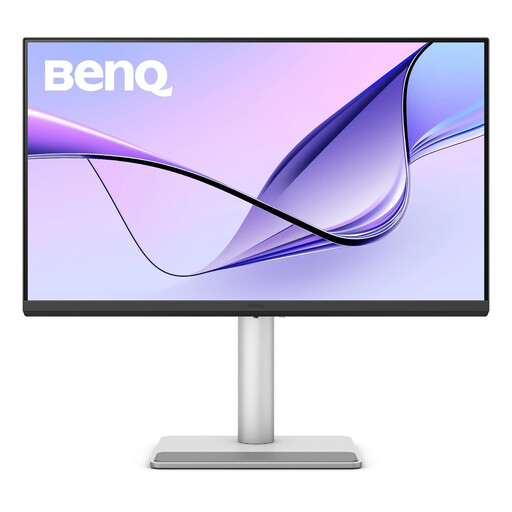
如果你在固定的笔记本电脑桌面上办公,并且重视屏幕的摆放位置,这款产品名称注明配备可调节高度的底座。它是一款 27 英寸 4K UHD USB-C 显示器,采用 Nano Glossy 表面;请确认它与笔记本电脑的视频及充电功能兼容,并考虑镜面屏在房间光线下的显示效果。
 暂无图片
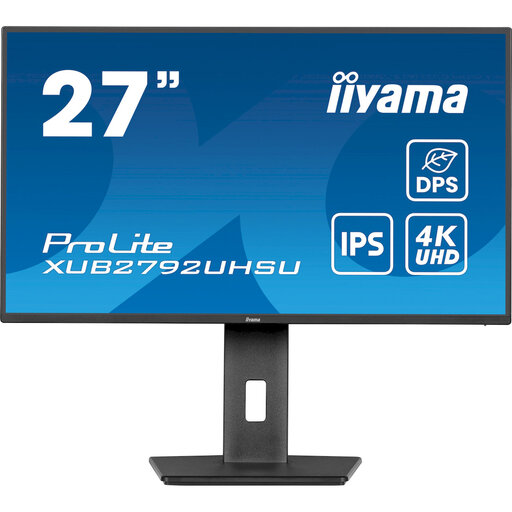
这款 27 英寸 4K UHD 显示器可作为查看文档或处理精细视觉内容时的备选。请确认接口与笔记本电脑匹配;如果需要通过 USB-C 传输视频或充电,请在规划单线连接方案前,核实这款具体型号是否支持相应功能。
 暂无图片
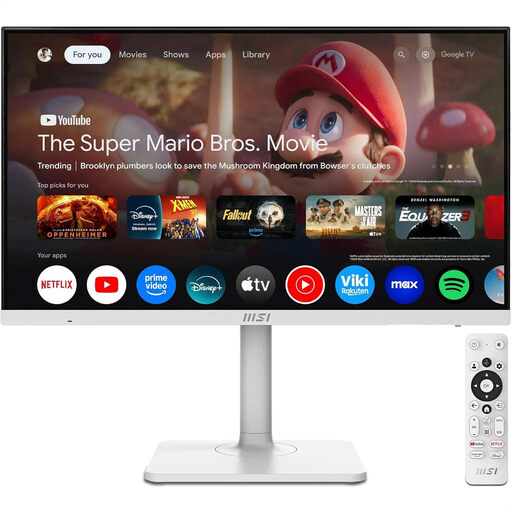
这款 4K IPS 显示器标注支持 USB-C 65W 供电。请确认它的 USB-C 接口能否接收笔记本电脑的视频信号,以及 65W 是否满足笔记本电脑的充电需求;选择桌面支架前,也要核实显示器的实际重量。
 暂无图片
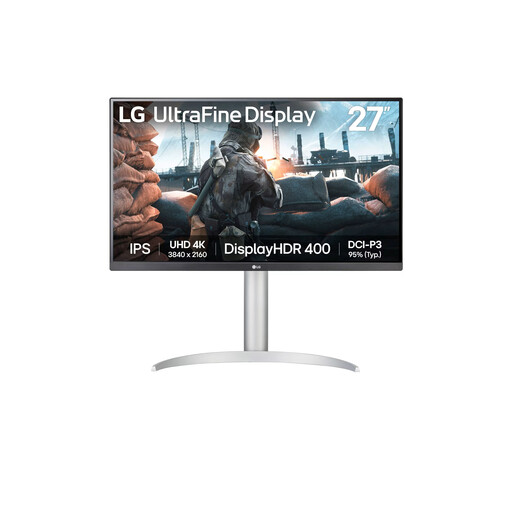
如果你需要为笔记本电脑另接一块屏幕,产品名称注明这款 4K IPS 显示器配备 HDMI 和 DisplayPort 接口。请确认笔记本电脑是否有相应输出接口或需要使用转接器;如果计划同时连接多台设备,也要核实 HDMI 接口的数量。
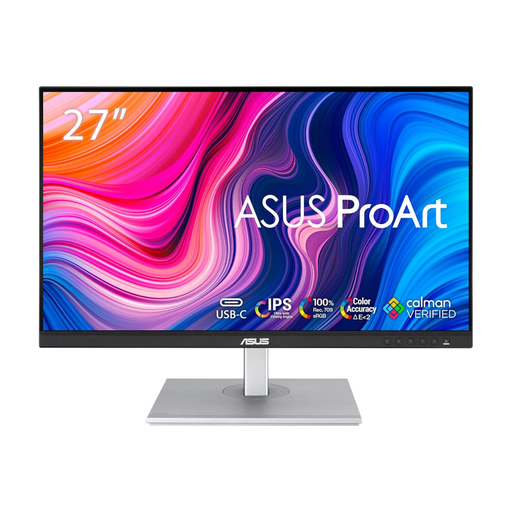 暂无图片
这款 WQHD 显示器也适合纳入笔记本电脑桌面的选购考虑。如果计划使用 USB-C 同时传输视频和充电,请针对这款具体配置确认笔记本电脑的视频支持情况以及显示器的供电功率。
不一定。请确认该接口是否支持视频输出,例如 DisplayPort Alt Mode;同时检查笔记本电脑和显示器是否支持你计划使用的分辨率与刷新率。仅有 USB-C 接口并不能说明它具备这些功能。
只有当笔记本电脑支持通过该接口充电,且显示器能够提供合适的供电功率时才可以。LG UK 列出的 27U631A-B 支持 15W USB-C 供电,27U730A-B 则支持 90W。这也说明,选购时需要将具体显示器的输出功率与笔记本电脑的需求进行比较。
英国健康与安全执行局建议将屏幕顶部放在大致与视线齐平的位置,并合理布置桌面和屏幕,避免眩光或强光反射。请检查底座的调节范围和桌面可用空间,以便将显示器摆在正前方的合适位置。
显示器的 VESA 安装孔距必须与支架匹配,实际重量必须在支架相应的承重范围内,桌面也必须适合所需的夹具或穿孔安装方式。请逐一检查这三项规格,不要只根据屏幕尺寸做判断。