俯拍几何作图演示者
如果观众需要看清纸张边缘、圆规的移动过程和直尺的位置,就要围绕整个作图区域规划机位。如果需要垂直俯拍纸面,搭配兼容的独立支架是更合适的选择。


选购摄像头时,应先考虑机位,再看分辨率。偶尔展示草图,面向桌面的模式或许就够用;如果要稳定展示整张作图纸,则需要搭配兼容且稳固的支架,将摄像头架在作图区域上方。拍摄细节时,除了查看支持的视频模式,还要确认摄像头在计划的镜头与纸面距离下能否对焦,以及与电脑的连接是否符合要求。
如果观众需要看清纸张边缘、圆规的移动过程和直尺的位置,就要围绕整个作图区域规划机位。如果需要垂直俯拍纸面,搭配兼容的独立支架是更合适的选择。
如果你主要对着镜头讲解,只偶尔展示图纸,使用面向桌面的模式可以省去重新摆放独立摄像头的麻烦。Logitech 将 MX Brio 的 Show Mode 描述为可将摄像头倾向桌面,展示笔记和草图的功能;请确认这个倾斜视角能否完整呈现你的作品。
如果需要清楚呈现细小标记或局部作图区域,请根据计划的镜头与纸面距离,检查对焦范围、取景效果以及电脑连接所支持的视频模式。Elgato 标注 Facecam Pro 的自动对焦范围为 10 cm 至无穷远,但最终画面效果仍取决于机位。
适合以下情况:你需要在对镜头讲话和短暂展示屏幕下方的笔记或作图内容之间切换,例如 Logitech MX Brio 的 Show Mode。
需要接受:桌面画面会呈倾斜角度,手可能挡住线条,也可能无法完整拍下整张纸。
适合以下情况:观众需要从上方稳定查看整张纸,且机位不受显示器位置影响。
需要考虑:选择兼容的支架,并确认其伸展距离、稳定性和走线方式合适。Logitech 标注 Brio 4K 带有 1/4 英寸三脚架螺纹接口,但支架需另行选择。
| 关注点 | 检查事项 | 适用人群 |
|---|---|---|
| 完整拍下整张纸 | 测量作图区域和可用的摄像头高度;检查视角,以及兼容的支架能否稳固固定摄像头。 | 演示完整作图过程时,观众需要看清纸张边缘和作图工具,画面也不能晃动。约 36% 的消费者将完整覆盖作业区域列为首要考虑因素。 |
| 清晰呈现细节 | 根据计划的拍摄距离,检查标注的对焦范围,以及电脑连接所支持的视频模式。 | 展示图纸局部时,细小的铅笔痕迹和圆规针尖也要清晰可见。约 29% 的消费者优先考虑细节清晰度。 |
| 快速展示桌面内容 | 查看摄像头如何倾向桌面,以及倾斜后的画面能否拍下你想展示的作图内容。 | 如果只是讲解过程中暂停一下,展示一张草图,我希望切换视角时不必重新搭建整套设备。约 21% 的消费者最看重这种便捷的视角切换。 |
| 切换不同视角 | 检查能否关闭自动追踪,以及双手进入画面后纸张是否仍能保持在取景范围内。 | 在讲解和演示之间切换时,我更愿意调整画面,而不是每次都重新摆放摄像头。约 14% 的消费者将自动构图功能列为首要考虑因素。 |
即使图像分辨率很高,如果取景范围太窄或机位不合适,也无法拍到画面外的纸张边缘。
先测量实际作图区域,再确认在可用机位下能否完整取景。
你可能还需要稳固的三脚架、悬臂支架或俯拍支架。
Logitech 的面向桌面 Show Mode 适合展示笔记和草图,并非为精细作图提供垂直俯拍视角。
临时展示内容时可以使用倾斜视角;如果需要始终从纸面正上方取景,请检查摄像头的安装接口,并选择兼容的支架。
双手、直尺,以及在讲解者和桌面之间移动,都可能影响自动构图摄像头的追踪对象。OBSBOT 表示 Tiny 2 支持追踪和自动变焦,但这些功能并不能让纸张始终保持固定取景。
确保整张纸都在画面中,模拟实际操作时的动作,并确认需要时能否采用稳定的手动构图。
Logitech 提供了适合偶尔展示桌面内容和搭配独立支架取景的不同方案。
Facecam Pro 在近距离对焦和可调节构图方面具有参考价值。
如果讲解者希望摄像头能随移动自动调整构图,可以关注 Tiny 2。
以下摄像头可为兴趣爱好者拍摄桌面作业区域提供不同选择。选购前,请针对具体型号确认镜头与纸面的距离、整张纸的取景效果和安装方式。
 暂无图片
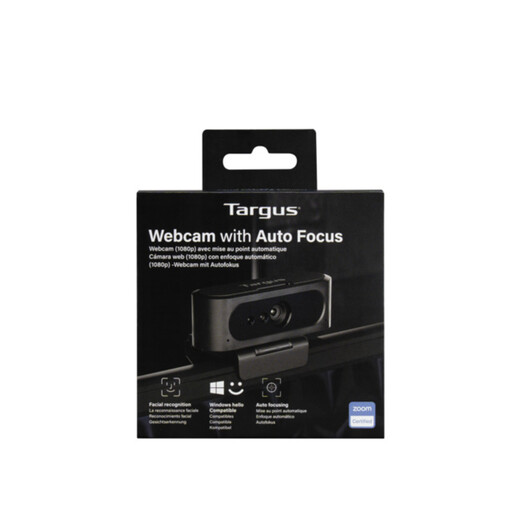
如果计划将摄像头与显示器分开放置,可以考虑这款自动对焦型号。产品名称标注 2K,但提供的规格写明为 1080p 30 fps,二者存在差异,请确认实际拍摄分辨率;同时检查预定支架是否合适,以及能否完整拍下整张纸。
 暂无图片
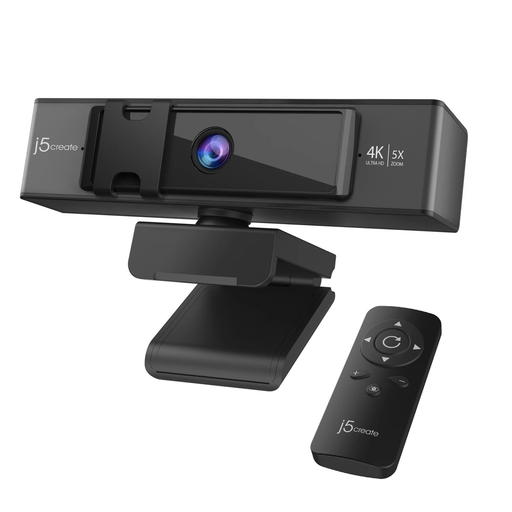
如果需要调整画面中作图区域的大小,可以考虑这款配有数码变焦和遥控器的产品。请确认在镜头与纸面的实际距离下,画面能否保持清晰;同时检查摄像头的安装方式是否能确保俯拍画面稳定。
 暂无图片
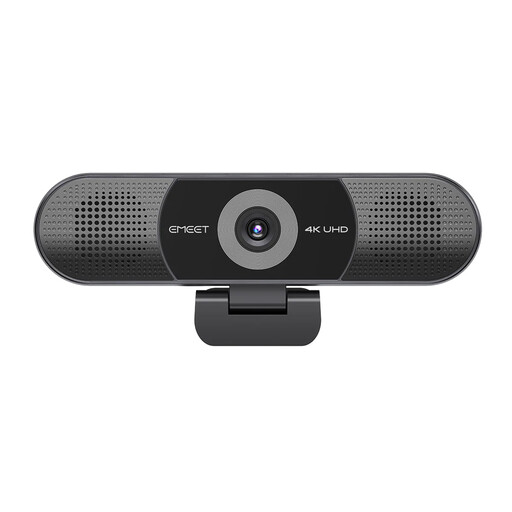
如果想拍下更多桌面区域,可调节视场角会很实用。这款型号标注为定焦,请确认在计划的拍摄距离下纸面是否清晰;同时也要确认安装方式和实际作业区域的覆盖范围。
如果观众需要稳定、垂直地查看整张纸,请使用兼容的俯拍支架。偶尔展示笔记或大致的草图时,倾斜的桌面视角或许就够用。先测量作业区域,再根据桌面能容纳的摄像头高度检查取景范围。
不一定。观众需要看清作图过程时,取景范围、对焦效果和稳定机位比高分辨率更重要。如果你打算放大查看细节,更高的分辨率可能会有帮助,但电脑和所选视频模式也必须支持。
先确认纸面处于摄像头标注的对焦范围内,再让直尺和圆规在画面中移动,观察实际取景效果。如果摄像头软件支持对焦和曝光调节,请确认这些设置能否帮助你保持稳定、可重复的画面;仅有自动对焦功能,并不能说明摄像头会如何响应你的动作。
你可能需要兼容的三脚架、悬臂支架或俯拍支架,将摄像头固定在作业区域上方。请检查摄像头的安装接口、支架的伸展距离和承重能力、夹具是否合适,以及 USB 线缆能否连接电脑而不会拉扯摄像头。