在固定家庭办公桌前定期进行混合办公的笔记本电脑用户
你经常在家使用笔记本电脑办公,需要一套适合长期使用屏幕的办公配置。请确认雇主的显示屏设备(DSE)评估是否同时涵盖居家和办公室的办公环境。英国健康与安全执行局的指南适用于相关的长期居家办公和混合办公 DSE 使用场景。


如果需要长时间使用笔记本电脑办公,应选择在不造成空间或线缆问题的前提下,能够支持舒适、可持续工作姿势的最简配置。固定办公桌适合搭配显示器和独立输入设备;如果希望减少长期占用的空间,可以将笔记本电脑垫高,并搭配独立键盘和鼠标。只有确认笔记本电脑的接口、显示、操作系统和充电支持情况后,再考虑添加扩展坞。如果雇主的显示屏设备(DSE)评估确定你需要相关设备,请先咨询雇主是否可以提供,再自行购买。
你经常在家使用笔记本电脑办公,需要一套适合长期使用屏幕的办公配置。请确认雇主的显示屏设备(DSE)评估是否同时涵盖居家和办公室的办公环境。英国健康与安全执行局的指南适用于相关的长期居家办公和混合办公 DSE 使用场景。
你需要一套可以收起或保持紧凑的配置。只要确保线缆布置安全,将笔记本电脑垫高并搭配独立输入设备,可能比长期摆放显示器和扩展坞更加实用。
你需要更多显示或外设连接,但最终选择取决于笔记本电脑的具体型号、支持视频传输的接口、支持的显示器数量、分辨率和刷新率上限,以及电源要求。
先从你的办公方式、桌面空间和现有笔记本电脑入手。然后确定显示器和输入设备的组合,再考虑添加扩展坞或转接器。
| 重点 | 需要检查的内容 | 你的需求和相关背景 |
|---|---|---|
| 可持续的工作姿势 | 检查屏幕是否可以与键盘和指点设备分开摆放。确认桌面和线缆布局能够在所选配置下安全使用。 | 我希望这套配置能够支持长时间使用屏幕办公,而不是默认认为仅使用笔记本电脑或采用办公室风格的设备就一定合适。英国健康与安全执行局表示,评估应考虑个人情况和可持续的工作姿势。 |
| 显示器和扩展坞兼容性 | 检查笔记本电脑的具体型号、操作系统、支持视频传输的 USB-C、Thunderbolt 或 USB4 支持情况、显示限制、显示器输入接口和充电要求。 | 我需要确认计划使用的显示器、扩展坞或转接器能够与自己的笔记本电脑配合工作,而不能仅仅因为接口外形相似,都是 USB-C 就认为兼容。Apple、Microsoft 和 Lenovo 都建议买家查阅针对具体型号的兼容性信息。 |
| 空间和线缆布置 | 测量可用桌面深度,并规划插座位置、线缆长度和收纳方式。避免线缆拖地、使用受损线缆或让延长线组合超负荷。 | 我需要一套适合共享房间的配置,或者在必要时可以收起。相比长期摆放多台设备,紧凑的笔记本电脑垫高方案可能更加实用。 |
| 雇主设备安排 | 确认自己是否属于 DSE 使用者,以及是否已经完成居家和办公室工作站评估。将工作所需设备与可选的个人升级设备区分开来。 | 我希望先确认雇主是否提供设备,再决定是否自行承担核心工作站设备的费用。根据英国健康与安全执行局的数据,2026 年 1 月,英国有 38% 的劳动者采用远程或混合办公方式;这一数据反映的是办公方式,并不代表需要设备的劳动者比例。 |
仅凭 USB-C 接口本身,无法确认是否支持视频输出、外接显示器数量、充电能力或操作系统支持。有些扩展坞需要 USB-C Alt Mode 或 Thunderbolt 支持,而笔记本电脑自身的显示限制仍可能影响最终效果。
记录笔记本电脑的具体型号、操作系统、接口、充电器功率、计划使用的显示器分辨率和刷新率,以及所需的显示器数量。然后逐项对照笔记本电脑制造商的文档和扩展坞兼容性信息进行确认。
对于受相关规定覆盖的居家和混合办公 DSE 使用者,评估可能会确定需要额外设备。英国健康与安全执行局表示,如果评估显示雇主必须提供相关设备,则不得向员工收取费用。
在支付核心工作站设备费用前,请先确认自己是否属于 DSE 使用者,以及是否已经完成居家和办公室工作站评估。个人偏好的升级设备可以另行决定,但不应取代正式评估。
长期摆放显示器和扩展坞可能会增加电源适配器和线缆,在共享房间里反而不便。屏幕越大,并不意味着越适合现有桌面。
选择能够满足长时间办公需求的最简配置。如果收纳空间有限,可以先使用垫高的笔记本电脑和独立输入设备;只有在空间、接口和线缆布置都允许时,再升级到显示器和扩展坞。
显示器、扩展坞和充电器都会增加线缆数量。英国健康与安全执行局建议检查插头、电源线、电线和线缆,避免线缆拖地,并保持工作区域没有障碍物。
购买前先规划插座位置和线缆走向。不要让线缆横跨行走区域,不要使用受损线缆,也不要让延长线组合超负荷。
适合考虑 ThinkVision 扩展坞显示器和 Lenovo USB-C 扩展坞的买家,包括显示器内置扩展坞和独立扩展坞产品。
适合在固定家庭办公桌前使用独立 USB-C 或 Thunderbolt 扩展坞,将显示器、键盘、鼠标和其他外设集中连接。
适合比较通用 USB-C 和 Thunderbolt 扩展坞的买家,包括紧凑型扩展坞和面向多显示器办公桌的型号。
适合已确认具体笔记本电脑支持 Thunderbolt,并且需要比基础 USB 集线器更强连接能力的用户。
Joybuy 提供适用于固定办公桌显示器配置的产品、兼容的单显示器连接方案,以及适合垫高笔记本电脑使用的独立输入设备。
 暂无图片
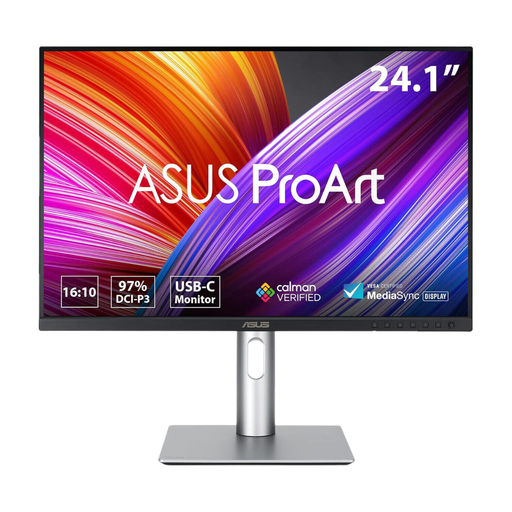
适合在固定办公桌上搭配独立键盘和鼠标使用,并可独立调整外接屏幕的位置。
标称支持 USB-C 视频、数据传输和 96W Power Delivery,并配备 HDMI、DisplayPort 和 USB 集线器。请确认笔记本电脑支持所需的 USB-C 视频模式和充电方式。采用此配置时还需要另行准备键盘和鼠标。
 暂无图片
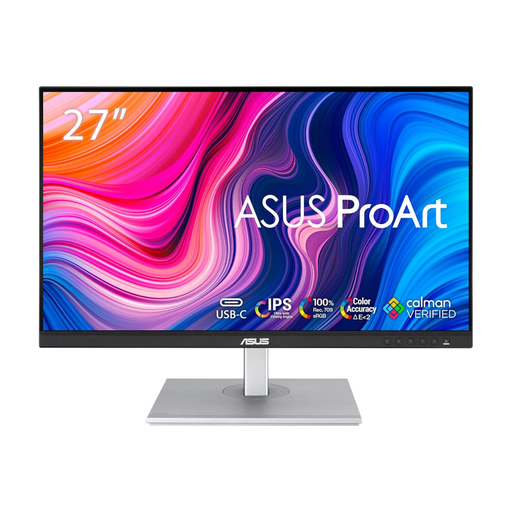
适合稳定的办公桌环境,可长期摆放 27 英寸外接显示器,并搭配独立输入设备。
标称支持 HDMI、DisplayPort、USB-C 和 USB 集线器连接,并配备支持高度、俯仰、旋转和竖屏调节的支架。请确认笔记本电脑的视频输出能力,以及 USB-C 充电是否满足笔记本电脑的功率要求。不包含键盘和鼠标。
 暂无图片
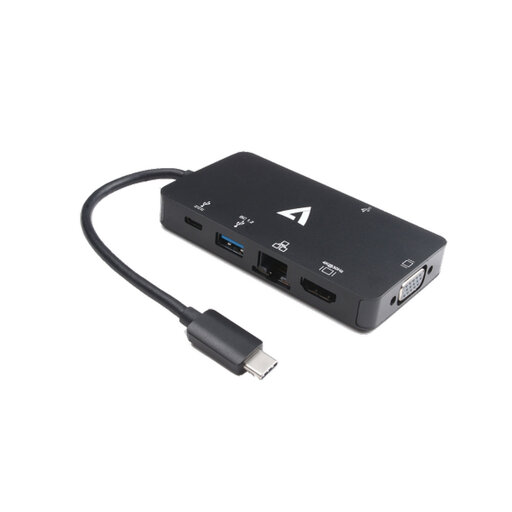
适合需要连接一台外接显示器及常用办公设备,并且笔记本电脑支持相关功能的用户。
标称支持 USB-C Alt Mode、最高 3840 × 2160@30Hz 的 HDMI、VGA、千兆以太网、两个 USB 接口和 100W Power Delivery 输入。SST 模式仅限连接一台显示器;请确认显示器接口、分辨率和刷新率是否符合需求。
 暂无图片
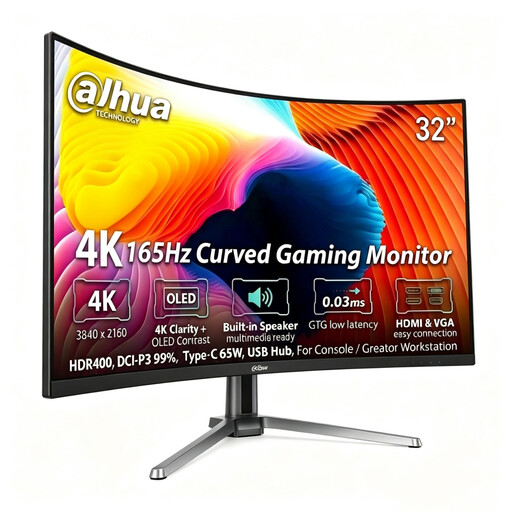
适合空间充足的固定家庭办公桌,可摆放独立的大尺寸显示器和独立输入设备。
标称配备 31.5 英寸 4K 显示屏、HDMI 2.1、DisplayPort 1.4、USB 集线器、Type-C 65W,并支持高度、俯仰和旋转调节。请检查桌面空间、线缆布置、笔记本电脑 Type-C 视频支持情况和充电要求。
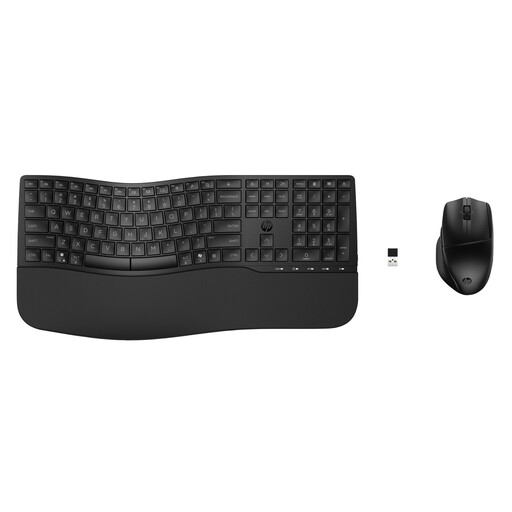 暂无图片
适合将笔记本电脑垫高,并搭配另行选择的支架使用独立键盘和鼠标的配置。
标称支持 Bluetooth 或 HP Unifying Dongle 连接,最多可连接三台设备,并配备静音按键、腕托、负倾角和可编程控制键。要垫高屏幕,仍需另行准备笔记本电脑支架;请确认桌面布局和设备连接支持情况。
如果你长期或永久居家办公,经常在家和工作场所之间切换,并且每天连续使用 DSE 达到一小时或更长时间,那么在购买前应先咨询雇主。英国健康与安全执行局表示,DSE 相关法规可能适用于这些情况;如果评估显示需要额外设备,雇主不得向员工收取费用。
不一定。USB-C 只是接口形状,并不能证明具备视频传输能力。请查看笔记本电脑的具体规格,确认是否支持扩展坞所需的 USB-C DisplayPort Alt Mode、Thunderbolt 或 USB4,以及支持的显示器数量、分辨率和刷新率上限。Lenovo 表示,其 USB-C 和 Thunderbolt 扩展坞要求笔记本电脑配备支持行业标准 Alt Mode 或 Thunderbolt 的 Type-C 接口。
有可能,但请针对具体的笔记本电脑型号和操作系统进行确认。Apple 的文档说明,支持的 MacBook 型号在连接外接显示器和配件后可以合盖使用,同时也指出外接显示器支持情况取决于具体的 Mac 型号。其他制造商同样会公布针对具体型号的显示限制。
请将扩展坞标称的主机供电能力与笔记本电脑的充电要求相匹配,并确认扩展坞的显示输出与显示器接口及所需线缆或转接器相匹配。英国健康与安全执行局建议检查插头、电源线、电线和线缆,避免线缆拖地,并保持工作区域畅通;扩展坞的显示和充电参数仍需根据具体型号确认。
如果产品符合相关法规的目标和要求,CE 标志仍然适用。英国商业与贸易部表示,在英国市场,CE 标志仍会与 UKCA 标志并行获得认可,或可替代 UKCA 标志使用。购买消费类产品时,请选择可追溯的卖家并保留产品和保修信息,不要仅凭一个标志就认定产品与笔记本电脑兼容。