在书桌前模拟驾驶轻型飞机的玩家
如果你在普通书桌前模拟驾驶轻型飞机,就需要为操控设备、显示器和日常电脑使用留出空间。与固定式仿真座舱相比,集成式控制器或几块精心挑选的扩展面板可能更适合有限的桌面空间。


如果你想在紧凑的驾驶舱布置中模拟驾驶轻型飞机,且已经有主要操控设备、希望逐步增加仪表或无线电功能,可以选择模块化面板。如果你需要将主要操控集中在一套主设备中,可以选择集成式驾驶盘和油门系统;如果还原特定机型的驾驶舱比节省安装空间更重要,则可以考虑专用的模拟仪表面板或 G1000 风格面板。选购前,请确认设备与模拟器兼容,并检查桌面空间、安装方式和连接需求。
如果你在普通书桌前模拟驾驶轻型飞机,就需要为操控设备、显示器和日常电脑使用留出空间。与固定式仿真座舱相比,集成式控制器或几块精心挑选的扩展面板可能更适合有限的桌面空间。
如果你特别重视启动、无线电调频、配平和发动机控制等操作流程,可以先考虑需要哪些开关和操纵杆,并确保它们触手可及。独立驾驶盘与油门象限,或 C172 风格的传统仪表面板,都能满足操作流程中的不同需求。
如果你主要模拟驾驶配备 G1000 风格航电设备的活塞式飞机,专用显示屏和开关设备可能比增加传统仪表更实用。请确认面板如何调用模拟器中的显示画面,以及需要连接哪些电脑接口。
先确定自己需要的是主要飞行操控设备、扩展驾驶舱功能,还是与某一机型相匹配的布局。即使这四种方案都能放在书桌上,它们的选购出发点也各不相同。
适合以下情况:你已经有驾驶盘或操纵杆,希望逐步增加仪表、无线电或自动驾驶仪操控功能。
需要权衡:扩展面板无法替代俯仰和滚转等主要操控设备,每个模块都需要单独规划摆放位置并确认兼容性。
适合以下情况:你希望将多项主要飞行操控功能整合在一套桌面设备中。
需要权衡:集成式方向舵和刹车操控与脚踏板并不相同,而且设备仍需适合你的桌面空间。
适合以下情况:你偏好将驾驶盘、发动机控制和开关设备分开配置,打造传统通用航空风格的桌面布局。
需要权衡:两件设备都需要安装,所需的桌面纵深可能比单看各自尺寸时预计的更大。
适合以下情况:你主要想练习特定传统仪表座舱或 G1000 风格座舱中的仪表和开关操作流程。
需要权衡:较固定的安装方式可能需要额外的显示器连接、线缆和模拟器设置。
| 关注点 | 检查事项 | 哪些人尤其需要关注 |
|---|---|---|
| 灵活的桌面布局 | 在夹具和显示器就位后,测量可用桌面空间;检查面板能否并排摆放或叠放。 | 如果桌面较浅,我希望添加常用操控设备时,不会挤占显示器或键盘空间。约 33% 的消费者会优先考虑灵活的布局。 |
| 主要飞行操控设备 | 确认这套设备提供哪些俯仰、滚转、油门、配平、方向舵和刹车操控功能,并考虑是否打算使用独立脚踏板。 | 如果我还没有驾驶盘或操纵杆,就需要先配齐实用的飞行操控设备,再添加仪表。约 42% 的消费者会优先考虑主要操控功能是否齐全。 |
| 机型专属操作流程 | 根据所模拟的机型选择传统仪表或 G1000 风格设备;如果使用带显示屏的面板,还要确认模拟器支持情况,以及是否有空闲的视频和 USB 接口。 | 如果我主要模拟驾驶某一类座舱,就希望仪表和开关布局能贴合相应的操作流程。约 25% 的消费者会优先考虑机型专属的操作体验。 |
仪表、无线电或自动驾驶仪面板可以让你直接操控特定驾驶舱功能,但无法替代驾驶盘或操纵杆来控制俯仰和滚转。
先列出滑行、起飞、爬升、进近和着陆时需要的操控功能。如果你还没有主要操控设备,应先安排好这些设备,再添加常用的面板功能。
Honeycomb Aeronautical 标注 Alpha Flight Controls 的机身深度为 410 mm,尚未计入安装配件。安装后还需为夹具、操控动作和显示器预留空间。
在其他设备都摆放到位后,测量桌面可用纵深和夹具安装空间,不要只拿设备尺寸与空桌面作比较。
如果桌面无法容纳操控设备,可能还需要另购支架或安装座。
Virtual Fly 表示,SOLO GA1 使用模拟器中的 G1000 弹出式显示画面,并通过一个 USB 接口和两个 HDMI 接口连接。面板本身不提供航电软件。
规划安装前,请确认模拟器支持弹出式显示画面,并检查电脑可用的视频输出接口和线缆摆放位置。
根据电脑的接口配置,你可能还需要转接器或额外线缆。
提供模块化仪表、无线电和自动驾驶仪面板,方便逐步扩展桌面驾驶舱功能。
提供独立驾驶盘和可配置油门象限设备,适合打造通用航空风格的桌面布局。
提供集成式飞行操控设备,适合希望在一套主设备中获得驾驶盘和多项驾驶舱操控功能的用户。
为 PC 平台上的 G1000 风格模拟飞机座舱提供专用面板设备。
提供 C172 风格的传统仪表和 G1000 仪表面板,适用于桌面或机身外壳式安装。
这里推荐的操控设备包括集成式驾驶盘与油门方案、操纵杆替代方案,以及适用于紧凑型轻型飞机模拟设置的扩展方向舵脚踏板。请根据自己还缺少哪些操控功能来选择,不要把脚踏板当成完整的驾驶舱设备。
 暂无图片
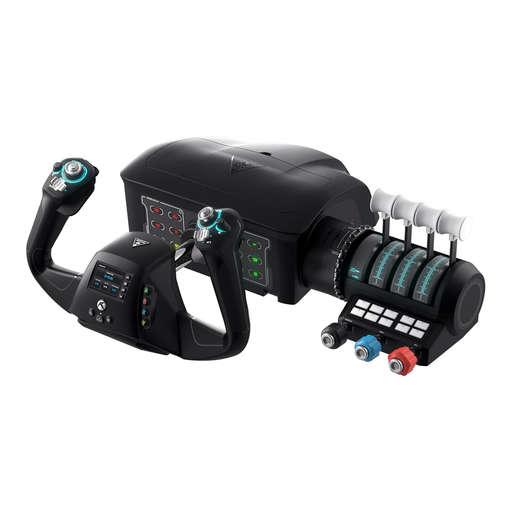
如果你需要用一套主控制器整合驾驶盘和油门,以模拟驾驶轻型飞机,不妨考虑这款产品。
Turtle Beach 介绍称,这款设备配有配平轮,以及集成式方向舵和刹车操控,并整合驾驶盘和油门。产品标注兼容 Xbox 和 Windows;购买前,请确认与你使用的具体模拟器兼容,并检查桌面空间和安装位置。
 暂无图片
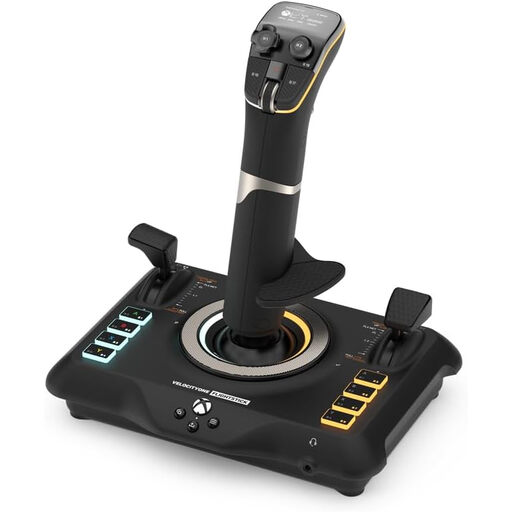
只有当操纵杆适合你打算模拟驾驶的轻型飞机时,才选择这款操纵杆式控制器;它并不是 VelocityOne 驾驶盘系统。
产品名称标明了 Xbox 和 PC 适用版本。请结合自己的设置,确认具体模拟器、桌面空间和安装方式是否合适。
 暂无图片
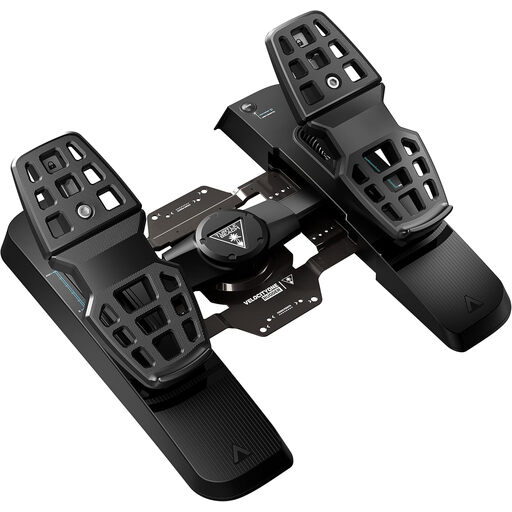
如果你已经有合适的主要飞行操控设备,这款脚踏板可增加脚控方向舵和差动刹车功能。
脚踏板需要占用地面空间,也无法控制俯仰、滚转或油门。若用于 Xbox,请确认能否通过 VelocityOne Flight 控制器连接。
仪表、无线电和自动驾驶仪扩展面板无法替代俯仰和滚转等主要操控设备。请先准备驾驶盘或操纵杆,再根据所模拟的机型,选择合适的油门、方向舵和刹车操控设备。
根据你最常模拟驾驶的机型座舱来选择面板。传统仪表和开关适合传统仪表布局;如果选择 G1000 风格方案,还要确认模拟器支持面板所需的显示流程,并检查电脑是否具备相应接口。
不能,平台兼容性取决于具体设备和模拟器。Turtle Beach 标注 VelocityOne Flight 兼容 Xbox 和 Windows;Logitech G 英国官网的 Multi Panel 产品信息则针对 Windows PC。购买前,请同时确认设备和模拟器的兼容性。
Virtual Fly 标注 SOLO GA1 需要一个 USB 接口和两个 HDMI 接口。其 G1000 风格显示屏使用模拟器的弹出式显示画面,请确认电脑和所选模拟器都能支持这种显示方式。