想继续使用旧 M.2 SSD 的用户
如果你从电脑中拆下了一块 M.2 硬盘,请先确认它使用的是 SATA 还是 NVMe,并查看硬盘长度,再选择硬盘位或硬盘盒。Kingston Technology 指出,M.2 描述的是硬盘的外形规格,并不代表某一种特定的存储接口。


先选择明确支持旧 SSD 的硬盘盒,再搭配一款能与笔记本电脑配合使用、支持两台外接显示器扩展显示的扩展坞。带硬盘位的一体式扩展坞,只有在硬盘位和视频输出都符合需求时才合适。例如,UGREEN Revodok Pro 10 合 1 扩展坞配有 M.2 NVMe 插槽,但只有一个 HDMI 输出。DisplayLink 也能实现双屏扩展,不过在 macOS 上需要安装软件并授予相应权限。
如果你从电脑中拆下了一块 M.2 硬盘,请先确认它使用的是 SATA 还是 NVMe,并查看硬盘长度,再选择硬盘位或硬盘盒。Kingston Technology 指出,M.2 描述的是硬盘的外形规格,并不代表某一种特定的存储接口。
如果你需要在每台外接显示器上分别查看不同文档或通话内容,就要选择支持两台显示器扩展显示的设备,而不是只能在两个接口上显示相同画面的设备。请同时确认笔记本电脑的视频输出能力,以及扩展坞标明的显示模式。
不要想当然地认为,带有两个视频输出接口的原生 USB-C 扩展坞就能让桌面扩展到两台外接显示器上。UGREEN 表示,其提及的 11 合 1 扩展坞在 macOS 上连接的两台外接显示器会显示相同画面;通过 DisplayLink 在 macOS 上实现扩展显示,则需要安装 Manager 应用并授予“屏幕录制”权限。
先确认 SSD 的规格,再确认笔记本电脑如何实现双屏扩展,最后检查供电和设置要求。单独购买硬盘盒,可以分别选择存储设备和显示设备,但也意味着要多用一台设备和一根线缆。
| 关注事项 | 检查内容 | 哪些用户需要留意 |
|---|---|---|
| SSD 兼容性 | 确认是 2.5 英寸 SATA、M.2 SATA 还是 M.2 NVMe。对于 M.2 硬盘,硬盘位或硬盘盒必须同时匹配其协议和长度。 | 如果我无法判断拆下来的 SSD 使用 SATA 还是 NVMe,即使硬盘位外形相似,也可能不兼容;约 39% 的消费者会优先考虑硬盘兼容性。 |
| 独立显示器 | 确认笔记本电脑的连接方式和操作系统支持两台显示器以所需分辨率和刷新率扩展显示,而不只是有两个视频接口。 | 如果我需要在每台显示器上处理不同的工作,画面重复就失去了双屏的意义;约 38% 的消费者会优先考虑独立显示器。 |
| 供电和设置 | 将扩展坞为笔记本电脑提供的充电功率与笔记本电脑的需求进行比较;同时检查充电器、线缆和任何 DisplayLink 软件要求。 | 我希望笔记本电脑保持充电,同时不遗漏所需线缆或设置步骤;约 23% 的消费者会优先考虑供电和设置需求。 |
M.2 硬盘可能使用 SATA 或 NVMe。M.2 NVMe 硬盘位不应被视为兼容 M.2 SATA 硬盘。
请查看硬盘标签或原电脑规格,并确认硬盘盒或扩展坞同时支持对应的协议和长度。
有两个接口,并不代表笔记本电脑能在两台外接显示器上显示不同的桌面。UGREEN 表示,其提及的原生双屏扩展坞在 macOS 上连接的两台外接显示器会显示相同画面。
请确认产品明确支持两台扩展显示器,并且适用于你的笔记本电脑连接方式和操作系统。
UGREEN 提及的这款扩展坞支持输入 100W Power Delivery,但注明搭配合适的 100W 充电器和线缆时,可为笔记本电脑提供最高 85W 的充电功率。Plugable 则注明,其提及的 DisplayLink 扩展坞最高支持 82W 直通供电。
请将标明的输出功率与笔记本电脑的充电需求进行比较,并确认扩展坞是否附带充电器和线缆。
你可能需要另行购买合适的充电器或线缆。
Plugable 表示,其 USBC-6950PDZ DisplayLink 扩展坞不支持播放受 HDCP 保护的视频,也不适用于游戏或 3D 渲染。
如果你有这些使用需求,请确认笔记本电脑是否支持合适的原生 USB-C 或 Thunderbolt 视频扩展坞。
适合在一体式 M.2 NVMe 扩展坞与独立的原生视频扩展坞之间进行比较。
适合更看重双屏扩展、而非内置 SSD 硬盘位的用户。
适合需要为旧 M.2 SSD 单独配备硬盘盒,并搭配显示扩展坞的用户。
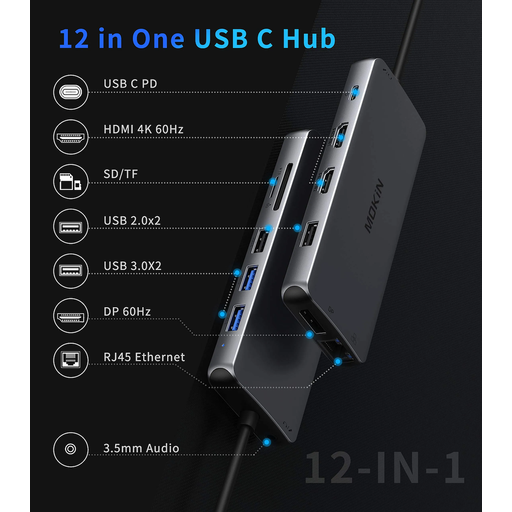
这款 USB-C 转接器可用于连接显示器和外设,适合搭配独立硬盘盒来使用旧 SSD。若要连接两台独立显示器,请在选购前确认它与笔记本电脑配合使用时支持扩展显示。
 暂无图片
如果桌面设备搭配独立 SSD 硬盘盒使用,这款转接器可提供两个 HDMI 输出接口、DisplayPort、两个 USB 3.0 接口和两个 USB 2.0 接口。产品名称还列出了 RJ45、PD、SD/TF 和音频接口。如果要连接两台独立显示器,请先确认笔记本电脑的 USB-C 视频输出能力,以及连接多个输出设备时支持的分辨率和刷新率;同时选择与 SSD 匹配的硬盘盒。
只有当扩展坞的硬盘位兼容你的 SSD,且视频输出支持与笔记本电脑配合使用、让两台显示器扩展显示时,才能同时满足这两项需求。UGREEN 提及的一体式 M.2 NVMe 扩展坞只有一个 HDMI 输出,因此单靠它无法满足双屏需求。将兼容的 SSD 硬盘盒与合适的双屏扩展坞搭配使用,就能分别确认存储和显示功能是否符合要求。
请根据硬盘盒或扩展坞的规格,确认硬盘的协议和长度都匹配。Kingston Technology 区分了 M.2 SATA 和 M.2 NVMe;仅凭 M.2 外形无法判断是否兼容。下单前请查看硬盘标签或原电脑规格。
扩展坞上的两个输出接口,并不一定能让 macOS 桌面扩展到两台显示器上。UGREEN 明确表示,其提及的 11 合 1 原生扩展坞在 macOS 上连接的两台外接显示器会显示相同画面。请确认产品明确支持你的 Mac 和该扩展坞所用显示技术实现扩展显示。
需要。DisplayLink 表示,其 macOS 产品需要安装 DisplayLink Manager,并且必须授予该应用“屏幕录制”权限才能正常运行。请同时确认这些设置要求,以及扩展坞标明的显示和使用限制。
转让或处理 SSD 前,请先清除其中的个人数据;对于不再需要的设备,请查询当地合适的电子电器回收渠道。GOV.UK 介绍了旨在减少电子电气设备被填埋的相关规定;各地的回收安排有所不同。