偶尔分享照片和视频的家庭
如果家中的设备与电视匹配,优先使用电视现有的 AirPlay、Cast 或 Roku 功能。如果无线兼容性不确定,使用已确认兼容的 HDMI 转接方案会更简单,适合临时分享照片、视频或音乐。


首先确认电视配备可正常使用的 HDMI 输入端口,并确认手机、平板电脑或笔记本电脑支持你计划使用的分享方式。兼容的 Apple 设备适合使用 AirPlay,兼容的应用和 Chrome 适合使用 Google Cast;Roku 的兼容镜像功能则针对 Android 和 Windows 提供了相关说明。如果已确认设备支持视频输出,直接通过 HDMI 连接通常是更稳定可靠的临时方案。
如果家中的设备与电视匹配,优先使用电视现有的 AirPlay、Cast 或 Roku 功能。如果无线兼容性不确定,使用已确认兼容的 HDMI 转接方案会更简单,适合临时分享照片、视频或音乐。
无需更换仍能正常使用的电视,只需连接流媒体播放器,即可增加应用和部分分享协议。若家庭需要 4K 或 HDR,电视本身也必须支持这些格式。
在 Wi-Fi 信号较弱或不方便接入访客网络时,直接连接非常适合播放在线视频、本地媒体和查看照片。选择 USB-C 硬件前,请确认笔记本电脑的具体视频输出接口以及转接器兼容性。
从源设备和电视开始确认连接条件:先确认分享协议或视频输出方式,再检查电视输入端口、网络以及所需线缆。
| 重点 | 检查内容 | 你的需求 |
|---|---|---|
| 设备与协议匹配 | 确认接收设备是否明确支持 AirPlay、Google Cast 或所需的 Roku 镜像方式。使用 Chrome 投屏时,请更新 Chrome,并让电脑与 Google 流媒体设备连接到同一个 Wi-Fi 网络。 | 我希望家中最常使用的手机、平板电脑和电脑都能直接连接,而不必改用不合适的分享方式。 |
| 电视输入与显示支持 | 确认空闲的 HDMI 输入端口可以正常工作,并能通过电视遥控器选中。在期待流媒体播放器输出这些格式前,请先确认电视本身是否支持 4K 或 HDR。 | 只要现有电视能够连接外接设备,我希望在不更换电视的情况下升级它。 |
| 无线或有线设置 | 使用无线投屏时,请检查房间内的信号强度以及同一网络的连接情况。使用有线方案时,请确认源设备支持 HDMI 输出,并准备所需的线缆或转接器。 | 即使 Wi-Fi 使用不便,我也需要在观看内容的房间内保持稳定可靠的连接。 |
| 转接器与应用兼容性 | 根据手机、平板电脑或笔记本电脑的具体接口选择转接器,并确认设备支持外接显示器。还要检查视频应用是否允许通过所选转接器或分享方式输出内容。 | 我希望显示本地媒体、在线视频或照片,而不是想当然地认为所有 USB-C 接口或应用的表现都一样。 |
外接流媒体播放器需要一个方便使用且正常工作的 HDMI 输入端口。支持 4K 的播放器无法让本身不支持 4K 或 HDR 的电视显示这些格式。
拍下电视背面和侧面的接口,确认可以用遥控器选中相应输入,并判断 HD 是否已经足够,还是确实需要 4K/HDR。
Apple TV 4K 和 Google TV Streamer 都需要另行购买 HDMI 线缆。
仅凭接口外形无法判断其是否支持显示输出。具体支持情况取决于 Mac、iPad、iPhone 或 Windows 设备的型号,以及所使用的线缆或转接器。
选择 USB-C 转 HDMI 硬件前,请查看源设备制造商提供的规格,确认其支持外接显示器、接口类型和输出分辨率。
如果第一款产品与源设备支持的显示输出方式不匹配,可能需要更换转接器、线缆或扩展坞。
Roku 官方说明的屏幕镜像方式适用于兼容的 Android 和 Windows 设备,而 Apple 设备使用 AirPlay。Chrome 投屏同样依赖更新后的 Chrome,以及稳定且处于同一网络中的 Wi-Fi 连接。
列出家中最常使用的设备,并选择明确支持这些设备协议的接收器。不要想当然地认为视频应用会像照片分享一样正常工作,最好在退货期内测试重要的视频应用。
通过 HDMI 连接流媒体播放器,可以为仍可正常使用的旧电视增加流媒体界面。只有当外接设备无法满足所需的连接、无障碍功能或平台需求时,更换电视才更有必要。
先尝试对现有设备影响较小的方案:电视已有的接收功能、直接 HDMI 连接,然后再考虑流媒体播放器。确认这些方案都不合适后,再考虑更换电视。
通过流媒体播放器升级配备 HDMI 接口的电视。Roku 的支持文档涵盖 Android 和 Windows 屏幕镜像,部分兼容型号还单独支持 AirPlay。
专注于 Google Cast 的流媒体方案,适用于兼容的 Android 设备、Chrome 和支持 Google Cast 的应用。在英国市场对应的产品是 Google TV Streamer(4K)。
面向 Apple 生态用户的流媒体播放器方案,适合主要通过 AirPlay 从 iPhone、iPad 或 Mac 分享内容的家庭。
以下 Joybuy 产品涵盖流媒体播放器、有线 HDMI 转接器和无线显示分享方案,适合升级旧电视,但仍需满足上文所述的兼容性条件。
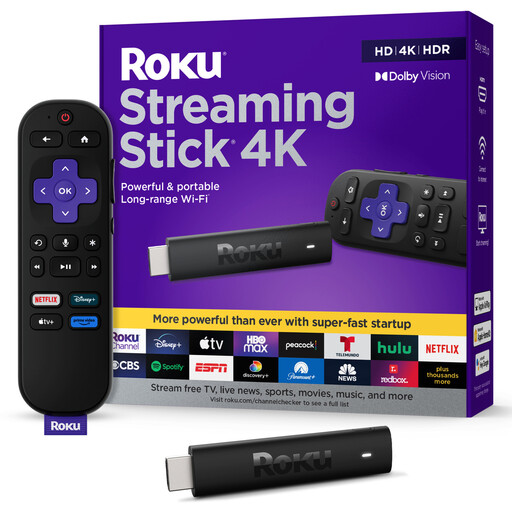 暂无图片
适合拥有空闲 HDMI 接口的旧电视,满足日常流媒体播放和 Apple AirPlay 分享需求。
标注功能包括直接 HDMI 连接、4K/HDR 格式、远距离 Wi-Fi、语音遥控器和 Apple AirPlay 支持。
4K、Dolby Vision、HDR10+ 和 HDR 均要求电视支持相应格式。请根据计划使用的分享方式,确认源设备和应用的兼容性。
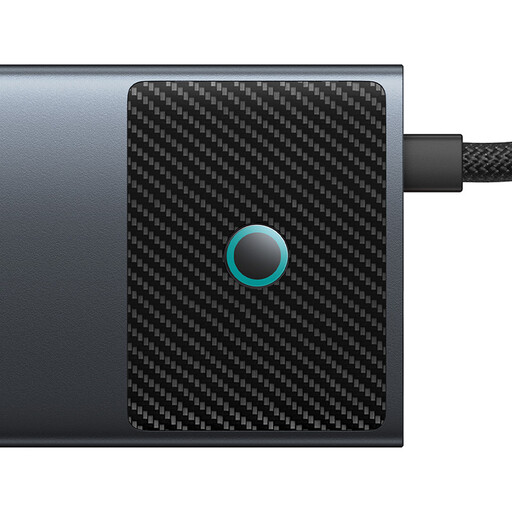 暂无图片
适合已确认支持 USB-C DisplayPort Alt Mode 的笔记本电脑,通过有线方式连接显示器,尤其适用于 Wi-Fi 使用不便的场景。
该扩展坞配备两个 HDMI 输出接口,支持最高 4K@120Hz 和 4K@60Hz,提供千兆以太网和 USB-C PD 输入。
如果 USB-C 源设备接口不支持 DisplayPort Alt Mode,则无法使用。请确认笔记本电脑支持的显示模式、分辨率、双屏设置以及包装内附带的线缆。
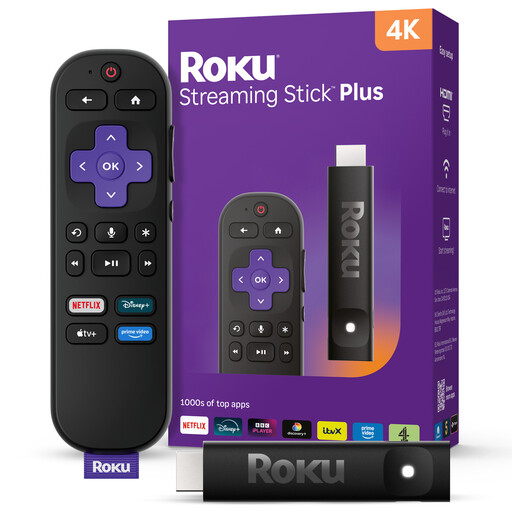 暂无图片
适合配备 HDMI 接口的旧电视,满足日常应用观看和更便捷的遥控需求。
标注功能包括 4K 流媒体播放、远距离无线接收器、Voice Remote Pro、可充电电池、遥控器查找和私密聆听。
如果计划用于家庭内容分享,请先确认具体型号是否支持 AirPlay、Android 镜像或 Windows 镜像。观看 4K 内容需要兼容的电视。
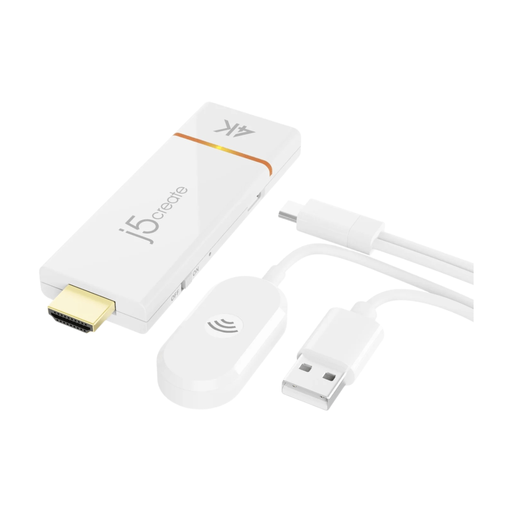 暂无图片
适合偶尔在家中将照片或视频无线分享到 HDMI 电视。
商品信息介绍了无线视频和音频显示分享、HDMI 显示连接以及便携式设计。
购买前请确认支持的操作系统、无线协议、供电要求,以及受保护应用的使用情况。
通常可以,前提是电视拥有可正常工作的 HDMI 输入端口。Roku 表示,其 4K 流媒体播放器可以连接配备 HDMI 接口的电视,但 4K 分辨率和 HDR 需要兼容的电视。请确认该输入端口空闲、可以通过遥控器选中,并且实际位置方便插拔。
不是。投屏是将受支持的应用或浏览器内容发送到兼容的接收设备,而屏幕镜像则是复制设备屏幕上显示的内容。Roku 将镜像描述为把手机、平板电脑或电脑屏幕显示到电视上;Apple 的文档则说明 AirPlay 同时支持流式传输和屏幕镜像。
可以,但 iPhone 型号和所选转接方案必须支持该功能。Apple 的文档介绍了 Lightning Digital AV、USB-C Display AV 及相关转接器,可用于将 iPhone 连接到 HDMI 或 VGA 显示器。购买前请确认 iPhone 的接口代际以及电视的输入端口。
转接器不仅要匹配电视输入端口,还必须匹配源设备实际支持的显示输出功能。Apple 的文档列出了受支持的 Mac 和 iPad 转接器组合,Microsoft 也指出,显示连接取决于设备型号以及所使用的线缆或转接器。此外,部分应用可能会阻止通过转接器输出视频或音频。