更换仍能正常使用的手机
如果设置新手机时,旧手机可以一直开机,直接迁移或许能帮你把主要数据转移到新手机。Google Android 帮助介绍了通过数据线或无线方式复制 Android 设备数据;Apple 支持则介绍了兼容 Apple 设备之间的快速开始功能。选择迁移方式前,请先检查存储空间和连接情况。


选购新手机时,也要一并考虑数据迁移方式。如果旧手机仍能正常使用,并且在设置新手机时可以一直开机,直接迁移会比较方便;如果旧手机可能随时无法使用,近期的云端或电脑备份也能提供另一种选择。在清除旧设备或以旧换新之前,请先确认新手机的存储空间、账号访问权限,以及不同迁移方式能够转移的数据。
如果设置新手机时,旧手机可以一直开机,直接迁移或许能帮你把主要数据转移到新手机。Google Android 帮助介绍了通过数据线或无线方式复制 Android 设备数据;Apple 支持则介绍了兼容 Apple 设备之间的快速开始功能。选择迁移方式前,请先检查存储空间和连接情况。
如果旧手机可能无法继续使用,请先确认是否有近期的云端或电脑备份,以及能否访问恢复数据所需的账号或电脑。Apple 支持和 Google Android 帮助都介绍了通过备份设置新设备的方式,但备份中必须包含你想保留的数据。
如果你要从 Android 换到 iPhone,或从其他手机换到 Galaxy,请先了解新设备的换机工具,以及是否需要针对特定应用单独迁移数据。Apple 的 Move to iOS 和 Samsung 的 Smart Switch 都有设置要求和数据类型限制,不能假设它们能完整复制所有受保护的数据。
先确认旧手机能否参与即时迁移,再检查需要保留的数据和账号访问权限。以下迁移方式各有用途;如果要更换平台,还需另行确认新设备的迁移工具支持转移哪些内容。
适用情况:旧手机运行正常,设置新手机期间可以放在附近并保持开机。
需要权衡:设置流程、可用存储空间和数据类型都会影响迁移内容;Apple 表示,使用快速开始迁移时,两台设备都会暂时无法用于其他操作。
适用情况:有近期备份,但旧手机可能无法坚持到即时迁移完成。
需要权衡:你需要能够登录正确的账号,并确认备份包含哪些内容;受管理的设备可能会限制 Android 备份或数据迁移。
适用情况:更换 Galaxy 或 iPhone 前想在本地备份,并且可以使用兼容的电脑。
需要权衡:恢复时需要用到备份文件及其所在电脑。Apple 表示,未加密的 iPhone 电脑备份无法迁移健康和健身记录。
| 关注事项 | 检查内容 | 哪些人需要关注 |
|---|---|---|
| 存储空间和连接 | 比较旧手机已用存储空间与新手机的可用容量。如果选择有线迁移,请检查两台设备的接口,以及数据线是否支持数据传输。 | 如果旧手机还能使用,我希望新手机有足够空间存放照片和应用,也希望设置时能顺利连接;约 33% 的消费者会优先考虑存储空间和连接。 |
| 跨平台数据迁移 | 确认换机工具支持你实际的迁移方向,并了解如何单独迁移重要应用数据或加密数据。 | 在 Android 和 iPhone 之间换机时,我担心聊天记录和其他资料可能需要单独迁移;约 25% 的消费者会优先考虑跨平台迁移的完整性。 |
| 账号访问权限 | 在停用旧手机前,确认已记住密码,并设置好备用登录方式或两步验证方式。 | 如果旧手机会接收登录验证提示,确保重要账号仍可访问和迁移文件同样重要;约 25% 的消费者最关注账号访问权限。 |
| 本地备份 | 依靠备份恢复前,请确认备份所在的电脑、备份文件,以及可能需要的加密密码都已准备好。 | 手机不稳定时,我希望有一份保存在电脑中的备份,方便查找和恢复;约 17% 的消费者会优先考虑本地备份的掌控权。 |
实际使用的存储空间,比包装上标注的容量更有参考价值。Google Android 帮助建议在复制数据前检查两台设备的存储空间。
请将已用存储空间与新手机的可用容量进行比较,并把准备保留的照片、视频和应用也考虑在内。
如果空间不足,迁移前整理并挑选文件会额外花费时间。
迁移文件不一定能保留使用旧手机进行验证的账号访问权限。
清除、出售或以旧换新前,请测试重要账号的密码和恢复方式,并确认还有其他可用的验证选项。Google 账号帮助列出的替代方式包括使用另一台已登录的设备,以及已保存的备用验证码。
Google Android 帮助列出了 Android 设置期间可能无法复制的数据类型。Samsung 表示,Smart Switch 不会迁移大多数安全或加密数据,包括 WhatsApp 聊天记录。
列出无法替代的重要资料,并在选择迁移方式前,逐一确认相关应用自己的备份、迁移或登录流程。
有些迁移流程需要在首次设置时完成。Apple 支持表示,如果 iPhone 已完成设置,之后再使用 Move to iOS,就必须先抹掉 iPhone 并重新开始设置。
请在完成设置前选好直接迁移或备份恢复方式,并保留旧手机,直到确认新手机上的重要数据和账号都能正常使用。
Apple iPhone 的设置迁移方式包括快速开始、从 iCloud 恢复、从电脑备份恢复,以及用于从 Android 换机的 Move to iOS。
Android 设置时可以通过数据线或无线方式从另一台 Android 手机复制数据,也可以通过 Google 账号恢复备份数据。
Samsung Smart Switch 支持通过 Wi-Fi、USB 或 PC、Mac,将部分数据迁移到 Galaxy 手机。
以下配件适用于单独备份照片和视频,或在兼容设备之间建立有线数据连接。请另行选择新手机和迁移方式;使用配件并不意味着所有应用或账号数据都能迁移。
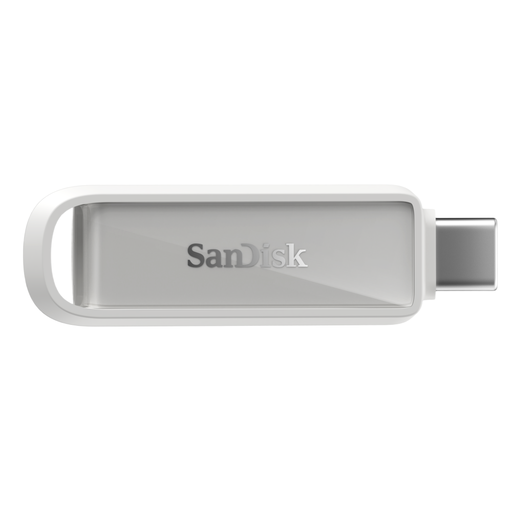 暂无图片
如果你想在停用兼容手机前,单独备份照片和视频,可以考虑这款产品。
配备 USB-C 接口,容量为 128GB。请确认手机和备份应用是否兼容;它不能替代联系人、应用或账号访问权限的迁移。
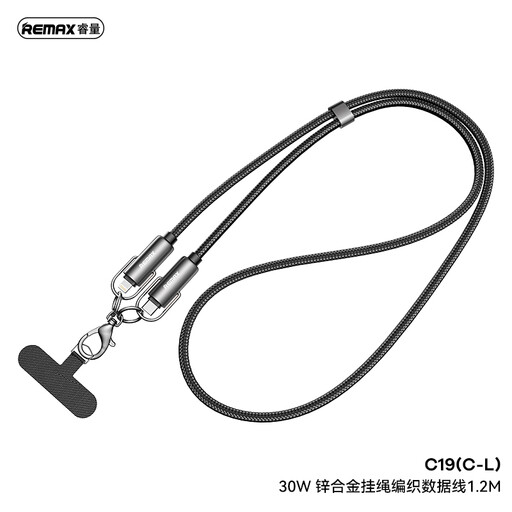 暂无图片
如果要在 Lightning 设备与兼容的 USB-C 主机之间进行有线数据传输,可以考虑这款产品。
线缆两端分别为 USB-C 和 Lightning 接头,长度为 1.2m。购买前请检查两台设备的接口,并确认计划使用的手机对手机或电脑传输流程是否支持此连接方式。
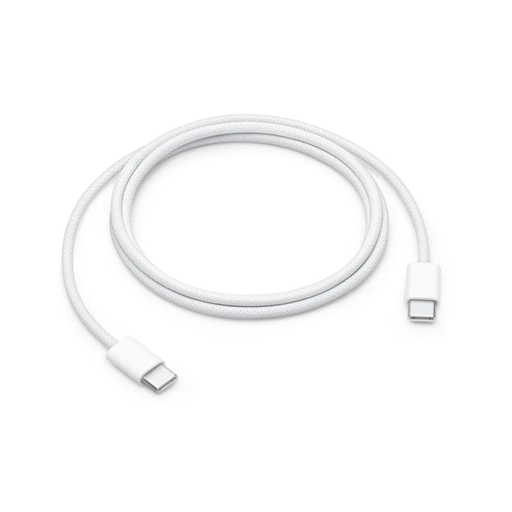 暂无图片
如果迁移流程中使用的手机或电脑配有合适的 USB-C 接口,可以考虑用这款线缆进行有线连接。
线缆两端均为 USB-C 接头,长度为 1m。购买前请确认迁移流程和接口兼容性;仅凭接口形状无法判断哪些数据可以迁移。
如果旧手机在整个设置过程中都能保持开机并随时可用,而且新手机有足够的存储空间,可以选择直接迁移。如果旧手机可能无法坚持下去,近期的云端或电脑备份能提供另一种方案,前提是你可以访问备份,并已确认其中包含所需数据。
不一定。Google Android 帮助介绍了通过数据线和无线方式迁移 Android 数据;Samsung Smart Switch 则支持 Wi-Fi、USB 和电脑迁移。如果选择有线方式,请确认数据线适配相关接口、支持数据传输,并且兼容你计划使用的迁移流程。
如果不重新开始设置,就无法通过常规设置流程使用。Apple 支持表示,iPhone 设置完成后,必须抹掉设备并重新设置,才能使用 Move to iOS;否则,请手动迁移内容。
请先确认备用验证方式能够正常使用,再抹掉旧手机。Google 账号帮助列出的选项包括另一台已登录的设备、另一个已注册的号码、已保存的备用验证码、安全密钥,或另一台设备上的通行密钥。