
24/7 全天候客户支持

免费退货

当日/次日达

品质保障

开启新人专享福利: 全场免邮 | 低至 2 折 | 免费试用 30 天 JoyPlus 会员
下载 Joybuy
机械键盘凭借清晰的按键反馈、丰富的自定义选项以及多样的布局选择,深受游戏玩家、程序员、学生和居家办公用户的喜爱。然而,产品页面上那些外观相似的型号,往往让人难以分辨其实际差异。许多关键区别,只有在键盘到手后才能真切体会。
选购时,建议优先关注布局、连接方式、轴体设计以及长期维护的便利性,而不是仅仅被 RGB 灯效或外观所吸引。
60% 机械键盘能大幅节省桌面空间,但通常取消了独立的 F 功能键区、导航键和方向键。这些功能虽然可以通过组合键实现,但在处理电子表格、编程或日常输入时,可能会降低效率。
75% 机械键盘 通常在小巧的机身内保留了方向键和 F 功能键区。如果你经常使用数字小键盘,那么 90%、96% 或全尺寸键盘会更适合。选购时,务必查看按键数量和产品布局图,不要只看“紧凑”或“节省空间”等描述。
英式布局键盘 与 美式 QWERTY 键盘 在按键形状和符号位置上存在差异。回车键、引号键、井号键以及某些标点符号的位置不同,会影响打字准确性,尤其是在编程和办公文档处理时。
部分面向英国用户销售的机械键盘,实际配备的是美式键帽。这并非绝对不可用,但购买前务必确认物理按键布局以及你的操作系统设置是否匹配。
一款 RGB 机械键盘可能拥有炫酷的灯效,但灯效并不能代表打字手感、轴体耐用性或连接稳定性。同样,无线机械键盘可能支持蓝牙、2.4GHz 无线或两者兼备,但实际使用体验各有不同。
蓝牙连接方便用于平板电脑和多种日常设备。2.4GHz 接收器通常提供更直接的无线连接,而有线机械键盘则完全免去了充电的烦恼。购买前,请确认是否附赠线缆、接收器和配套软件,并留意标称的电池容量。
机械轴体决定了按键的手感和声音。线性轴体按压顺滑,没有明显的段落感,深受游戏玩家和需要快速连续输入的用户喜爱。段落轴体提供明显的按压反馈,部分用户认为更适合打字。有声轴体在按压时会发出清脆的咔嗒声,在共享办公室或卧室中可能不太合适。
热插拔键盘 允许用户在不焊接的情况下,直接更换兼容的轴体。如果你的手感偏好会变化,这项功能非常实用。但购买前需确认,插槽支持 3 针、5 针还是两者都支持。同时,也要检查替换轴体是否容易购买,以及键帽兼容性是否匹配标称的十字轴心和高度。
PBT 键帽通常比 ABS 键帽更耐打油,但整体手感还取决于键帽的厚度和高度。消音棉、垫片结构以及卫星轴的设计,会影响键盘的声音和触底手感,但不要将营销描述视为静音的绝对保证。
65% 或 75% 布局的键盘,能在保持小巧体积的同时,保留重要的导航键,并为鼠标留出更多空间。全尺寸键盘在财务、数据录入和办公等需要频繁使用数字小键盘的场景中,依然非常实用。
对于无线键盘,请确认其具体模式:蓝牙、2.4GHz 和 USB 有线。多设备切换功能,能让你在工作电脑、平板和个人 PC 之间轻松切换。可充电电池带来了便利,但也需要注意安全充电和存放,避免接触潮湿和过热环境。
对于居家办公场景,一套办公键鼠套装可能比单独购买键盘和鼠标更具性价比。购买前,请确认接口类型、操作系统支持情况,以及键盘是否采用英式布局。
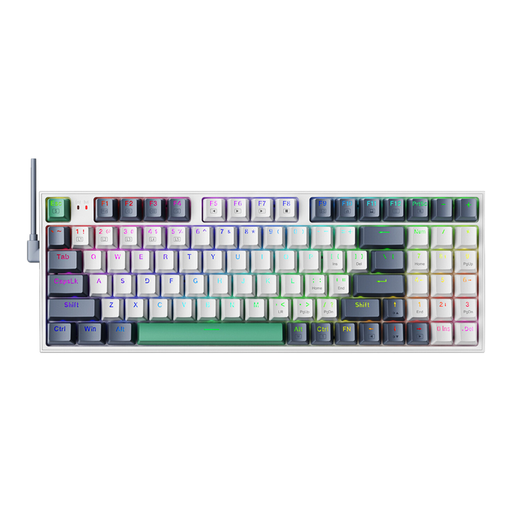
推荐理由: 有线连接免去电池管理烦恼,90% 布局比 60% 键盘保留更多按键,适合学习、游戏和日常桌面使用。
产品信息明确标注了美式 QWERTY 布局和有线连接,帮助买家在购买前确认两个常被忽略的规格。
90% 布局、红轴、RGB 灯效、USB 有线连接。
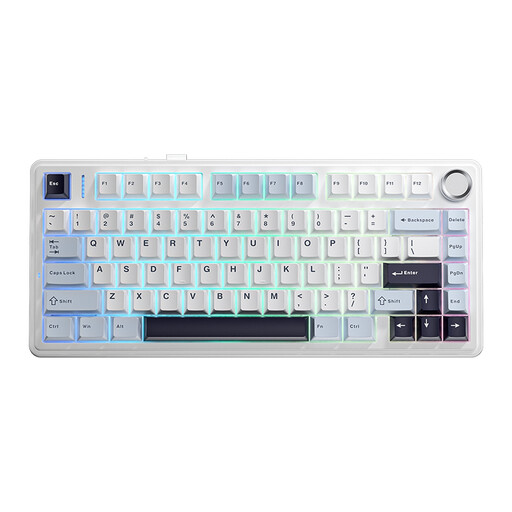
推荐理由: 适合追求小巧体积、高度自定义、无线灵活性,并希望为工作和游戏打造更精致打字体验的用户。
三模设计明确支持蓝牙、2.4GHz 和有线 USB 连接,全键热插拔支持让未来更换轴体更加方便。
75% 布局、4000mAh 电池、PBT 键帽、RGB 灯效、音量旋钮。
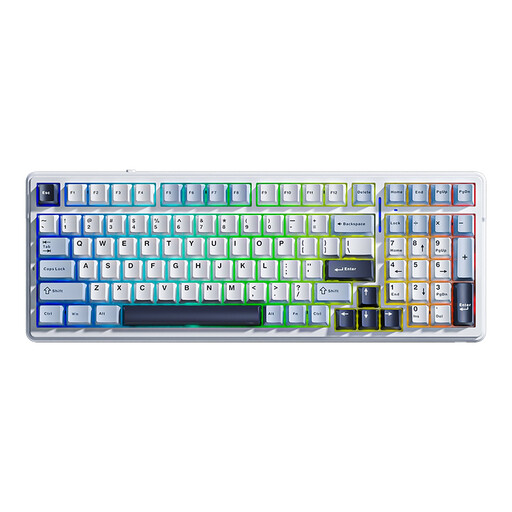
推荐理由: 适合需要数字键盘但不想占用全尺寸桌面空间的用户,同时支持多设备连接,兼顾工作、学习和游戏。
明确标注 96% 99 键布局,方便评估可用按键数量;三模连接让用户不必局限于无线或有线单一模式。
支持热插拔 3 针和 5 针轴体、五设备切换、RGB 灯效、8000mAh 电池。
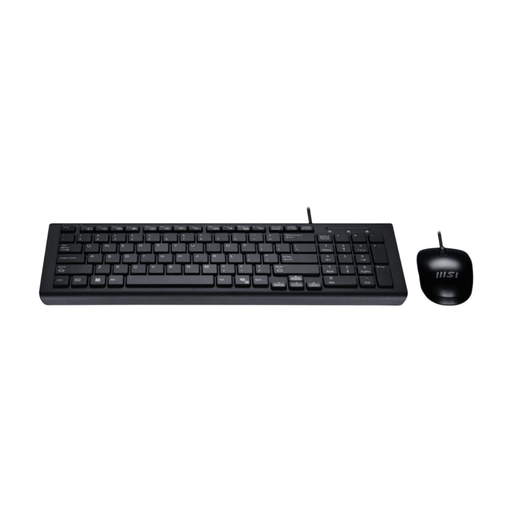
推荐理由: 适合居家办公、学习室和共享办公桌,配备全尺寸英式布局和鼠标,即插即用,简单省心。
产品信息明确标注全尺寸英式布局、USB 即插即用连接和低 profile 薄膜按键,方便买家区分其与机械键盘的不同。
英式全尺寸布局、数字小键盘、专用 Copilot 按键、附带光学鼠标。
我们整理了一份完整的实时产品列表,所有产品均严格符合上述筛选标准及英国安全法规。
适合,但轴体选择很重要。在共享办公空间,线性轴或段落轴可能比声音较大的有声轴更合适。如果静音打字和英式布局是首要需求,那么一款低 profile 办公键盘可能是更简单的选择。
有线键盘在使用时通过 USB 供电。无线键盘需要定期充电,电池续航受 RGB 灯效、连接模式和待机设置影响。关闭灯效可以减少充电频率,但实际续航时间因型号和使用情况而异。
使用寿命取决于轴体结构、键帽磨损、灰尘、液体泼溅以及日常使用频率。热插拔设计可以延长实际使用年限,因为兼容的轴体可以单独更换,无需更换整个键盘。制造商标称的轴体寿命应视为一项规格参数,而非实际使用寿命的保证。