使用 iPad 批注的教师
如果你已经在使用兼容的 iPad 标注图形、批改图示,可以根据教学应用支持的操作方式和手写笔的充电方式,比较不同款 Apple Pencil。Apple 列出的 Pencil 系列均支持防误触和倾斜感应;Pencil Pro 还为部分 iPad 增加了操控功能和悬停功能。


比较绘图功能之前,先确认手写笔与平板的具体型号兼容:Apple Pencil 需搭配兼容的 iPad,文中提到的 S Pen 适用于兼容的 Galaxy Tab,而 Surface Slim Pen 则需要支持手写输入的 Surface 设备。用于几何教学时,建议检查防误触功能和教学应用中的工具,再根据授课或批改的频率选择合适的充电和收纳方式。如果你在意安静书房里的屏幕敲击声,条件允许时最好将手写笔与自己的屏幕和贴膜搭配试用,不要想当然地认为某个型号会更安静。
如果你已经在使用兼容的 iPad 标注图形、批改图示,可以根据教学应用支持的操作方式和手写笔的充电方式,比较不同款 Apple Pencil。Apple 列出的 Pencil 系列均支持防误触和倾斜感应;Pencil Pro 还为部分 iPad 增加了操控功能和悬停功能。
如果你会在 Samsung Notes 中手写、绘图或批注,请确认 S Pen 与你的 Galaxy Tab 具体系列兼容。Samsung 介绍,文中提到的 Tab 手写笔支持压感和倾斜感应;收纳、充电和快捷操作则取决于兼容设备的搭配方式及所用应用。
如果你会在 Windows 应用或 OneNote 中准备图示、撰写反馈,请先确认 Surface 型号是否支持手写输入,再选择 Surface Slim Pen。Microsoft 列出了防误触和倾斜功能,但不同设备和应用支持的功能有所区别,选购前请查看兼容性信息。
在安静书房中进行几何教学,首先要确认平板兼容性。接着再考虑笔迹控制,以及充电方式和工具切换是否适合课堂节奏。
| 关注事项 | 检查内容 | 适用人群 |
|---|---|---|
| 平板兼容性 | 根据厂商的兼容性列表,核对平板和手写笔的具体型号;同时确认所需的配对或充电方式。 | 如果我已经用平板教学,就需要先确认手写笔能在这款设备上书写,再考虑其他操控功能。约 46% 的消费者会优先考虑具体型号的兼容性。 |
| 图示绘制控制 | 检查防误触功能,以及教学应用中的绘图或形状工具;确认该应用是否支持倾斜、压感或悬停等功能。 | 绘制辅助线、修改小号标注时,我希望笔迹落在准确的位置,不受意外触碰干扰。约 36% 的消费者会优先考虑图示标注的操控精度。 |
| 课堂节奏 | 确认手写笔的充电和收纳方式,以及快捷工具操作是否适用于你常用的应用。 | 在连续授课和批改作业时,我希望手写笔随时可用,切换工具也尽量不打断进度。约 18% 的消费者会优先考虑流畅、不间断的工作流程。 |
手写笔能吸附在设备上,并不代表书写、配对、充电或高级操控功能都能正常使用。Apple、Samsung 和 Microsoft 都会按设备型号列出支持情况。
先记下平板的具体型号和代数,再对照手写笔厂商提供的兼容性信息。
这些功能并不能说明手写笔在几何、PDF 或白板应用中的实际表现。日常绘图还取决于应用提供的线条和形状工具,以及能否避免留下意外触碰的笔迹。
检查教学应用支持的工具和手写笔功能,包括如何在绘图和擦除之间切换。
磁吸充电、线缆充电和借助配件充电,需要的使用方式各不相同。即使手写笔兼容,如果无法在备课时方便地充电或收纳,使用起来仍可能不够顺手。
确认手写笔在哪里充电、是否随附充电设备,以及课间会放在哪里。
部分 Surface Slim Pen 使用方案需要搭配兼容键盘或另购充电器。
如果你已经在使用支持相应手写笔的 iPad,Apple Pencil 系列可以作为教学工具的选择。
文中提到的 Tab S Pen 专为 Galaxy Tab 系列设计,适合手写和绘图,也可用于 Samsung Notes。
如果你使用兼容的 Surface 设备,通过 Windows 应用或 OneNote 准备几何教学内容,Surface Slim Pen 值得考虑。
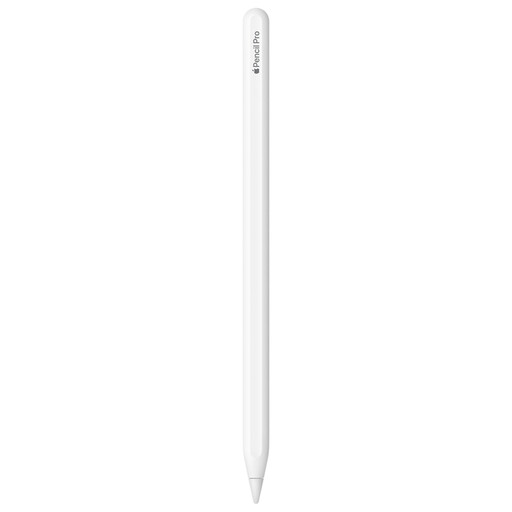
以下 Apple Pencil 型号适合在兼容的 iPad 上绘制几何图形和添加批注。选购时,请先确认 iPad 的具体型号和教学应用,再比较各款手写笔的操控方式与充电方案。
 暂无图片
如果你使用的教学应用支持悬停预览和快捷切换工具,这款手写笔适合搭配兼容的 iPad,为图示添加批注。
Apple 列出的 Pencil Pro 功能包括捏合、笔身滚动、触觉反馈,以及磁吸配对和充电。购买前请核对 iPad 的具体兼容性列表。
 暂无图片
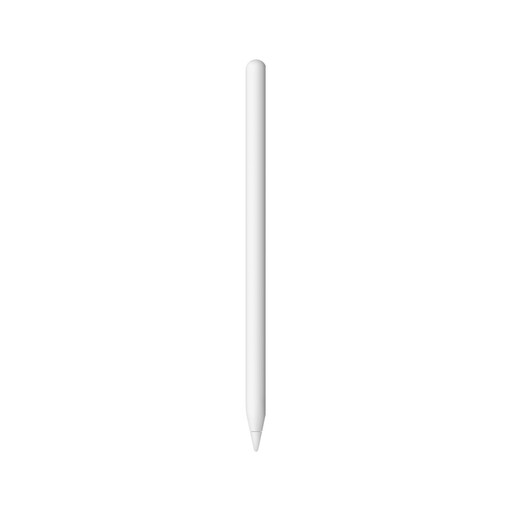
如果你的 iPad 支持 Apple Pencil (2nd Generation),这款手写笔适合手写标注和 PDF 批注。
请根据兼容性列表核对 iPad 的具体型号,并确认你打算使用的手写笔操控功能能否在教学应用中正常使用。
 暂无图片
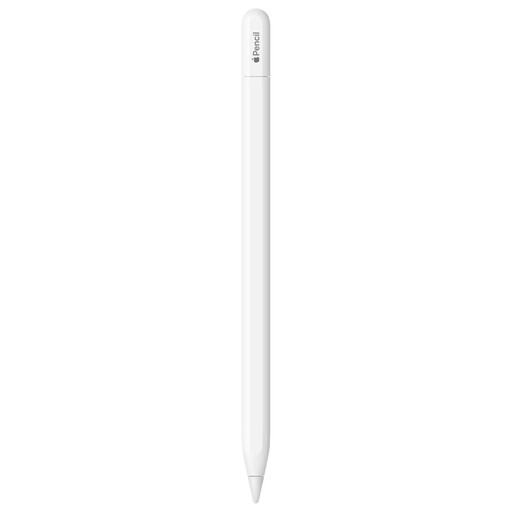
如果你使用支持 Apple Pencil (USB-C) 的 iPad,并且方便使用线缆充电,这款手写笔适合绘制图形和批注文档。
Apple 表示,这款手写笔通过 USB-C 线缆配对和充电,并可磁吸收纳。请核对 iPad 的具体兼容性列表;悬停功能仅适用于 Apple 指定的 iPad 型号。
不一定。如果你需要防误触等主动手写功能,请先确认平板支持哪种手写笔标准和型号。Universal Stylus Initiative 将 USI 描述为一种主动式手写笔标准,但平板本身也必须支持 USI,兼容的 USI 手写笔才能使用。
请确认具体的平板与手写笔组合是否支持防误触。Apple 列出的 Apple Pencil 支持防误触,Microsoft 则说明 Surface Slim Pen 可在受支持的设备上实现该功能;此外,也要查看教学应用在书写时如何处理触屏操作。
不一定。绘制标注图和进行批改时,建议先确认手写笔兼容性,以及应用中的线条、形状和批注工具。Samsung 和 Microsoft 列出的相关手写笔支持压感输入,但这并不意味着所有几何应用都会用到压感功能。
选择适合日常使用的充电方式,并确认它能与你的平板配置搭配。Apple Pencil Pro 可在兼容的 iPad 上磁吸充电,Apple Pencil (USB-C) 通过线缆充电,Surface Slim Pen 则需要受支持的充电设备;下单前请确认具体的充电方案。