需要频繁执行多种指令的玩家
你希望常用游戏操作都能通过拇指轻松触达,也愿意花时间熟悉按键较多的布局。Corsair SCIMITAR 系列就是这类布局的代表。


如果你需要频繁执行大量固定的虚拟医院游戏指令,MMO 类鼠标密集的拇指侧键布局会很实用。如果你只想为日常办公搭配几个快捷键,按键没那么密集的多键布局可能更容易上手。选购时要确认按键位置适合你的握持方式、游戏和软件支持你想设置的功能,以及连接方式符合桌面使用需求。
你希望常用游戏操作都能通过拇指轻松触达,也愿意花时间熟悉按键较多的布局。Corsair SCIMITAR 系列就是这类布局的代表。
你会在模拟经营游戏和日常电脑任务之间切换。相比完整的拇指键盘,你可能更看重几个快捷键和灵活的滚轮;Logitech G502 X 和 Razer Basilisk V3 都是这类设计的代表。
相比按键数量最多,你更看重操作是否顺手、握持是否放松。英国健康与安全执行局建议将鼠标放在容易触及的位置,以便保持手腕伸直使用。
先列出你真正想通过鼠标操作的指令,再考虑鼠标是否适合你的手,以及它如何连接到家中办公桌上的电脑。
适合人群:你经常需要使用多种不同的按键绑定。Corsair 表示,其 SCIMITAR RGB ELITE 和 SCIMITAR ELITE WIRELESS 均配有可调整位置的 12 键侧面板。
需要权衡:密集的按键布局需要时间熟悉,而且操作时不能影响握持姿势。
适合人群:你想用几个快捷键和灵活滚轮应对游戏菜单与电脑任务。Razer Basilisk V3 和 Logitech G G502 X 是这类设计的代表。
需要权衡:拇指可直接操作的按键较少,部分指令可能仍需通过键盘执行;此外,专为右手设计的贴合型外观也未必适合所有握持方式。
适合人群:你主要需要几个常用快捷键,而不是完整的指令面板。SteelSeries 表示,Rival 5 配有 9 个可编程按键。
需要权衡:只需处理少量指令时,按键布局更容易适应;如果每个操作都需要单独的鼠标按键,就需要更多按键。
| 关注点 | 检查事项 | 适用人群 |
|---|---|---|
| 指令操作 | 统计你想设置的操作,确认按键是否容易触及,并检查游戏是否允许你进行相应设置。 | 如果我经常打开菜单或触发相同操作,就希望这些指令能在鼠标手边轻松完成。约 36% 的消费者会优先考虑指令操作是否方便。 |
| 长时间使用的舒适度 | 结合握持方式,检查鼠标外形和按键是否容易触及;鼠标应放在伸手可及的位置,避免手腕过度伸展。 | 如果我需要在同一张桌子上工作和娱乐,就需要一种能够长时间保持舒适的握持方式和摆放位置。约 29% 的消费者最关注手部与工作区的舒适度。 |
| 连接方式 | 确认所需的 USB 接口或无线模式,并检查充电方式或接收器是否适合你的设备配置。 | 如果我会在桌面上移动鼠标,或在兼容设备之间切换使用,线缆和连接方式会影响我的使用体验。约 21% 的消费者最关注桌面使用的灵活性。 |
| 设置难度 | 确认所选按键设置是否需要软件或保存配置文件,并检查默认控制方式是否足够满足需求。 | 如果我只需要几个快捷键,就不想花时间设置永远用不上的功能。约 14% 的消费者会优先考虑设置是否简单。 |
只有在你能轻松辨认并按下侧面板按键、且不必改变握持姿势时,密集布局才真正有用。按键较少的鼠标也可能足以应对一小组常用指令。
在决定是否需要 12 键拇指区之前,先写下你想设置的操作。
Logitech G 表示,有线 G502 X 重 89 g;SteelSeries 则标注 Rival 5 重 85 g。但仅凭重量无法判断哪款鼠标更适合你的手。英国健康与安全执行局建议将鼠标放在容易触及的位置,以便保持手腕伸直使用。
除了重量,也要检查握持感和按键是否容易触及;摆放鼠标时应避免手臂伸展过度。
按键设置或配置文件可能需要通过制造商的软件完成。如果电脑或目标游戏无法按预期使用额外按键,这些功能的实用性就会打折扣。
购买前确认操作系统兼容性、设置的保存方式,以及默认按键是否能满足你的需求。
如果你需要为大量游戏指令分别设置按键,SCIMITAR 系列值得关注。
Basilisk V3 系列提供多个快捷操作,又不需要 12 键侧面板。
有线 G502 X 集成多种控制功能,配有可调节的 DPI 切换按键和双模式倾斜滚轮。
Rival 5 按键数量适中,适合需要设置少量快捷键的用户。
这些鼠标在可配置控制功能以及有线或无线桌面使用方面各有不同。选购时,建议将按键布局与自己的指令清单对照,而不要单纯把按键数量当作舒适度标准。
 图片暂不可用
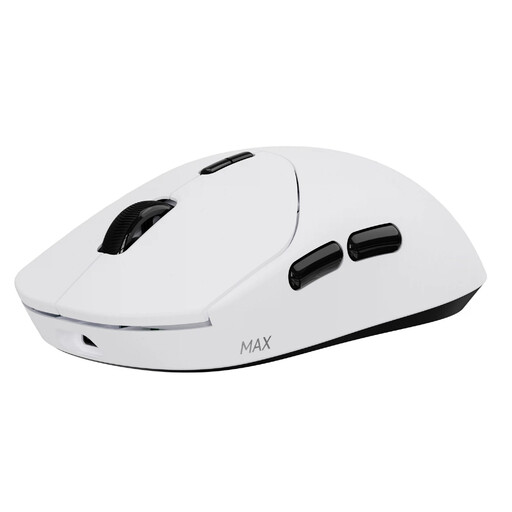
如果你想用无线鼠标执行常用游戏操作,但不需要明确标注的 12 键拇指区,可以考虑它的可配置控制功能。
商品页面标注了 10 个可编程按键、宏支持和 53 g 重量。请确认按键位置是否适合你的握持方式,以及游戏是否支持你想设置的功能。页面所述的低功耗模式需要更新驱动程序。
 图片暂不可用
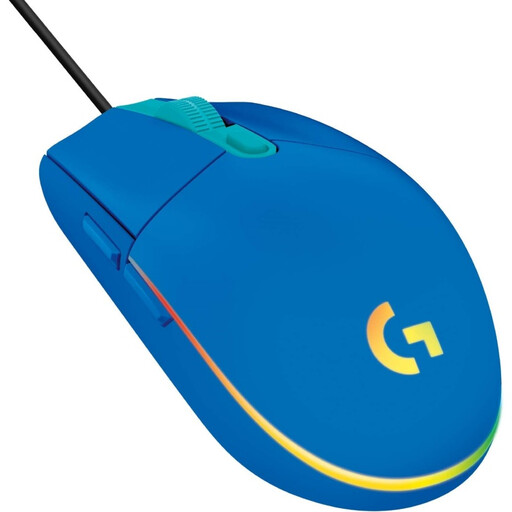
如果你只需要设置少量常用指令,而且桌面使用有线鼠标很方便,这款有线鼠标值得考虑。
商品介绍标注了 6 个按键和 USB 连接,并表示可通过 G HUB 分配指令或宏。请确认软件和目标游戏是否支持你的使用需求。
 图片暂不可用
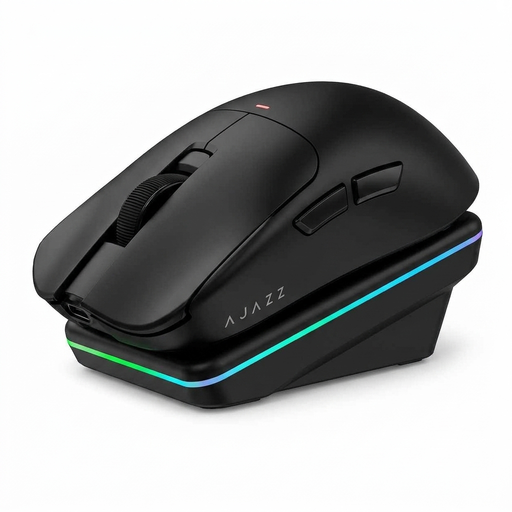
如果你看重多种连接方式,又只需要一组适量的可配置游戏控制功能,可以考虑这款鼠标。
商品页面介绍了 USB-C、2.4 GHz 和 Bluetooth 连接模式、按键重映射及宏功能;规格表则标注了 6 个按键。设置前请确认按键位置和所需驱动程序。商品介绍中的重量数据互相矛盾,分别为 63 g 和 65 g;如果重量会影响你的选择,请先确认具体数值。
 图片暂不可用
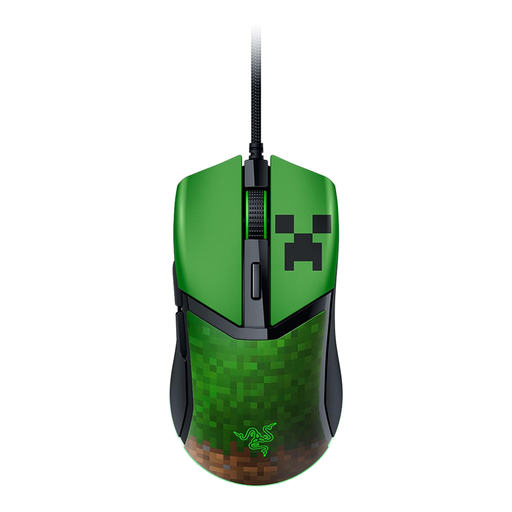
如果你想在固定桌面使用可配置控制功能的鼠标,它的对称式外形和有线 USB 连接或许适合你。
商品介绍称,按键可通过 Razer Synapse 自定义。请根据自己的指令清单检查按键数量和位置,并确认软件兼容性。商品介绍中的重量数据互相矛盾,分别为 58 g 和 5.1 ounces;如果需要与其他鼠标比较,请先确认具体重量。
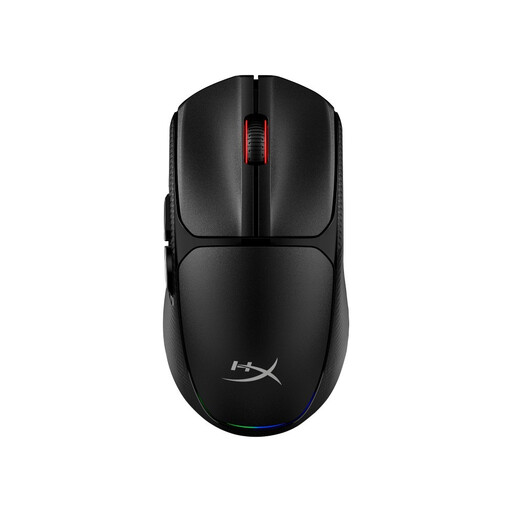 图片暂不可用
如果它的可配置按键能满足你的常用操作需求,这款无线鼠标适合不想受线缆束缚的桌面环境。
商品页面标注了通过 USB 接收器连接的 2.4 GHz 无线模式、右手专用外形,以及通过 HyperX 软件自定义按键的功能。若打算用它设置特定快捷键,请先确认按键数量、位置和软件兼容性。
按键数量只需满足你真正想从键盘转移到鼠标上的操作,不一定越多越好。先列出这些操作:密集布局可以容纳更多按键绑定;如果指令较少,9 键或 11 键布局也可能足够。还要确认你能否通过触感轻松分辨各个按键。
根据电脑和桌面布局选择合适的连接方式。有线鼠标无需充电;选择无线鼠标时,请确认电脑是否支持它的接收器或 Bluetooth 模式,并考虑如何充电。Corsair 表示,SCIMITAR ELITE WIRELESS 支持这 3 种连接方式,但不同型号提供的连接选项各不相同。
换一款更适合手型的鼠标或许能改善握持体验,但仅靠鼠标并不能解决所有不适问题。英国健康与安全执行局建议将鼠标放在容易触及的位置,以便保持手腕伸直使用。除了鼠标外形,也要检查握持方式和桌面布局。