办公与游戏两用的用户
如果你的书桌既要放置文档、浏览器窗口和视频会议设备,也要用来玩节奏较慢、注重细节的冒险游戏,不妨同时考虑分辨率和屏幕摆放方式。可调节支架或合适的显示器支架能帮助你将屏幕置于居中位置,兼顾两种用途。


如果一张书桌既要用于办公,也要玩点击式冒险游戏,27 英寸 QHD IPS 显示器搭配可调节支架是个实用的起点:相比全高清,它能提供更多像素,又不必把高刷新率作为首要考虑。若你最看重场景细节和文字清晰度,并且电脑支持所需的输出模式,可以考虑 4K;如果你使用兼容的笔记本电脑,更希望减少桌面线缆,则应优先考虑带 USB-C 扩展坞功能的显示器。
如果你的书桌既要放置文档、浏览器窗口和视频会议设备,也要用来玩节奏较慢、注重细节的冒险游戏,不妨同时考虑分辨率和屏幕摆放方式。可调节支架或合适的显示器支架能帮助你将屏幕置于居中位置,兼顾两种用途。
如果你经常连接或断开办公笔记本电脑,请确认具体型号的显示器是否支持 USB-C 视频和数据传输,以及能否为这台笔记本提供足够的供电功率。仅有 USB-C 接口,并不代表可以通过一根线缆完成所有连接。
如果你长时间坐在书桌前,除了显示器参数,也要重视支架调节功能和屏幕摆放位置。英国健康与安全执行局建议将屏幕顶部置于大约与视线齐平的位置,并让显示器与眼睛保持约一臂的距离。
先根据办公需求和游戏画面细节选择合适的分辨率,再确认屏幕在桌面上的摆放方式。扩展坞功能和刷新率因具体型号而异,不要认为它们一定会随某种分辨率配置提供。
适合以下情况:一台显示器要兼顾办公窗口和细节丰富的冒险游戏画面,并且需要可调节支架来灵活摆放。
需要注意:QHD 的像素数少于 4K;支架调节范围和 USB-C 功能则取决于具体型号。
适合以下情况:你优先关注精细的美术画面、高分辨率截图,或需要处理大量文字。
需要注意:在确定采用 4K 配置前,请检查电脑的视频输出、线缆以及你偏好的界面缩放设置。
| 关注点 | 需要检查什么 | 哪些用户会特别在意 |
|---|---|---|
| 桌面空间与场景细节 | 根据所需屏幕尺寸比较 QHD 和 4K;检查电脑能否输出原生分辨率,以及界面缩放是否舒适易读。 | 我希望办公窗口有足够的显示空间,同时保留游戏手绘场景的细节。约 36% 的消费者会优先考虑这种平衡。 |
| 笔记本扩展坞功能 | 确认 USB-C 是否支持视频和数据传输、供电功率是否足够,以及笔记本电脑和线缆是否符合要求。 | 如果我经常断开办公笔记本电脑,每次连接时都希望少接几根线。约 29% 的消费者会把扩展坞功能作为首要关注点。 |
| 屏幕摆放 | 检查支架的调节功能,并确认能否将屏幕调整到合适的高度和距离,同时置于正前方。 | 长时间使用书桌时,我需要显示器适配工作空间,而不是只能将就固定的位置。约 21% 的消费者会优先考虑屏幕摆放。 |
| 简便安装 | 检查全高清画质和现有接口是否满足需求,避免依赖额外的扩展坞功能。 | 我主要需要简单连接显示器来处理办公任务和玩节奏较慢的游戏,也能接受像素较少。约 14% 的消费者会优先考虑简便性。 |
不同显示器和笔记本电脑支持的视频、数据和充电功能各不相同。BenQ 标注 GW2790QT 支持 65W 供电,LG 标注 27UP850K-W 最高支持 90W 供电,ASUS 标注 BE27ACGN 最高支持 96W 供电;但这些数值并不能保证它们与你的笔记本电脑兼容。
请将具体显示器的 USB-C 功能和线缆要求,与笔记本电脑的视频输出支持情况及充电需求进行对照。
你可能仍需要单独的充电器、扩展坞或兼容线缆。
低蓝光或不闪屏标识并不能帮你调整屏幕、椅子或键盘的位置。英国健康与安全执行局建议将显示器放在正前方,屏幕顶部大约与视线齐平,并与眼睛保持约一臂的距离。
请检查支架的调节范围或显示器的安装兼容性,再根据工作空间调整屏幕位置。
较高的刷新率可以让屏幕上的动态画面看起来更流畅,但这并不意味着这类显示器就更适合细节丰富、节奏较慢的冒险游戏,或办公与游戏共用的桌面。
请先确定分辨率、易读的界面缩放比例和桌面摆放方式。如果你也在意光标移动和滚动的流畅度,再考虑 100–120Hz 刷新率。
BenQ 有适合 QHD 办公桌面配置的居家办公显示器,也提供更简洁的全高清选择。
LG 27UP850K-W 可作为 27 英寸 4K IPS 显示器的参考,适合兼顾视觉内容和办公任务。
ASUS BE27ACGN 展示了 QHD 屏幕与更全面的笔记本扩展坞连接功能如何结合。
以下显示器提供 QHD 或 4K 选择,适合在同一张书桌上兼顾办公和点击式游戏。建议先比较产品标注的显示特性,再确认所需的支架调节和接口功能。
 暂无图片
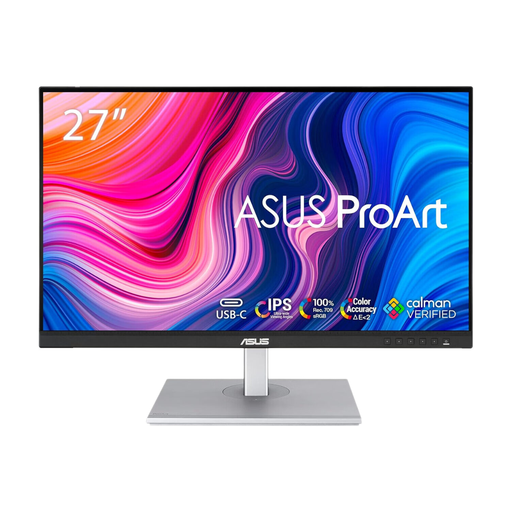
如果你需要一台屏幕兼顾办公和节奏较慢的游戏,可以考虑这款 QHD 显示器。
产品标题标注了 IPS 面板和 100Hz 刷新率。如果你需要笔记本扩展坞功能,请确认此版本的 USB-C 视频、数据和充电功能,并检查是否与你的笔记本电脑兼容。
 暂无图片
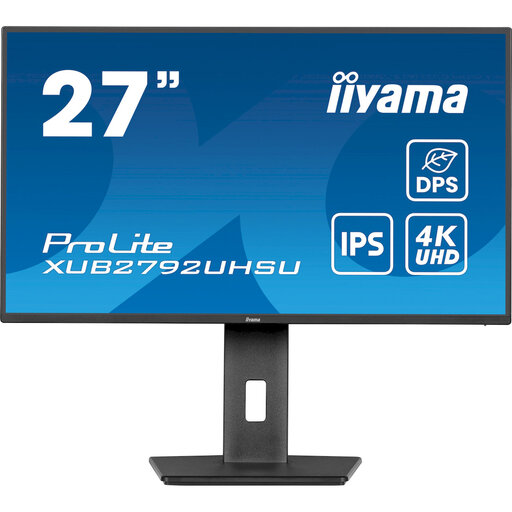
如果你优先关注游戏场景细节和需要处理大量文字的办公任务,可以考虑这款 4K 显示器。
产品标题标注了 27 英寸 4K UHD 屏幕。如果你打算连接笔记本电脑,请检查电脑所需的 4K 输出模式,并确认该显示器具体型号的 USB-C 视频、数据和充电功能。
 暂无图片
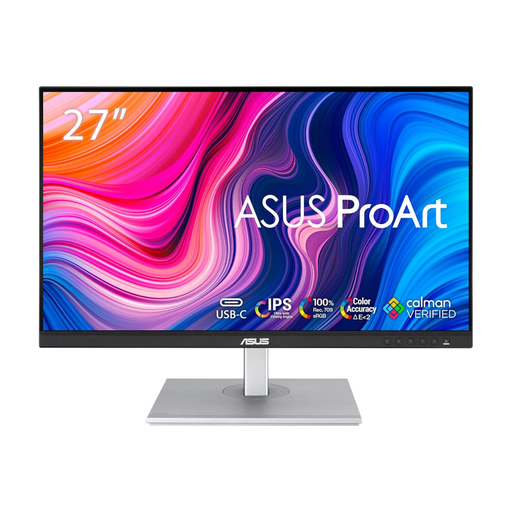
如果你需要一台屏幕兼顾文档处理和冒险游戏,可以考虑这款 WQHD 显示器。
产品标题标注了 IPS 面板。如果你需要通过一根线缆连接笔记本电脑,请先确认 USB-C 供电功率是否符合要求,以及是否兼容你的笔记本电脑,再决定是否用它为笔记本充电。
 暂无图片
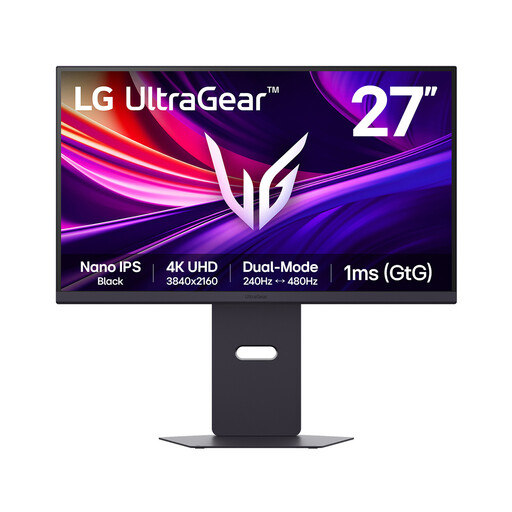
如果你看重 4K 场景细节,同时也希望拥有超出节奏较慢的冒险游戏所需的游戏向刷新率选择,可以考虑这款型号。
产品标题标注了 27 英寸 Nano IPS 屏幕和双模式 240Hz/480Hz 运行;这不代表两种刷新率都适用于 4K。请确认电脑和连接方式支持你计划使用的输出模式;如果你需要笔记本扩展坞功能,也请检查接口选项。
 暂无图片
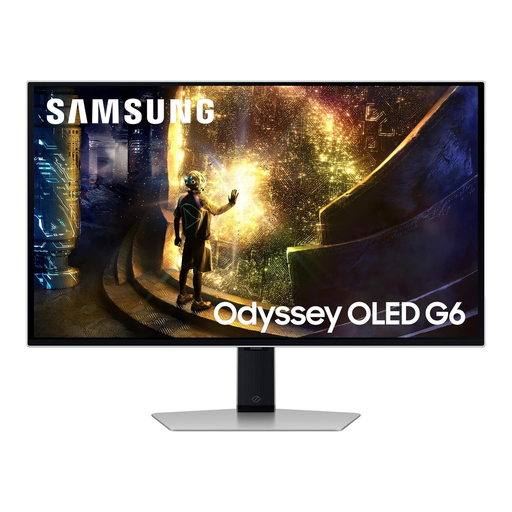
如果你也希望获得产品标题标注的游戏向面板和刷新率功能,而不是把高刷新率视为点击式游戏的必需配置,可以考虑这款 QHD 显示器。
产品标题标注了 27 英寸 OLED 屏幕和 240Hz 刷新率。如果 USB-C 视频或充电功能对你很重要,请检查它与电脑或笔记本电脑的接口选项。
不需要。这类节奏较慢的游戏并不要求特定的高刷新率。建议优先考虑分辨率、易读的界面缩放和屏幕摆放;如果你希望光标移动和页面滚动更加流畅,较高的刷新率也值得考虑。
可以,但显示器、线缆和笔记本电脑都必须支持视频输出,并能提供所需的供电功率。BenQ 标注 GW2790QT 支持 65W 供电,LG 标注 27UP850K-W 最高支持 90W,ASUS 标注 BE27ACGN 最高支持 96W;请根据对应型号核对笔记本电脑的充电需求,不要认为任何 USB-C 连接都能满足要求。
根据英国健康与安全执行局的建议,将显示器放在正前方,屏幕顶部大约与视线齐平,并与眼睛保持约一臂的距离。请确认显示器支架或兼容的安装支架可以让你在书桌上调整到这一位置。
视具体情况而定,显示器出现故障时你可能有权获得退款、维修或换货等补救措施。英国公民咨询局针对英格兰提供的指南涵盖商品损坏、破损、不符合用途或与宣传不符等情况;北爱尔兰、苏格兰或威尔士的消费者应参考当地适用的指南。零售商的无理由退货政策则是另一回事。