使用屏幕阅读器和文本辅助功能的办公人群
如果您在视觉上阅读或浏览文档、电子邮件和工作系统时遇到主要障碍,可以结合日常使用的应用,比较语音反馈、盲文访问和键盘导航等方式。


先确定哪项工作任务让您感到困难,以及您需要哪种辅助访问方式,再尝试合适的内置功能,然后考虑是否需要单独的软件或硬件。如果付费工作需要专用设备,建议先向雇主了解现有支持,并申请合适的评估,再决定是否自行购买。GOV.UK 表示,“工作无障碍支持”(Access to Work)可能会为专用设备和辅助软件提供帮助,但不会承担雇主必须提供的合理便利费用。
如果您在视觉上阅读或浏览文档、电子邮件和工作系统时遇到主要障碍,可以结合日常使用的应用,比较语音反馈、盲文访问和键盘导航等方式。
如果打字、操作电脑或听清会议音频有困难,可以从语音访问、语音听写和实时字幕入手。请在实际使用的通话平台和办公应用中进行测试。
如果常规键盘按键或鼠标移动是主要障碍,可以考虑大按键键盘、专用轨迹球、操纵杆、开关接口,或调整控制设备的位置。与设备类别本身相比,是否适合个人使用更重要。
先确定需要完成的任务,再确认备选辅助访问方式是否兼容您的电脑和工作所需的软件。
| 需求 | 购买前检查 | 适用人群 |
|---|---|---|
| 阅读与导航 | 使用所需的应用和文档测试屏幕阅读器;如有需要,也要检查键盘或盲文显示器的访问效果。 | 如果我无法通过视觉浏览工作文档,就需要在日常任务中稳定使用语音或盲文辅助。对约 31% 的消费者来说,独立访问文本会是首要需求。 |
| 写作与通话 | 检查操作系统版本,并使用麦克风和工作通话平台测试语音控制或字幕功能。 | 如果长时间打字或听清通话音频有困难,我需要一种能帮助我写作、操作电脑或参与会议的方式,避免受到这些障碍的影响。对约 31% 的消费者来说,语音写作和通话会是首要需求。 |
| 实体输入 | 尝试所需的按键或指针移动方式,并检查连接、摆放位置以及与工作电脑的兼容性。 | 在一段常规工作时间内,我可能难以使用标准鼠标或键盘,因此控制方式本身最为重要。约 23% 的消费者会优先考虑替代实体输入方式。 |
| 专注与任务规划 | 在添加软件或其他设备前,先检查现有的阅读、专注、字幕和规划工具。 | 如果我主要难以跟进任务或会议内容,就需要能融入工作流程的工具,而不是替代输入设备。对约 15% 的消费者来说,这会是首要需求。 |
GOV.UK 明确区分了雇主提供合理便利的责任,以及“工作无障碍支持”可能提供的帮助。具体适用哪种渠道,取决于个人的工作情况和需求。
向雇主说明哪项工作任务无法顺利完成,询问现有设备或支持,并在购买专用设备前了解相关支持渠道。
如果您仍能使用常规输入设备,只是需要不同的外形设计,那么可以考虑评估其他形状的设备。但如果您需要开关、专用指针设备、语音控制或屏幕阅读器,这些设备并不能替代相应的辅助访问方式。
根据具体困难选择设备,例如按键触发、指针移动或阅读屏幕内容。如适用,可进行个人工作站评估。
辅助功能和软件的使用效果取决于操作系统及所用应用。Microsoft 的文档说明,Voice Access 适用于 Windows 11 版本 22H2 及更高版本;NV Access 则将 NVDA 介绍为一款 Windows 屏幕阅读器。
请检查电脑、操作系统版本、雇主管理的设置和工作所需应用,然后用典型工作任务测试预定的辅助访问方式。
设置、语言支持、麦克风选择和背景噪声都会影响语音工作流程是否适合居家使用。
在依赖这些功能处理重要任务之前,请使用日常麦克风、通话平台和工作环境测试语音听写、语音控制或字幕功能。
Windows 内置功能,可用于语音控制、文本输入、字幕和屏幕阅读。
适合考虑使用内置屏幕阅读器的 Mac 用户。
适合使用兼容的浏览器工具即可完成工作的 ChromeOS 用户。
为 Windows 用户提供独立的屏幕阅读器软件。
如果常规鼠标或键盘难以操作,可考虑使用专用输入设备。
适合仍能使用常规键盘和鼠标的办公人群的主流外设。
如果您仍能使用常规打字或指针操作,可以评估以下键盘和鼠标。如果您需要屏幕阅读器、语音控制或专用替代输入设备,请根据工作任务选择并测试相应的辅助访问方式。
 暂无图片
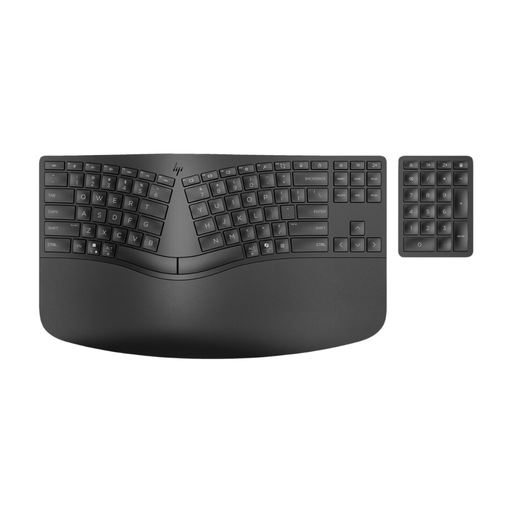
如果您可以使用常规键盘打字,并想评估分体式布局是否适合自己的桌面设置,可以考虑这款键盘。
产品名称注明其支持无线连接,并配有软垫腕托。请结合自己的打字任务和工作电脑,检查键盘布局及按键手感是否合适。
 暂无图片
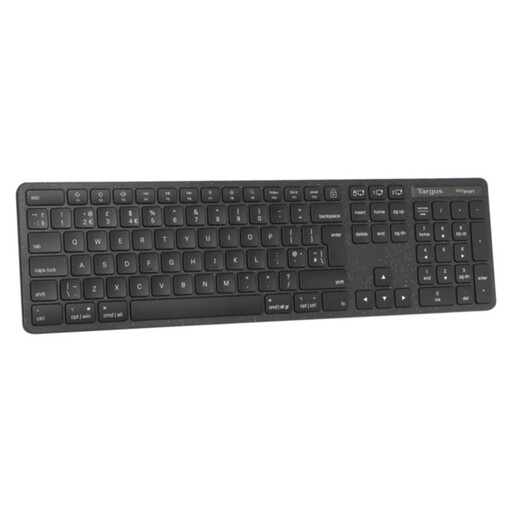
如果您可以使用常规按键,并需要英国键盘布局,这款全尺寸键盘值得考虑。
产品名称注明其支持无线连接。请检查按键手感,以及键盘能否与雇主管理的电脑配合使用。
 暂无图片
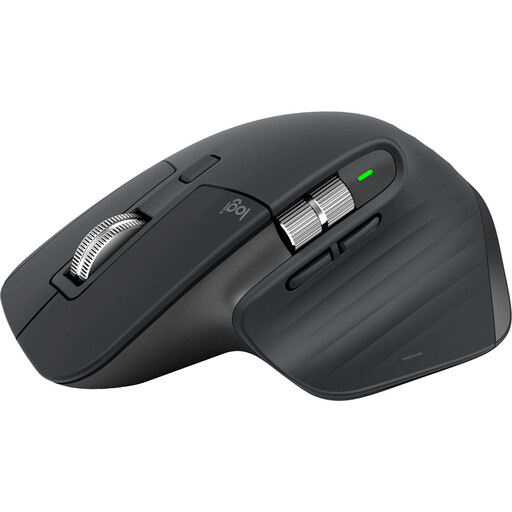
只有在常规指针操作仍适用于您的工作任务时,才建议评估这款鼠标。
请试用鼠标外形和控制方式,确认是否适合您的手型;在依赖它完成工作前,也要检查它是否兼容工作电脑。
应该。如果付费工作需要使用这类设备,请先了解雇主可提供哪些设备和评估,再决定是否自行购买。GOV.UK 表示,在有需要时,雇主必须为残障员工提供合理便利;“工作无障碍支持”可能会为专用设备或辅助软件提供帮助,但不会承担雇主必须提供的便利费用。
如果个人符合申请资格,且设备满足经过评估的工作需求,就可能获得帮助。GOV.UK 表示,如果有人部分或全部时间在家工作,居家办公场所也可纳入工作场所范围;可能获得的支持包括专用设备和辅助软件。但这并不保证某项具体购买一定能获得资助。
当显示屏设备相关规定适用,且您的工作设置可能需要调整时,工作站评估就很重要。英国健康与安全执行局表示,这些规定可能适用于长期或永久居家办公的人,也可能适用于经常在家和工作场所之间切换、每天连续使用显示屏设备 1 小时或更长时间的人。如果评估建议采取措施,例如提供设备,雇主不得向员工收取相关费用。
Microsoft 将英国英语列为 Voice Access 支持的语言和口音之一。Microsoft 支持页面说明,该功能需要 Windows 11 版本 22H2 或更高版本,且初次设置时需要联网;请使用工作所需的应用和设备设置进行测试。
不一定。Apple 支持文档介绍,VoiceOver 是 macOS 内置的屏幕阅读器。在决定是否需要其他方案前,请使用工作所需的服务和文档进行测试,并试用您偏好的键盘、触控板或盲文显示器操作方式。