使用公司配发笔记本电脑的混合办公人士
适合需要频繁往返家庭和办公室、希望桌面设备能够稳定重新连接的人士。本指南不会默认公司管理的笔记本电脑支持所有 USB-C 扩展坞、显示模式或驱动程序。英国健康与安全执行局及 Plugable 的指南都强调,应先确认主机设备和扩展坞的连接方案。


先了解你的工作笔记本电脑和雇主的 DSE 流程,而不是先研究扩展坞规格:如果评估认定某项设备或措施是必要的,英国健康与安全执行局表示,雇主不得向员工收取相关费用。如果是个人购买,直接连接显示器适合简单的单屏桌面;而购买扩展坞前,则需要确认视频输出、充电、操作系统和显示器支持情况。
适合需要频繁往返家庭和办公室、希望桌面设备能够稳定重新连接的人士。本指南不会默认公司管理的笔记本电脑支持所有 USB-C 扩展坞、显示模式或驱动程序。英国健康与安全执行局及 Plugable 的指南都强调,应先确认主机设备和扩展坞的连接方案。
适合每天在家使用显示屏设备、连续工作一小时或以上的人士。这类用户需要区分个人便利性购买与雇主 DSE 流程中确认所需的设备或工作站调整。本建议参考了英国健康与安全执行局的指导。
适合笔记本电脑和操作系统对多显示器使用有特定限制的人士,尤其是正在比较 MST 和基于驱动程序的 DisplayLink 扩展坞的 Mac 用户。Plugable 对这些连接技术及其软件要求进行了区分。
在选择显示器尺寸、接口或配件前,先确认雇主责任和笔记本电脑兼容性。显示器、输入设备和可用工作空间应作为一个完整的工作站来考虑。
| 重点 | 需要确认的事项 | 你的需求 |
|---|---|---|
| 雇主 DSE 流程 | 确认你是在家永久办公、长期办公,还是作为混合办公人士定期居家办公;确认你是否每天使用 DSE,并且连续使用一小时或以上;询问雇主的评估和设备申请流程。 | 我需要了解,工作站所需的调整是否应通过雇主申请。英国健康与安全执行局表示,在这些居家办公和混合办公情形下,DSE 规定可能适用;如果评估确认需要采取措施,例如提供设备,员工不得为此承担费用。 |
| 笔记本电脑与显示器兼容性 | 确认笔记本电脑的具体型号、操作系统和接口标识;确认视频输出、支持的显示器数量和充电方式;检查所选扩展坞使用的是 Alt Mode、Thunderbolt、MST 还是基于驱动程序的视频技术。 | 我希望外接显示器或扩展坞能够与现有笔记本电脑配合使用。仅有 USB-C 接口,并不能说明设备支持视频输出、充电或多显示器连接。 |
| 完整工作站 | 综合考虑显示器连接、屏幕位置、键盘、鼠标、桌面空间、照明和具体工作内容;确认使用支架后,你是否仍会使用笔记本电脑自带的键盘和触控板。 | 我需要的是适合长时间进行电脑工作的实用布置,而不是单独购买某件配件。英国健康与安全执行局表示,工作站评估会综合考虑设备、家具、工作条件和工作内容。 |
接口外形并不能证明某个接口可以输出视频、支持充电,或运行指定数量的扩展显示器。扩展坞可能能够连接,但显示器仍可能无法使用、只能镜像显示,或受到功能限制。
选择扩展坞前,请确认笔记本电脑的具体型号、操作系统、接口标识,以及制造商支持的显示器配置。对于公司配发的设备,如果公司提供了获批硬件清单,请优先参考该清单。
MST 在 macOS 上的工作方式有所不同,而 DisplayLink 虽然可以增加显示器数量,但可能需要安装驱动程序并授予相关权限。这些差异会影响显示器能否进行独立扩展显示。
请先确定显示技术方案:对于支持的主机设备,使用原生 Alt Mode 或 Thunderbolt;操作系统支持目标配置时使用 MST;只有在能够接受其软件要求的情况下,才选择 DisplayLink。
对于受 DSE 规定覆盖的居家办公和混合办公人士,雇主评估会考虑工作站和工作条件。英国健康与安全执行局表示,如果评估确认需要采取措施,例如提供设备,员工不得为此承担费用。
请记录工作内容、当前设备和实际限制,然后在决定购买显示器或扩展坞前,询问雇主的 DSE 评估及设备申请流程。
个人购买可能会重复购置设备,或重复进行本应由雇主评估解决的工作站调整。
工作站评估涵盖设备、家具、工作条件和工作内容,因此,单项规格并不能证明整套布置适合实际工作。
请将显示器连接、输入设备、桌面空间、照明和工作模式作为一个整体进行规划。对于 DSE 评估中发现的问题,应及时提出,而不要指望单件配件就能解决所有问题。
适合使用 Dell 商用笔记本电脑,或正在考虑购买适用于英国市场、带 Thunderbolt 和 USB-C 支持的扩展坞的人士。
适合使用 USB-C 和 Thunderbolt、希望以扩展坞为核心搭建桌面系统的人士。
适合比较原生 USB-C 或 Thunderbolt 视频连接方案与基于 DisplayLink 的扩展坞,包括 Mac 多显示器使用场景。
以下 Joybuy 产品涵盖适用于居家或混合办公笔记本电脑工作区的外接显示器和扩展坞方案。选择型号前,请确认具体工作笔记本电脑、雇主的硬件政策以及桌面布置。
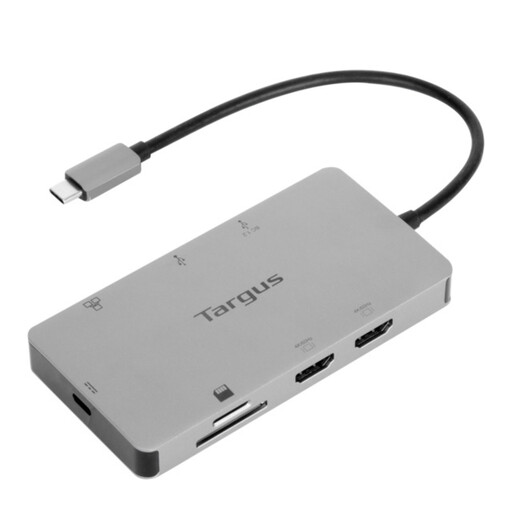 暂无图片
适合兼容笔记本电脑需要经常重新连接显示器和外设的桌面环境。
产品名称标明支持双 HDMI 4K 连接和 100 W Power Delivery 电力传输直通。
购买前请确认 USB-C Alt Mode 视频支持、目标双显示器布置、笔记本电脑充电方式,以及是否获得雇主的硬件批准。
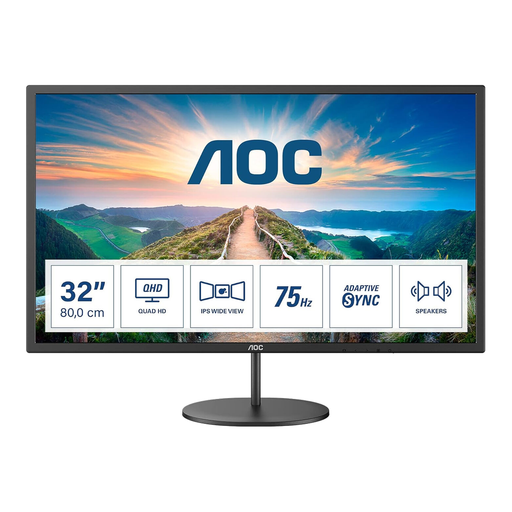 暂无图片
适合固定桌面使用,主要需求是配备一台更大尺寸的外接显示器。
产品名称标明配备 31.5 英寸 2K Ultra HD IPS LED 面板、4 ms 响应时间、Adaptive Sync 和内置扬声器。
请确认笔记本电脑具备兼容的视频输出或合适的转接器,然后检查桌面深度、屏幕摆放位置和安装需求。
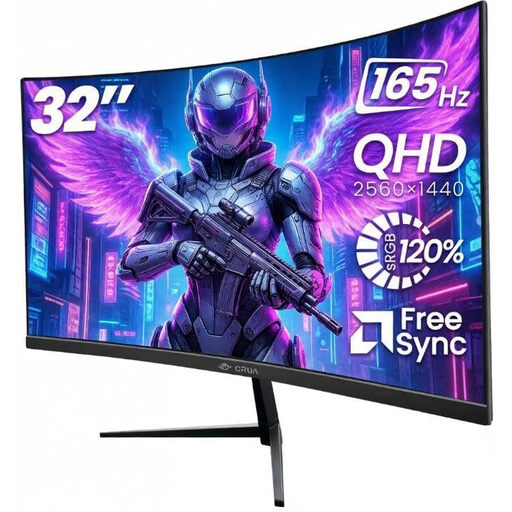 暂无图片
适合需要大尺寸外接显示器和多种视频接口的专用桌面。
产品名称标明配备 32 英寸 2560 × 1440 屏幕、HDMI、DisplayPort、俯仰调节功能,以及 VESA 100 × 100 mm 安装孔位。
曲面设计是产品特性,并不代表一定适合你的工作环境;请确认桌面深度、观看位置和笔记本电脑的 QHD 输出方案。
 暂无图片
适合希望在笔记本电脑旁搭配便携式第二屏幕的混合办公人士。
产品名称标明配备 15.6 英寸 Full HD IPS 显示屏、USB Type-C 接口、防眩光表面、无闪烁运行和护眼滤蓝光功能。
产品标注的配置不包含 HDMI,因此请确认笔记本电脑的 USB-C 接口支持所需的视频和供电方案。
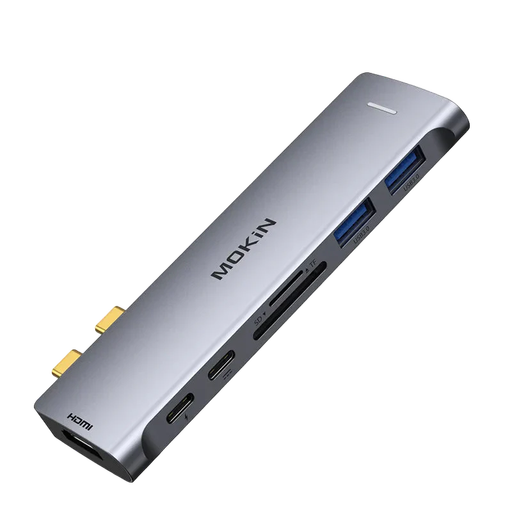 暂无图片
适合需要连接一台显示器,同时还需要常用外设和读卡器接口的基础桌面方案。
产品名称标明支持 HDMI 4K60、两个 USB-A 3.0 接口、USB-C 3.0,以及 SD/TF 读卡器接口。
购买前请查看完整规格,确认笔记本电脑充电、电力传输、主机设备要求和显示支持情况。
如果你长期或永久在家办公,定期在家中和工作场所之间分配工作,并且每天连续使用 DSE 一小时或以上,应咨询雇主的 DSE 评估流程。英国健康与安全执行局表示,如果评估确认需要采取措施,例如提供 DSE 设备,员工不得为此承担费用。
不一定。USB-C 接口可能支持不同功能,因此请查阅笔记本电脑说明书或雇主的 IT 文档,确认视频输出、充电和支持的显示器配置。Dell 指出,仅标有 SuperSpeed 标志的接口可能只支持数据传输。
不要想当然地认为可以。Plugable 表示,macOS 不支持通过 MST 实现扩展显示,因此通过 MST 连接的显示器会进行镜像显示;对于部分 Mac,基于 DisplayLink 的扩展坞可以作为替代方案,但需要软件和权限,购买前应先确认雇主 IT 部门允许使用。
请确认扩展坞是否依赖显示驱动程序,以及雇主是否允许安装此类软件。Plugable 表示,其 UD-6950PDH 需要安装驱动程序才能实现完整功能,而基于驱动程序的扩展坞也可能需要操作系统权限。
适用,但有关雇主合规问题,请参考北爱尔兰当地的具体指南。北爱尔兰健康与安全执行局表示,DSE 规定适用于每天一次连续使用 DSE 一小时或以上的工作人员,其中包括使用笔记本电脑和显示器等设备的情形。