使用 Microsoft 365、Teams 和办公软件的居家办公人士
你需要设备能够稳定处理文档、浏览器任务和远程会议,同时兼容雇主要求的 Windows、macOS 或浏览器工作流程。Microsoft 支持页面指出,Teams 会议在最新版 Edge 和 Chrome 浏览器中获得完整支持,而 Firefox 无法完整支持 Teams 会议。


如果工作需要仅支持 Windows 的软件、企业管理工具或广泛的外设兼容性,请选择 Windows 笔记本电脑。若你的工作流程已获 macOS 支持,MacBook 也很合适;Chromebook 则只适用于真正以网页为核心的工作。无论选择哪种设备,都应先确认所需应用、VPN、会议服务、文件以及办公桌上的设备是否兼容。
你需要设备能够稳定处理文档、浏览器任务和远程会议,同时兼容雇主要求的 Windows、macOS 或浏览器工作流程。Microsoft 支持页面指出,Teams 会议在最新版 Edge 和 Chrome 浏览器中获得完整支持,而 Firefox 无法完整支持 Teams 会议。
购买时不能只看接口名称,还需要确认具体的视频输出、USB-C、Thunderbolt 或 HDMI 连接,以及适配器或扩展坞的兼容性。Apple 和 Lenovo 的规格信息表明,不同型号和配置之间的连接能力可能存在明显差异。
选择更低成本的设备时,需要检查支持期限、设备成色、应用兼容性和售后安排。Microsoft Learn 表示,Windows 10 已于 2025 年 10 月 14 日结束支持;Google 则表示,Chromebook 的最终更新日期取决于具体型号。
先确定工作中不可或缺的软件和设备,再根据你实际的居家办公方式选择内存、存储和接口。
| 重点 | 检查内容 | 你的需求 |
|---|---|---|
| 应用兼容性 | 确认操作系统、所需桌面应用、VPN、安全工具和企业管理软件。对于 Teams 会议,Microsoft 支持页面将当前版本的 Edge 和 Chrome 列为完整支持的浏览器;Firefox 不受完整支持。 | 我需要所有工作应用、登录工具和会议服务都能在所选笔记本电脑上运行。 |
| 会议和多任务处理能力 | 根据日常的视频通话、浏览器标签页、文档、云端同步和外接显示器组合,检查设备配置。Microsoft 将 4 GB RAM 列为 Windows 11 的最低要求,而 Zoom 建议在 Windows 和 macOS 上使用其 Web App 时配备 8 GB 或以上内存。 | 我希望会议、文档和浏览器任务可以同时流畅运行,而不是只满足操作系统的最低要求。 |
| 显示器和外设连接 | 将笔记本电脑的具体规格与扩展坞和显示器说明书进行对照。检查视频协议、充电要求、支持的显示器数量、分辨率,以及需要同时使用的接口。 | 我的桌面设备需要同时连接显示器、充电器、耳机接收器、键盘、存储设备或有线网络设备。 |
| 支持期限和设备成色 | 对于翻新的 Windows 设备,确认其升级至 Windows 11 的条件以及操作系统是否已激活。对于 Chromebook,检查该型号的最终更新计划。同时查看设备成色、充电器、键盘布局、保修和退货条款。 | 我需要一台在预期使用周期内仍然适用的笔记本电脑,而不是一台今天能开机就算合格的设备。 |
仅符合 Windows 11 的运行条件,并不能说明笔记本电脑能否同时应对会议、浏览器标签页、文档和外接设备。Microsoft 提醒,具体应用和新增硬件可能需要高于操作系统的最低配置;Zoom 建议在 Windows 和 macOS 上使用其 Web App 时配备 8 GB 或以上内存。
列出你日常使用中最繁重的任务组合,然后针对这类负载确认设备配置,不要只根据 Windows 11 兼容性来选择。
配置勉强够用可能导致会议运行缓慢,甚至需要更早更换设备。
Microsoft Learn 表示,Windows 10 已于 2025 年 10 月 14 日结束支持。笔记本电脑可能仍然可以运行,但这并不意味着它适合作为持续工作的受支持设备。
付款前索取完整型号或与序列号关联的配置,确认设备符合 Windows 11 的升级条件,并核实页面所列操作系统已经激活且仍受支持。
不受支持的设备可能需要更换、在条件允许时进行兼容升级,或购买适用的扩展安全更新服务。
接口功能取决于具体型号。Lenovo 和 Apple 的规格信息显示,不同设备在 USB-A、USB-C、Thunderbolt、HDMI 和外接显示器支持方面可能采用不同组合。
请同时查看笔记本电脑规格以及扩展坞或显示器说明书,包括视频协议、充电要求、支持的显示器数量和分辨率。
否则,你可能还需要适配器、集线器、更换扩展坞,或重新搭配显示器设备。
Google 表示,Chromebook 的最终更新日期取决于具体型号。这一日期很重要,因为之后可能会停止安全更新、错误修复、新功能以及部分应用的支持。
确认所有必需的应用、会议平台、身份验证流程、文档格式和外设,然后查看具体型号的更新计划。
如果某项工作服务无法在 ChromeOS 中使用,你可能需要另一台设备或改选其他笔记本电脑。
适合需要丰富接口、远程协作功能和良好可维护性的 Windows 商务型笔记本电脑买家。Lenovo 将 ThinkPad E14 Gen 7 定位为面向专业人士和远程办公的产品;这一描述仅适用于该产品系列,并不代表所有 Lenovo 笔记本电脑。
适合工作环境支持 macOS,且需要便携式 MacBook、集成视频会议硬件以及 USB-C 或 Thunderbolt 显示器连接的用户。
适合比较当前 14 英寸 Windows 机型,并需要通过 USB-C 连接显示器的买家。
适合以网页为主要工作方式,并能通过浏览器服务和经过验证的 ChromeOS 兼容应用完成所有工作任务的居家办公人士。
Joybuy 提供适合家庭办公室文档处理、浏览器任务、视频会议和桌面设备连接的产品选择,涵盖 Windows、macOS 以及以网页为核心的 ChromeOS 方案。
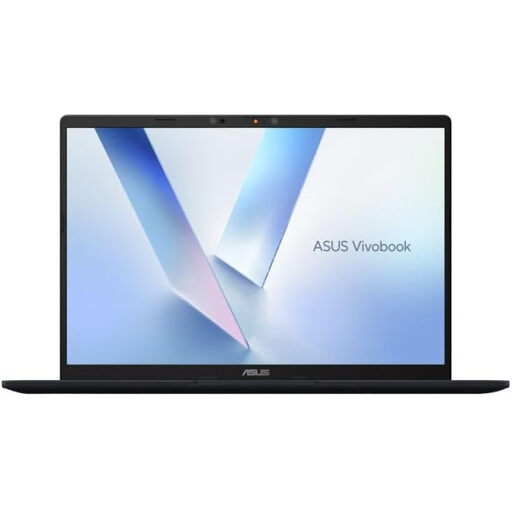 暂无图片
适合在便携式 Windows 设备上处理日常文档、浏览器任务和视频会议。
Snapdragon X、16GB LPDDR5X 内存、512GB PCIe SSD、Windows 11 Home、配备隐私挡板的 FHD 红外摄像头、两个支持 DisplayPort 和 Power Delivery 的 USB4 Type-C 接口,以及 HDMI 2.1。
请确认雇主所需应用、VPN、安全工具、扩展坞和外设是否支持此 Windows-on-ARM 配置。内存为板载设计,最高为 16GB。
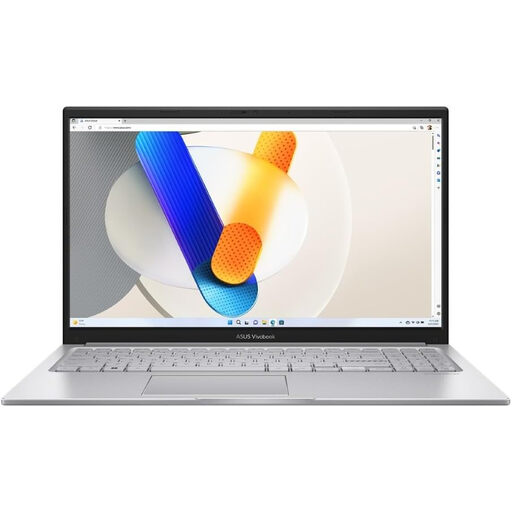 暂无图片
适合在桌面办公环境中,搭配现有配件处理会议、文档和浏览器多任务。
15.6 英寸显示屏、Intel Core 5 120U、24GB DDR5 内存、1TB SSD、Windows 11 Home、HDMI、USB-A、USB-C、Wi-Fi 6,以及集成麦克风的摄像头。
请确认两个 USB-C 接口是否支持视频输出和充电,以及是否兼容现有扩展坞;同时确认雇主要求的软件和外设条件。
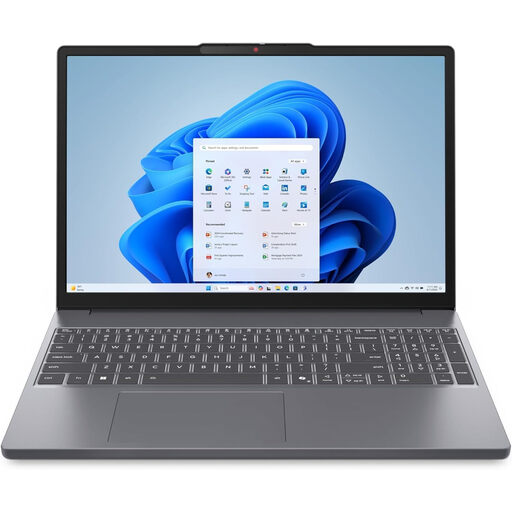 暂无图片
适合处理家庭办公室文档、多个浏览器标签页、日常工作应用和数字数据录入。
AMD Ryzen 5 7535HS、24GB DDR5 内存、512GB PCIe SSD、Windows 11 Home、Wi-Fi 6、带隐私挡板的高清摄像头、Windows Hello,以及配备数字小键盘的全尺寸键盘。
请确认具体的视频输出接口、扩展坞功能和显示器支持情况,以及雇主要求的应用和外设。
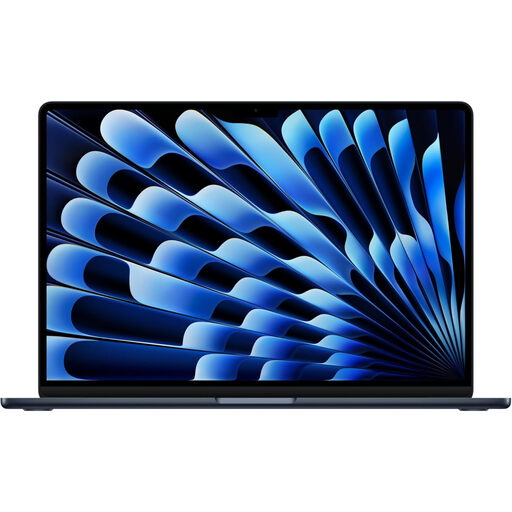 暂无图片
适合工作环境支持 macOS,并需要便携办公、多任务处理和视频会议的用户。
M5 芯片、24GB 统一内存、1TB SSD、13.6 英寸显示屏、12MP Center Stage 摄像头、两个 Thunderbolt 4 接口、MagSafe 充电和 Wi-Fi 7。
请确认雇主所需应用、Windows 专属工具、VPN、设备管理、扩展坞和外设是否兼容 macOS。请针对这一具体配置检查外接显示器支持情况。
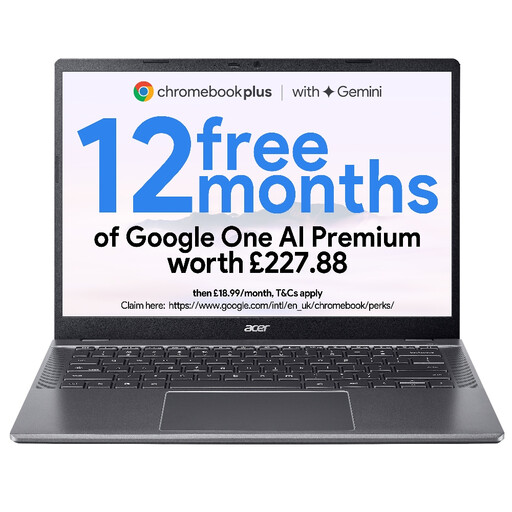 暂无图片
适合确认以网页为核心的文档、浏览器服务和视频会议,并在 ChromeOS 中完成工作。
14 英寸 WUXGA 显示屏、Intel Core 5 120U、8GB RAM、512GB NVMe SSD、QHD 摄像头、两个支持 DisplayPort 和充电的 USB4/Thunderbolt 4 Type-C 接口、HDMI 2.1、USB-A 和 Wi-Fi 6E。
不适合运行传统的 Windows 或 macOS 原生桌面软件。请确认所需服务、身份验证、文件格式、外设以及该具体型号的 ChromeOS 最终更新日期。
请先确认实际工作需求,再选择操作系统。如果工作需要 Windows 应用、管理工具或广泛的外设支持,Windows 是更稳妥的选择;如果所需应用、VPN、会议工具和外设都已确认支持 Mac,则 macOS 很适合。只有当所有必需服务和文件处理流程都能在 ChromeOS 或浏览器中运行时,才建议选择 Chromebook。
通常不建议把它作为会议和日常多任务处理的实际标准,更适合将其视为能否运行的最低门槛。Microsoft 将 4 GB RAM 列为 Windows 11 的最低要求,并指出应用和硬件可能需要更高配置;Zoom 建议在 Windows 和 macOS 上使用其 Web App 时配备总计 8 GB 或以上内存。
请将笔记本电脑的具体规格与显示器或扩展坞的要求进行对照。仅有 USB-C 接口并不能证明设备支持视频输出、充电或扩展坞连接,因此需要检查视频协议、支持的显示器数量、分辨率和供电要求。例如,相关 ThinkPad E14 Gen 7 规格列出了 USB-A、USB-C、Thunderbolt 4 和 HDMI;相关 MacBook Air 则配备两个 Thunderbolt 4/USB-C 接口,显示器支持情况取决于具体配置。
只有在确认后续支持方案后才可以考虑。Microsoft Learn 表示,Windows 10 已于 2025 年 10 月 14 日结束支持,因此请确认具体笔记本电脑能够运行 Windows 11,或者是否有适用且符合你使用需求的扩展安全更新服务。
在 Chromebook 上打开“设置”,选择“关于 ChromeOS”,然后进入“其他详细信息”并查看更新计划。Google 表示,该页面会显示最终更新日期;此后,ChromeOS 和浏览器更新、安全更新、错误修复、新功能以及与部分应用的兼容性可能会终止。