坐在桌前参加工作坊
如果你主要是坐着讨论稿件,首先要确保画面能清晰呈现你的面部,并且在室内光线变化时依然好用。无论摄像头采用何种拍摄模式,Zoom 的会议设置和网络连接要求都可能限制实际传输的分辨率。


如果工作坊主要是在桌前讨论稿件,不妨先考虑一款 1080p 网络摄像头,重点看它在你常用的光线条件下能否清晰取景,而不必只因分辨率就选择 4K。若你经常展示纸张,或会在演示时走动,自动对焦或灵活取景就更值得关注;Zoom 提醒,会议设置和网络带宽可能会限制其他参会者实际接收到的视频画质。
如果你主要是坐着讨论稿件,首先要确保画面能清晰呈现你的面部,并且在室内光线变化时依然好用。无论摄像头采用何种拍摄模式,Zoom 的会议设置和网络连接要求都可能限制实际传输的分辨率。
如果你会举起笔记、书籍或带批注的打印稿,请确认摄像头在你实际的桌面距离下能否对焦并妥善取景。OBSBOT 为 Meet 2 标注了自动对焦和自动取景功能,但仍应结合你的实际使用场景进行评估。
如果网络摄像头在工作坊之间也一直保持连接,实体镜头盖可能和视频功能同样重要。Logitech 为 Brio 4K 列出了可拆卸式镜头盖;Microsoft 也介绍了 Windows 应用的摄像头访问权限设置。
如果工作坊中你会一直坐着,先关注面部取景、光线适应和语音清晰度。如果需要展示材料或走动演示,再重点考虑对焦和追踪功能。
| 关注点 | 检查内容 | 适用人群 |
|---|---|---|
| 光线变化时的面部画面 | 查看标注的视频模式和光线校正功能,并确认视野范围是否适合你的桌前坐姿。 | 如果我会坐着讨论稿件,希望即使日光变化,画面中的脸也清晰可见;约 27% 的消费者会把这一点放在首位。 |
| 语音清晰度 | 查看可用的麦克风功能,再在工作坊应用中测试选定的音频输入设备。 | 如果我要朗读内容或回应反馈,希望其他人能在普通的室内噪声中听清我的话。约 33% 的消费者会优先考虑语音清晰度。 |
| 展示纸张和提示材料 | 在桌前测试近距离对焦和取景效果,并确认会议设置能提供怎样的视频画质。 | 如果我经常展示手写修改稿或书籍,希望摄像头能对材料取景和对焦,而不只是拍到我的脸;约 20% 的消费者会把这一点作为主要关注事项。 |
| 隐私保护和首次通话设置 | 考虑选择带实体镜头盖的产品,并在加入会议前测试摄像头权限和设备选择。 | 摄像头一直连接在我的家庭办公室时,我希望能在通话间隙掌控隐私,也希望每次开会都能轻松开始。约 20% 的消费者会把这点放在首位。 |
摄像头拍摄分辨率和视频传输分辨率并不相同。Zoom 说明,群组会议的高清视频设置及带宽要求都可能影响参会者实际接收到的画面。
在把 4K 拍摄能力作为选购理由前,先检查工作坊平台的设置和网络连接。
摄像头即使能在该应用中正常使用,也可能无法被工作坊所用的浏览器或会议应用识别。Microsoft 说明了设备级和应用级的摄像头控制选项。
使用实际的工作坊应用或浏览器拨打一通测试电话,并选好准备使用的摄像头和麦克风。
Logitech 和 Insta360 在部分型号上介绍了降噪功能,但仅凭功能名称,并不能判断你在自己的房间里实际听起来如何。
在平时使用的工作空间中录音或拨打测试电话。如果语音不够清晰,可以减少周围噪声,或考虑使用合适的耳麦或独立麦克风。
实体镜头盖关闭时,可以遮挡镜头视野;应用权限则决定摄像头可用时哪些软件能够访问它。
如果网络摄像头一直保持连接,请同时检查镜头盖状态和所用应用的摄像头权限。
Logitech 的 Brio 系列提供适合坐姿通话的选择,也有配备实体镜头盖的型号。
如果你经常把纸张移到摄像头前,或会调整自己的位置,可以进一步了解 Meet 2。
如果演示时需要离开固定的桌前位置,Link 2 值得考虑。
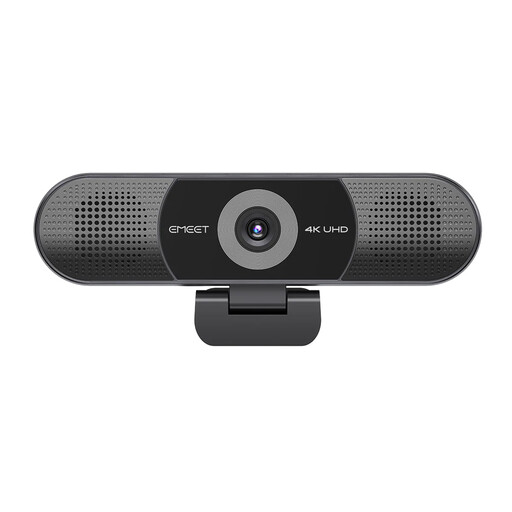
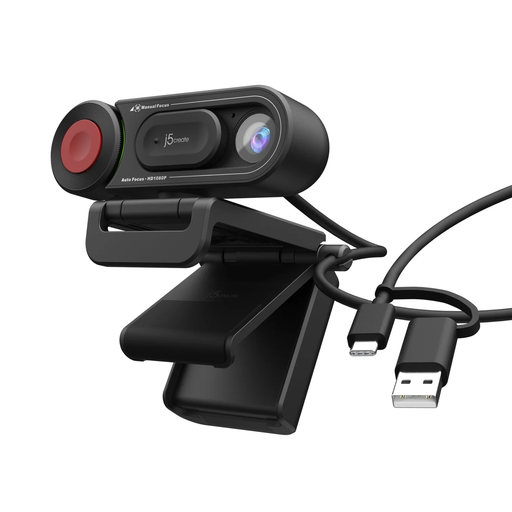
以下产品包括一款定焦 4K 会议摄像头,以及一款支持切换对焦模式的高清网络摄像头。无论选择哪一款,都请在自己的桌前测试面部取景效果,以及计划展示纸张时的实际表现。
 暂无图片
如果可调节的广角画面适合你的桌面布局,这款产品可以考虑用于桌前工作坊。商品标题标注了 98° 可调视野、四麦克风阵列、USB 连接和定焦功能。请在你展示手写页面时的实际距离下检查对焦效果;如果需要实体镜头盖,也请确认产品是否配备。
 暂无图片
如果你希望在自动对焦和手动对焦之间切换,这款产品可以考虑用于坐姿工作坊通话。它标注的视频模式为 720p,而非 1080p,请根据自己的通话需求判断是否合适。在依赖任一对焦模式进行近距离书写展示前,请先测试预期的纸张取景效果。
如果只是坐着讨论稿件,不一定需要。Zoom 表示,群组会议的高清视频可能以 720p 运行,而 1080p 则取决于会议设置,并需要更高带宽。如果你需要取景展示纸张或材料,可以考虑 4K 拍摄能力,但不要因此认定其他人一定能收到 4K 画面。
使用工作坊实际采用的应用或浏览器拨打一通测试电话,并选好准备使用的摄像头和麦克风,同时尽量还原平时的光线条件。如果使用 Windows,请检查 Microsoft 介绍的设备和应用摄像头访问权限设置。
如果你希望摄像头保持连接时也能遮住镜头,实体镜头盖会很实用。Logitech 为 Brio 4K 标注了可拆卸式镜头盖;不过,你仍应检查会使用摄像头的应用权限。
请查询可用的电子产品回收或收集渠道,不要默认将其作为普通生活垃圾处理。GOV.UK 将经修订的《2013 年废弃电气和电子设备条例》列为英国相关法规框架;零售商或当地政府可以介绍目前可用的回收方式。
更换应用前,请先查看机构的相关说明。英国信息专员办公室建议居家办公人员遵循所在机构的政策,不要仅仅为了方便就自行选择个人视频会议应用。