居家办公,同时养鱼缸的用户
如果你工作时会让鱼缸一直显示在屏幕上,鼠标也要适合日常办公。英国健康与安全执行局建议将鼠标放在与肘部对齐的位置;此外,鼠标的外形也应适合你的手型和握持方式。


如果你想在居家办公时打开虚拟鱼缸作为舒缓背景,挑选鼠标时应先考虑握感和桌面布局,再考虑游戏功能。如果你还想为其他任务设置快捷操作,多几个按键会很实用;无线鼠标能让桌面摆脱线缆,但需要留意电池或充电;有线鼠标则无需操心这些。若要依赖按键自定义功能,请先确认软件兼容性。
如果你工作时会让鱼缸一直显示在屏幕上,鼠标也要适合日常办公。英国健康与安全执行局建议将鼠标放在与肘部对齐的位置;此外,鼠标的外形也应适合你的手型和握持方式。
如果你经常使用鱼缸控制功能或桌面快捷操作,可自定义按键会很方便。选择按键更多的鼠标前,先想好自己真正会设置哪些操作。
如果你在意桌面空间,或需要在多台设备之间切换,除了鼠标外形,也要考虑连接方式。无线使用需要留意电量,而通过接收器连接则需要占用一个 USB 接口。
如果虚拟鱼缸只是日常居家办公时的陪伴,不妨先选一款既适合办公、用起来又舒服的鼠标。之后再考虑快捷操作或无线桌面是否会改变你的使用体验。
| 关注点 | 需要确认的事项 | 适合哪些用户 |
|---|---|---|
| 手型与桌面布局 | 结合握持方式,比较鼠标外形和左右手适用性;并确认鼠标能否放在与肘部对齐的位置,英国健康与安全执行局也给出了这一建议。 | 如果我整个工作日都用同一款鼠标,就希望它的外形和摆放位置都适合我的手和桌面。约 36% 的消费者会优先考虑手型与工作站的适配度。 |
| 快捷操作与滚动 | 根据实际使用场景选择按键,并确认自定义按键的软件能在你的电脑上正常运行。 | 如果我会在偶尔操作鱼缸和其他电脑任务之间切换,就希望快捷操作好记、触手可及。约 29% 的消费者最看重这类操控功能。 |
| 无线连接 | 确认是否支持蓝牙或接收器连接、是否有可用的 USB 接口,以及电池或充电方式。 | 即使需要管理电量,我也更愿意让桌面摆脱线缆,或连接其他设备。约 21% 的消费者会优先考虑连接方式的灵活性。 |
| 简单易用的操控 | 考虑额外游戏功能前,先确认基本点击、滚动、握持舒适度和电脑兼容性。 | 如果鱼缸大多只是在后台运行,我更需要简单顺手的指针操控,而不是更多设置。约 14% 的消费者会优先选择这种简洁实用的方案。 |
Microsoft Store 将一款桌面鱼缸描述为不会喧宾夺主的背景体验。对于这类用途,传感器设置、灯效或大量按键未必能带来更好的体验。
如果你确实有其他用途,例如玩其他游戏或经常使用桌面快捷操作,再考虑额外的游戏功能。
这两项都无法说明鼠标外形是否适合你的握持方式。英国健康与安全执行局也将鼠标摆放位置视为工作站设置的一部分。
将鼠标的尺寸和左右手适用性与当前使用的鼠标进行比较,条件允许时最好亲自试握。
基本指针操作和可自定义快捷操作是两回事。部分按键和滚轮功能需要依赖厂商软件。
如果想自定义按键,请先确认操作系统支持情况,并明确自己需要设置哪些操作。
不同鼠标的连接方式和供电方案各不相同。例如,Razer 标注的 Basilisk V3 X HyperSpeed 续航时间会因无线模式而异,并且仅适用于其注明的使用条件。
请确认自己会使用哪种连接方式、是否需要 USB 接收器,以及包装内附带哪些供电或充电配件。
根据具体型号,长期使用可能需要更换电池、等待充电,或为接收器预留一个 USB 接口。
以下产品系列体现了不同的操控和连接方案,但产品规格并不能说明哪种外形最适合你的手。
如果你需要更多操控功能,并希望根据桌面任务选择滚轮模式,可以关注有线 G502 X 系列。
如果你偏好右手型鼠标,并想比较有线操控功能和无线连接方式,可以关注 Basilisk 系列。
如果你还想为休闲游戏和其他桌面任务使用多个操控键,可以了解一下 Rival 5。
这些鼠标适合偶尔操作虚拟鱼缸,也能满足日常桌面使用需求,涵盖有线和无线游戏鼠标,以及一款日常使用的垂直鼠标。请结合自己的设备,确认连接方式、外形和快捷操作需求是否匹配。
 暂无图片
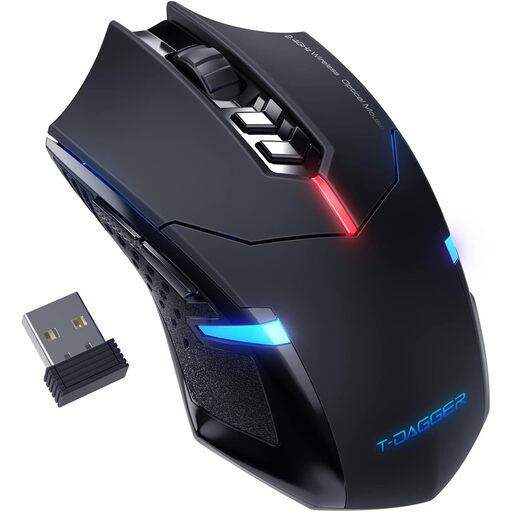
如果你不想让鼠标线占据桌面,又希望随手进行指针操作和滚动,可以考虑这款鼠标。产品名称标注支持 DPI 调节和 LED 背光;购买前请确认其电池方案。
如果你使用 Mac 且需要侧键,请注意商品页面说明这些按键在 Mac 上不可用。
 暂无图片
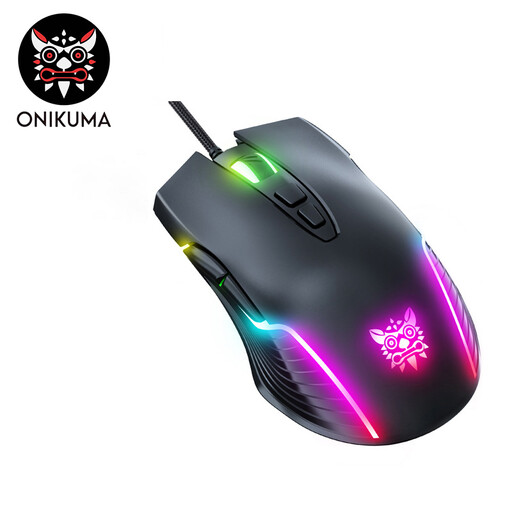
如果你不想在桌面使用时操心无线鼠标的电池维护,可以考虑这款有线鼠标。产品名称标注支持设置调节和 RGB 灯效;如果打算将其用于快捷操作,请先确认操作系统兼容性和按键自定义功能。
选购时请结合自己的手型和握持方式确认鼠标外形是否合适,不要只依据其人体工学描述来判断。
 暂无图片
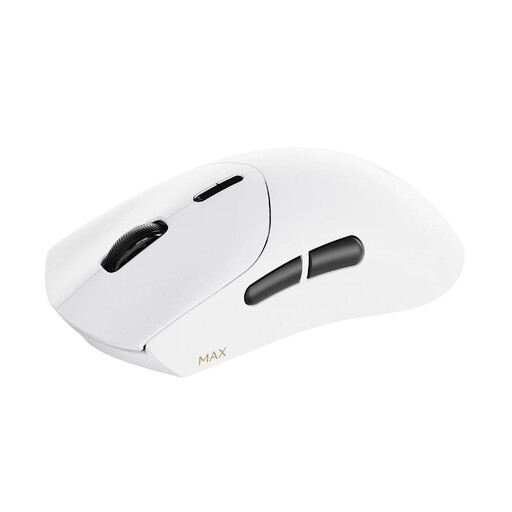
如果你也会玩游戏,或除了鱼缸操作外还需要更多快捷功能,可以考虑这款产品。白色款标注重量为 53 g,配有 10 个可编程按键;按键和宏设置需要使用 A HUB 软件,请先确认兼容性。
产品标注的最长 750 小时续航,需要更新驱动以启用低功耗模式。该数据不代表所有设置下的续航表现,也无法说明鼠标外形是否适合你的手。
 暂无图片
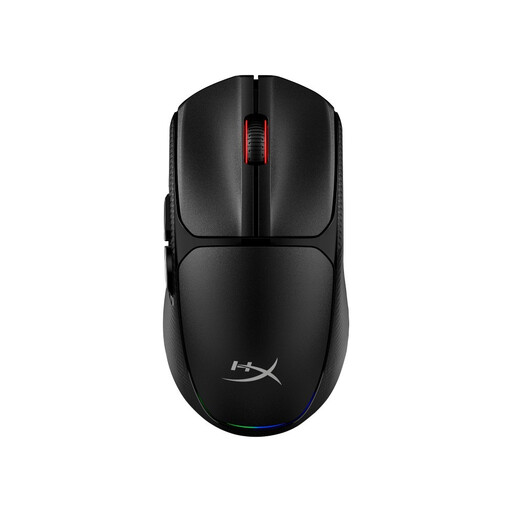
这款无线游戏鼠标可用于偶尔操作鱼缸,也能满足一般桌面任务需求。如果你需要设置快捷操作,请先确认按键功能和软件兼容性。
请确认接收器方案和充电方式适合你的桌面,并结合自己的握持方式判断鼠标外形是否合适。
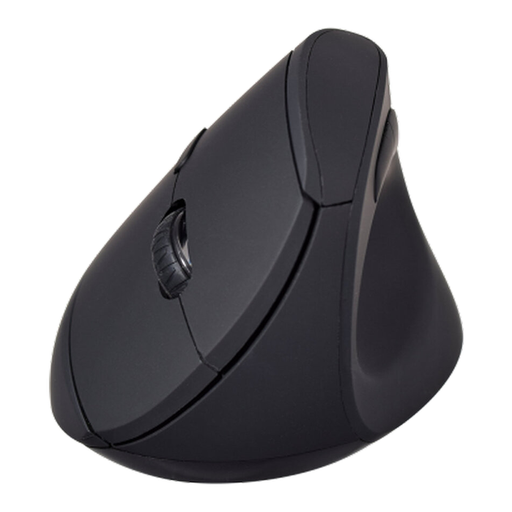 暂无图片
如果相比游戏专属功能,你更喜欢垂直外形,可以考虑这款日常使用的替代选择。产品名称标注支持蓝牙和 2.4 GHz 连接,配有 6 个按键,传感器最高支持 1600 DPI 调节。
请确认垂直握持方式适合你的手,也要考虑是否方便更换 AA 电池。如果打算将其用于自定义快捷操作,请先确认按键功能。
如果只是让舒缓的鱼缸在后台运行,通常不需要。Microsoft Store 将其 Desktop Aquarium 描述为不会喧宾夺主的动态背景,因此建议先考虑握感和日常操控需求;如果你还会用鼠标玩其他游戏或处理电脑任务,再考虑额外的游戏功能。
英国健康与安全执行局建议将鼠标放在与肘部对齐的位置。桌面应留出足够空间,让你无需向侧面伸手就能操作鼠标;同时也要确认鼠标外形适合你的手。工作站的摆放建议并不意味着某个型号适合所有人。
不要想当然地认为按键自定义功能无需设置即可使用。基本指针操作和已配置的快捷操作是不同功能;例如,Razer Basilisk V3 的部分按键和滚轮设置需要使用 Razer Synapse。如果这些功能对你很重要,请确认具体鼠标的软件和操作系统兼容性。