下载速度不稳定的居家学习者
如果大型课程文件下载缓慢,或在线课程总在书桌前受到干扰,先判断问题只出在 Wi-Fi 上,还是家中各处的宽带连接都受影响。Ofcom 提醒,Wi-Fi 的表现无法超过宽带服务本身。


如果将路由器放在家中居中的位置,就能稳定覆盖居家办公的书桌,即使其他设备同时上网,也可以选择一台支持双频 Wi-Fi 6、配备合适千兆接口的路由器。如果办公室距离较远或隔墙较多,信号长期偏弱,则可以考虑 Mesh 组网。正如 Ofcom 所说明的那样,无论采用哪种方案,课程资料的下载速度都无法超过宽带服务本身的速度。
如果大型课程文件下载缓慢,或在线课程总在书桌前受到干扰,先判断问题只出在 Wi-Fi 上,还是家中各处的宽带连接都受影响。Ofcom 提醒,Wi-Fi 的表现无法超过宽带服务本身。
课程资料下载可能会与视频流、通话或其他大型下载争用网络。Ofcom 建议检查当前有哪些设备正在使用网络;此外,也可以考虑让办公室电脑通过网线连接,并选择能满足多台设备同时使用需求的路由器。
如果书桌离路由器较远,或中间隔着较多障碍物,那么书桌位置的实际覆盖效果比宣传的无线速率更重要。在决定是否增加 Mesh 节点来覆盖房间之前,不妨先检查路由器摆放的位置是否合适。
先确定问题究竟出在宽带连接、书桌位置的 Wi-Fi 覆盖,还是家庭网络中的其他设备同时占用带宽。分清原因后,才能判断是继续使用现有路由器、换一台路由器,还是考虑 Mesh 组网。
适合这种情况:家中各处下载都很慢,或者还没有尝试把现有路由器放到更合适的位置。
请注意:调整摆放位置无法解决宽带线路本身的问题,也未必能消除办公室长期存在的信号盲区。
适合这种情况:将路由器放在家中居中的位置,就能稳定覆盖办公室,而且家中有多台设备需要共用网络。
请注意:宣传的无线速率不等于课程资料的下载速度。墙体、终端设备和宽带服务本身都会影响实际表现,厂商规格说明和 Ofcom 指引也都指出了这一点。
适合这种情况:在合理调整路由器摆放位置后,办公室的 Wi-Fi 覆盖仍然较弱,尤其是房间位于不同楼层,或中间隔着阻挡信号的墙壁。
请注意:Mesh 通过增加节点扩展本地 Wi-Fi 覆盖范围,无法提高宽带线路提供的网速。
| 关注点 | 检查事项 | 适用人群 |
|---|---|---|
| 书桌位置的覆盖效果 | 检查路由器与办公室之间的距离和障碍物。试着将路由器放在居中且较高的位置;如果信号仍然较弱,再考虑扩展覆盖范围。 | 如果书桌隔着墙,或离路由器很远,我需要在实际学习的位置获得稳定可靠的信号。约 40% 的消费者会优先关注书桌区域的覆盖效果。 |
| 共享网络的承载能力 | 考虑有多少台设备会同时联网,以及办公室电脑能否使用千兆以太网接口。查看路由器说明中列出的多设备功能。 | 家人同时通话、看视频或下载时,我希望课程资料仍能正常使用,不受其他活动影响。约 30% 的消费者会优先考虑共享网络的承载能力。 |
| 宽带兼容性 | 确认宽带的接入方式,并核对路由器的 WAN 接口是否符合要求,以及运营商所需的设置。对于 Openreach FTTP 接入,Openreach 指定需要用以太网线将 ONT 连接到路由器的 WAN 端口。 | 更换路由器前,我需要确认它能连接我的宽带服务,并排除宽带线路本身导致网速变慢的可能。约 20% 的消费者会将此作为首要关注点。 |
| 安装与维护 | 了解安装设置方面的支持、固件更新信息,以及计划使用的可选安全服务条款。 | 如果我希望管理网络时不必进行复杂配置,那么清晰易懂的安装流程和后续维护最为重要。约 10% 的消费者会优先考虑这些需求。 |
产品宣传的无线速率不等于课程文件的实际下载速度。Ofcom 指出,Wi-Fi 的表现无法超过宽带本身;ASUS 也表示,路由器的实际性能会受到宽带服务、接口和其他条件的影响。
先检查下载慢的问题是影响全屋,还是只出现在办公室。然后评估覆盖范围、接口和多设备同时使用情况,不要只根据 AX 或 BE 数字来挑选。
正如 Ofcom 所说明的那样,即使路由器附近的连接表现良好,距离、墙体和不当摆放也可能导致书桌位置的 Wi-Fi 信号变弱。
先试着把路由器放在居中且较高的位置。如果办公室信号仍然较弱,再考虑 Mesh 组网或兼容的扩展方案。
新路由器必须能够连接现有的宽带接入设备。根据 Openreach 公布的 FTTP 接入方式,光网络终端(ONT)通过以太网连接到路由器的 WAN 端口。
确认你的服务使用的是 ONT、有线调制解调器、DSL 连接还是其他接入方式,并核实运营商要求的接口和配置。
NETGEAR 表示,其 MK73S Mesh 系统附赠一年的 Armour 服务。可选服务的条款与路由器的基础网络功能是分开的。
请确认你打算使用哪些功能、附赠服务的期限,以及不续订后这些功能会如何变化。
Archer AX55 可作为常规双频 Wi-Fi 6 路由器的参考选择,适合考虑将路由器放在居中位置覆盖办公室,并希望之后还能扩展网络的用户。
如果你正在比较适用于多台家庭设备同时联网的 Wi-Fi 6 功能,可以考虑 RT-AX58U。
RAX9 展示了独立 Wi-Fi 6 路由器的选择;MK73S 则采用路由器搭配卫星节点的 Mesh 组网方式,适合需要扩大覆盖范围的办公室。
以下推荐包括两款独立路由器和一套三节点 Mesh 系统。更换路由器前,请先确认产品与宽带服务的接入方式匹配;如果只有办公室信号较弱,可以比较调整路由器位置与 Mesh 组网两种方案。
 暂无图片
暂无图片
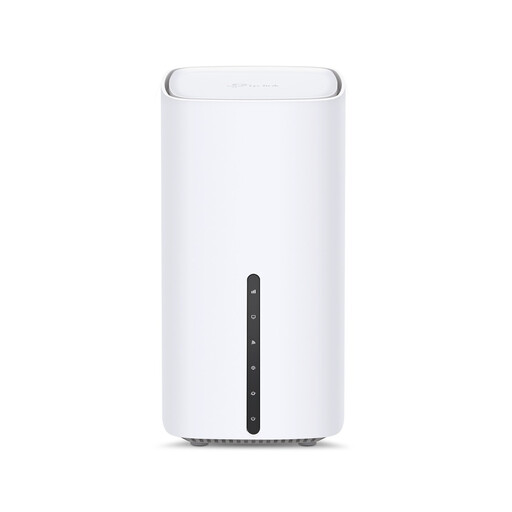
如果路由器放在居中位置就能覆盖办公室,而且你正在考虑家庭 Wi-Fi 和 5G 连接,可以了解这款独立路由器。
从产品名称可知,它支持双频 AX3000 Wi-Fi、5G 和千兆网络;AX3000 表示无线速率等级,并非承诺的课程资料下载速度。
如果计划使用移动数据,请确认 SIM 卡要求、运营商兼容性和网络覆盖情况。使用固定宽带时,则需确认所需的 WAN 连接方式和运营商设置。
 暂无图片
暂无图片
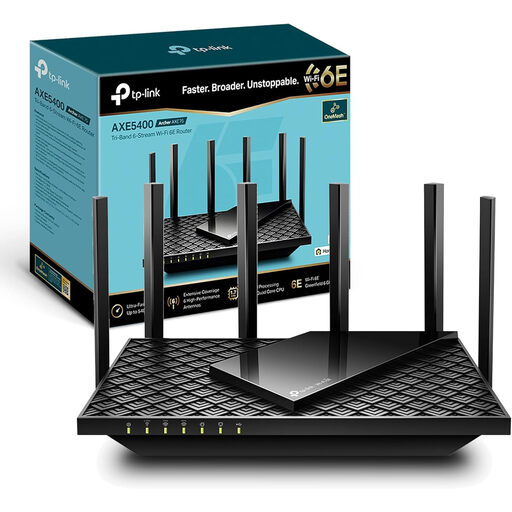
如果一台路由器就能覆盖办公室,而且家中有多台设备需要使用 Wi-Fi,可以考虑这款独立路由器。
产品名称表明它支持三频 Wi-Fi 6E,属于 AX5400 无线速率等级,但这并不代表课程资料的实际下载吞吐量。
更换现有路由器前,请确认 WAN 接入方式、有线端口需求和运营商设置;对于计划使用的无线功能,还应检查终端设备是否兼容。
 暂无图片
暂无图片
如果单台路由器放在居中位置,仍无法为居家办公的书桌提供良好覆盖,可以考虑这套 Mesh 系统。
产品名称表明这是一套三只装的三频 Wi-Fi 7 系统,属于 BE9300 无线速率等级;这些信息并不能保证它适用于每一种家居布局。
提前规划各节点的摆放位置,并在更换现有设备前确认宽带接入方式和运营商设置。Mesh 覆盖无法提高宽带线路提供的网速。
不能。新路由器无法让下载速度超过宽带服务本身。Ofcom 建议检查其他设备是否正在进行大量数据传输;你也可以分别在路由器附近和办公室书桌旁测试网络表现,以判断问题是出在整体连接,还是局部 Wi-Fi 覆盖。
如果尝试将路由器放在合理的居中位置后,办公室的 Wi-Fi 信号仍然较弱,尤其是书桌与路由器之间隔着较远的距离、楼层或墙壁,可以考虑 Mesh。Mesh 通过增加节点扩展本地覆盖范围,但下载速度仍受宽带线路限制。
第三方路由器需要具备正确的 WAN 接口,并按照运营商要求进行配置。对于 Openreach FTTP 接入,Openreach 指定使用已通电的 ONT,并通过 CAT5e 或 CAT6 以太网线连接到路由器的 WAN 端口;购买前请确认运营商要求的设置和支持方式。
不能。AX 和 BE 数字表示宣传的无线性能,并非有保证的文件下载吞吐量。ASUS 指出,实际性能会受到服务提供商、接口等因素影响,因此除了查看路由器规格,也要检查宽带连接和书桌位置的信号。
请确认产品和卖家信息符合购买地区的要求。对于大不列颠地区,产品安全与标准办公室(Office for Product Safety and Standards)说明,无线电设备要求涉及安全、电磁兼容性和频谱使用;大不列颠地区的相关指引不能直接作为北爱尔兰的结论。