使用 USB-A 耳机和 USB-C 笔记本电脑的用户
如果有线耳机使用 USB-A 插头,而笔记本电脑上可用的接口是 USB-C,请选择带 USB-A 数据接口的集线器。还要数一数需要同时连接的其他外设。


选择集线器时,先确认它的 USB-A 或 USB-C 下行数据接口与有线耳机插头匹配,并且主机接口适配笔记本电脑。如果笔记本电脑的这个接口还要用于充电,请同时核对集线器标注的主机充电输出,以及充电器和线缆的要求;如有需要,再选择带 HDMI 或以太网接口的款式。
如果有线耳机使用 USB-A 插头,而笔记本电脑上可用的接口是 USB-C,请选择带 USB-A 数据接口的集线器。还要数一数需要同时连接的其他外设。
如果耳机使用 USB-C 接口,请确认集线器带有 USB-C 下行数据接口,并检查是否具备连接显示器或其他配件所需的接口。
如果集线器占用了你平时用于给笔记本电脑充电的 USB-C 接口,请确认它支持为主机充电,并对照笔记本电脑的充电要求检查输出功率。充电器和线缆也同样重要。
先确认耳机和笔记本电脑的接口,再考虑是否需要通过同一个笔记本接口为设备充电或连接其他桌面设备。
| 考虑因素 | 检查内容 | 适用人群 |
|---|---|---|
| 耳机接口 | 确认耳机插头与集线器上的 USB-A 或 USB-C 下行数据接口匹配,并检查集线器能否连接笔记本电脑的可用接口。 | 如果我的耳机是 USB-A 插头,我需要一个匹配的数据接口,同时不必拔掉其他外设。约 42% 的消费者会优先考虑接口是否匹配。 |
| 笔记本电脑充电 | 确认集线器支持为主机充电并查看标注的输出功率,再核实所需的充电器和线缆。 | 如果集线器占用了笔记本电脑的充电接口,我需要在通话期间继续为电脑供电。约 33% 的消费者会把持续充电作为首要考虑因素。 |
| 扩展桌面设备 | 数清所需的数据接口,并在适用时检查 HDMI、以太网接口和笔记本电脑兼容性。 | 我的耳机需要与显示器、有线网络或其他外设共用固定桌面,因此这些连接需求会影响我的选择。约 25% 的消费者会优先考虑更全面的桌面扩展能力。 |
外形为 USB-C 的接口可能有其他用途。请确认具体的下行接口支持数据传输,并且与耳机插头匹配。
先确认耳机的接口类型,再数一数集线器上可用的数据接口。
接口不匹配时,你可能还需要另购转接器。
输入功率和主机输出功率可能不同。Anker 表示,使用 65W 充电器时,其 543 USB-C Hub(A8365)的直通充电功率最高为 53W;产品不附赠充电器和线缆。
将集线器的主机输出功率与笔记本电脑的充电要求进行比较,并确认充电器和线缆的要求。
你可能需要另外购买合适的充电器和线缆。
Belkin 表示,AVC021 的 USB-C 接口总共共享 12W 输出功率。其主机端的 Power Delivery 额定功率指的是连接方案中的另一部分。
如果计划连接多个需要供电的配件,请仔细查看对应型号的下行供电规格。
集线器配备相应接口,并不代表它兼容所有笔记本电脑。Anker 列明,使用 M2 芯片的 MacBook 与其 A8365 不兼容。
下单前,请查看制造商针对你的具体笔记本电脑和显示器连接方案列出的限制。
如果桌面需要 USB 数据接口,同时还要连接显示器或有线网络,Anker 543 USB-C Hub(A8365)可作为参考选择。
如果需要通过一个笔记本电脑接口同时连接 USB-A 外设、充电器和外接显示器,UGREEN UK 6-in-1 USB-C Hub 值得考虑。
Belkin AVC021 侧重提供多个 USB-C 下行接口,同时配备 HDMI 和主机充电功能。
这些 USB-C 集线器和扩展坞可通过不同方式连接耳机及其他桌面设备。请确认耳机与标注的数据接口匹配,并针对计划使用的具体设备组合,检查笔记本电脑兼容性和充电要求。
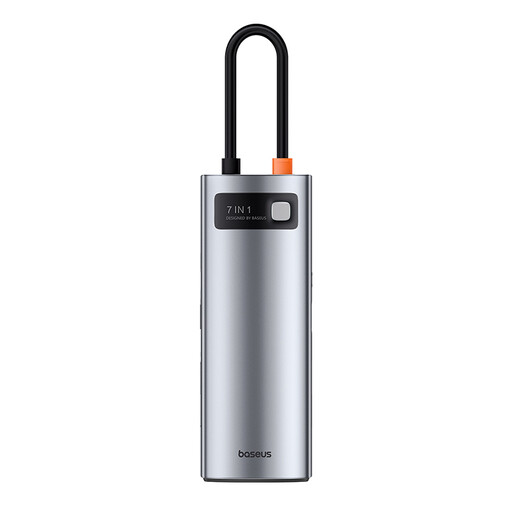 暂无图片
如果你想通过 USB-C 笔记本电脑接口连接耳机和其他桌面设备,可以考虑这款集线器。请确认其下行数据接口与耳机匹配;如果还需要通过集线器为笔记本电脑供电,也要核实充电方案是否符合要求。
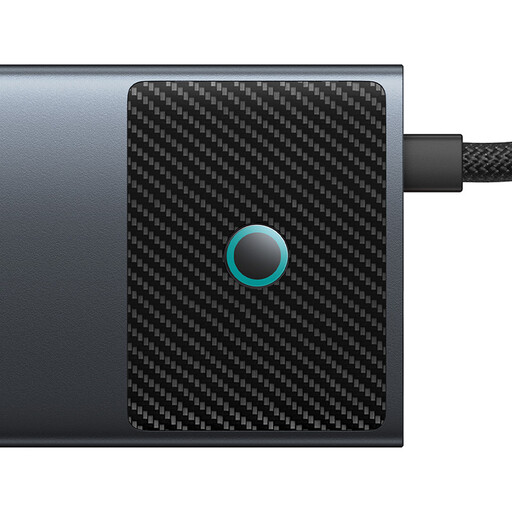 暂无图片
如果你要在桌面连接耳机、显示器和有线网络,可以考虑这款配置。其名称标明配备 1 个 10Gbps USB-A 接口、2 个 480Mbps USB-A 接口、1 个 10Gbps USB-C 接口、2 个 HDMI 接口和 RJ45 接口。请确认笔记本电脑的显示输出兼容性,以及所需的主机充电功率。
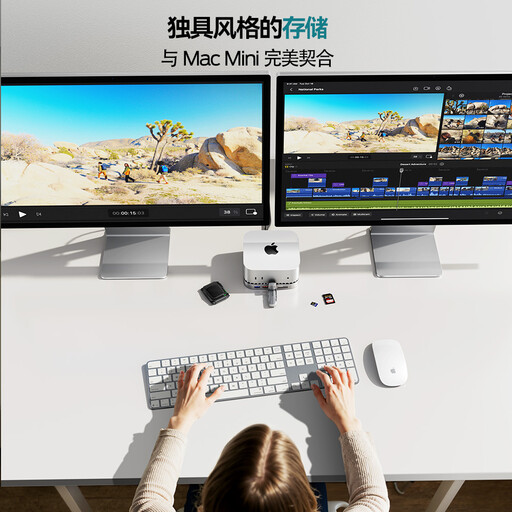 暂无图片
如果耳机需要与其他 USB 设备和外接显示器共用笔记本电脑接口,这款扩展坞值得考虑。其名称标明支持 USB-A 10Gbps 和 5Gbps 连接、USB-C 10Gbps,以及 4K 60Hz HDMI。请确认笔记本电脑的显示输出兼容性;不要默认其 USB-C 输出可以为主机笔记本电脑充电。
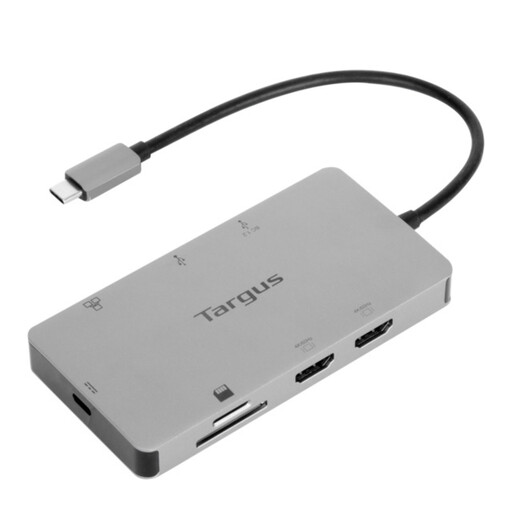 暂无图片
如果你的桌面使用双显示器,并且需要连接耳机,可以考虑这款扩展坞。其名称标明支持双 HDMI 4K 和 100W Power Delivery 直通充电。请确认耳机与相应的下行数据接口匹配,并核实笔记本电脑的显示输出和充电兼容性,以及所需的外接电源适配器。
 暂无图片
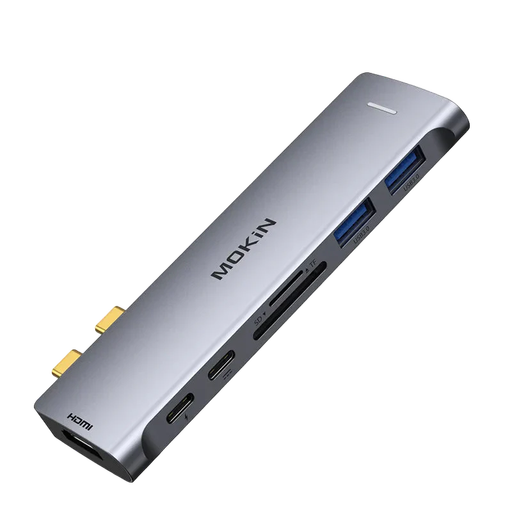
如果你需要同时连接 USB-A 或 USB-C 耳机和显示器,这款配置或许适合。其名称标明配备 2 个 USB-A 3.0 接口、1 个 USB-C 3.0 接口、SD/TF 卡槽和 HDMI 4K 60Hz。请确认笔记本电脑支持通过 USB-C 接口连接扩展坞;如需为主机充电,请另外核实相关规格。
不能。耳机需要连接匹配的下行数据接口,集线器也需要能连接笔记本电脑的接口。挑选集线器前,请先确认耳机插头是 USB-A 还是 USB-C。
先将集线器连接到笔记本电脑上兼容的接口,再把耳机插入匹配的下行数据接口,然后在电脑或会议应用中选择并测试麦克风和扬声器。如果还要通过集线器为笔记本电脑充电,请仅按照对应型号的说明使用指定充电输入接口。
可以,但前提是集线器支持为主机充电,而且其输出功率、充电器和线缆都适用于你的笔记本电脑。仅有 USB-C 主机接口并不代表支持充电,因此请将标注的主机输出功率与笔记本电脑的要求进行比较。
旧集线器属于电子废弃物,不应作为普通生活垃圾处理。GOV.UK 说明,符合条件的零售商有责任提供同类产品回收服务;更换集线器时,请查看可用的回收安排。