经常阅读图片丰富的田野报告
如果你需要查看规划图、地层剖面图、地图、照片和表格,请评估页面上的内容在保留彩色细节的同时,是否仍然清晰易读。对你而言,屏幕面积和 PDF 导航或许比类纸屏幕更重要。


如果考古报告中有大量彩色分区图、照片、地图,或你经常需要在 PDF 与研究工具之间切换,建议选择大屏彩色平板。如果主要用于阅读文字和手写批注,可以考虑电子纸设备,但要结合实际使用的报告,检查屏幕尺寸、照明和应用操作流程。屏幕更大,并不意味着扫描版文字就能自动重排。
如果你需要查看规划图、地层剖面图、地图、照片和表格,请评估页面上的内容在保留彩色细节的同时,是否仍然清晰易读。对你而言,屏幕面积和 PDF 导航或许比类纸屏幕更重要。
根据所用应用和文档的不同,设备文字设置、缩放和朗读功能都可以帮助你调整阅读体验。GOV.UK 提醒,PDF 往往无法很好地兼容辅助技术,因此请实际测试要阅读的报告,不要以为扫描页面会自动重排。
如果你经常长时间阅读以文字为主的 PDF 并做标注,电子纸设备的书写体验或许很适合你。不过,也要确认它能否满足你查看彩色图表、使用参考工具和访问文件服务的需求。
适合以下情况: 你需要在缩放、批注或查看其他应用时,依然能看清规划图、照片和彩色图表。
需要考虑: 大屏设备可能不太方便手持或携带;请确认具体型号,并结合自己的阅读姿势进行评估。
适合以下情况: 相比通用彩屏设备的使用体验,你更看重专注阅读和 PDF 手写批注。
需要考虑: 不同设备的屏幕色彩、照明方式和应用支持各不相同。BOOX 表示,Note Max 为黑白屏且不带前置阅读灯;reMarkable 则说明 Paper Pro 配备彩色屏幕和可调节阅读灯。
如果报告兼有密集文字、规划图和表格,不妨先想清楚:当这些需求无法同时满足时,哪一项会真正影响你的选择?
| 关注点 | 选购时要检查什么 | 哪些人更在意 |
|---|---|---|
| 整页阅读清晰度 | 打开一张有代表性的规划图或表格,并调整到实用的缩放比例;确认无需频繁拖动页面,也能看清标注。 | 对照图纸和说明文字时,我希望能同时看到足够多的页面内容。约 36% 的消费者最看重整页阅读清晰度。 |
| 放大文字 | 在计划使用的 PDF 应用中试用字号、对比度和缩放功能,并检查说明文字和脚注。 | 报告里的小字会拖慢我的阅读速度,而放大后仍须能顺畅浏览页面;约 29% 的消费者优先考虑这一需求。 |
| 批注流程 | 检查是否支持手写笔、PDF 标注与导出,以及能否访问你使用的参考资料或机构文件。 | 我希望下次打开报告或分享文件时,批注能与报告一并保留。对约 21% 的消费者来说,批注及相关操作流程是首要考量。 |
| 专注长时间阅读 | 在日常照明条件下查看文字和彩色图表,并确认是否需要阅读灯。 | 长时间阅读文字材料时,我愿意放弃部分通用功能,换取更适合自己的屏幕和阅读体验。约 14% 的消费者将此视为首要需求。 |
系统设置可以调整界面文字,或放大兼容应用中的内容,但无法把只有图像的页面变成可选择、可重排的文字。GOV.UK 指出,PDF 往往会给辅助技术带来使用困难。
购买前先试用一份有代表性的报告:检查说明文字、表格和图纸标注,并测试搜索、选取、缩放和批注功能。
BOOX 表示,Note Max 是一款黑白 E Ink 设备。如果图纸中的阶段或要素依靠颜色区分,灰度显示可能无法准确呈现所需信息。
请在设备上查看一张实际的彩色分区图。如果解读图表离不开颜色,建议使用彩色屏幕处理这类内容。
手写笔、保护壳、键盘或文件同步服务都可能影响整套设备是否实用。Apple 为 13 英寸 iPad Air 单独提供 Apple Pencil 选项。
请确认具体版本包含哪些配件,并检查 PDF 应用能否按你需要的格式导出批注。
以 PDF 为核心的工作流程,并不代表设备一定兼容你的文献管理工具、机构登录方式或所需的云存储服务。
列出你依赖的应用、身份验证方式和导出格式,再确认目标设备支持这些操作后再购买。
如果你希望彩色报告能在屏幕上显示更多内容,可以考虑大屏 Android 平板。
13 英寸彩色平板之选,适合希望在 iPad 上批注 PDF,并使用屏幕与辅助功能设置的读者。
大屏黑白电子纸之选,适合以文字为主的 PDF 阅读和手写批注。
专注于数字纸张体验,适合导入 PDF、阅读和手写批注。
以下商品包括适合阅读混合版式报告的常规平板,以及适合阅读文字内容的电子纸设备。请结合一份有代表性的 PDF 逐一比较,尤其要考虑大字显示、彩色图表或手写批注是否会影响你的购买决定。
 图片无法显示
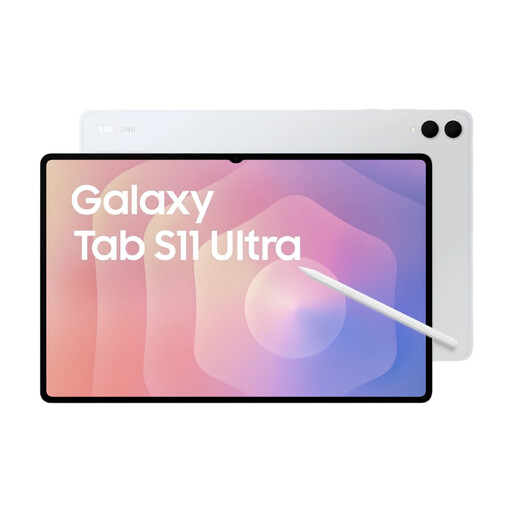
如果你工作时需要在宽大的屏幕上查看规划图和彩色图表,可以考虑这款大屏常规平板。
此款配置为 WiFi 版本,配备 14.6 英寸显示屏、12GB RAM 和 256GB 存储空间。请在常用阅读姿势下确认尺寸是否合适,并用实际报告测试常用 PDF 应用的文字和批注功能。
 图片无法显示
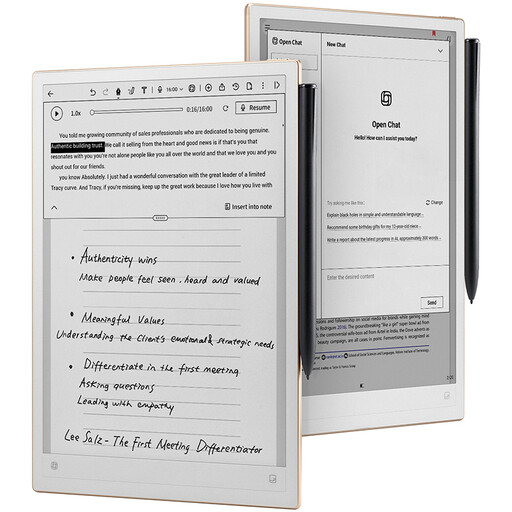
如果你主要阅读文字报告,而且较小的页面面积足以满足 PDF 阅读需求,可以考虑这款电子纸设备。
商品名称注明配备 10.65 英寸 E-Ink 显示屏,并附赠保护壳。请用一份有代表性的 PDF 检查彩色图表和文字放大效果,并确保室内照明充足:商品页面注明此设备不带阅读灯。
 图片无法显示
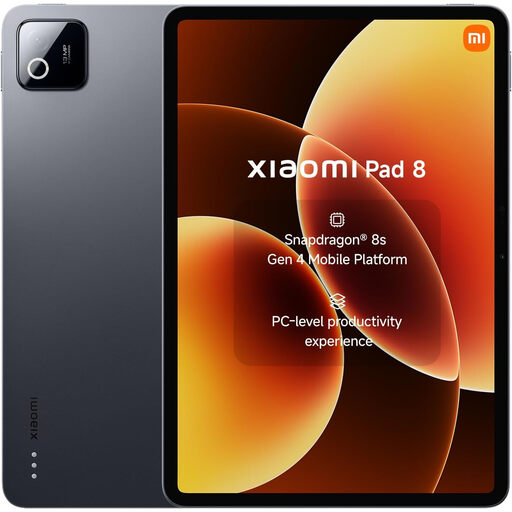
如果你能接受比 13 英寸及以上机型更小的页面面积,也可以考虑这款常规平板。
此款配置为 8G RAM、128GB 存储空间和 Wi-Fi。请按计划使用的缩放比例打开一张规划图,在 PDF 应用中测试大字设置;如果需要手写批注,还要确认是否附赠兼容的手写笔。
 图片无法显示
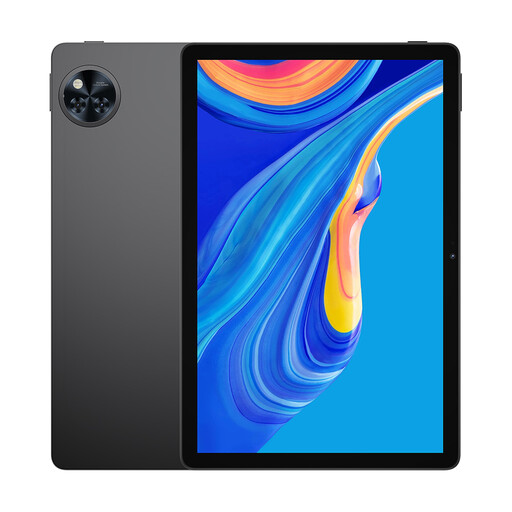
考虑这款 11 英寸常规平板前,请先确认按计划使用的缩放比例阅读时,规划图上的小字和脚注是否清晰舒适。
商品名称注明配备 11 英寸 IPS 屏幕,颜色为黑色。请用实际报告测试选用的 PDF 阅读器,包括文字设置和所需的批注功能。
不能。更大的屏幕无法让扫描版或固定版式的 PDF 自动重排,也无法让其中的文字变成可选文本。GOV.UK 指出,PDF 往往无法很好地兼容辅助技术,因此请试读需要查看的报告,并检查缩放、导航和文字选择功能。
如果规划图、照片或颜色差异很重要,可以先用 13 英寸及以上的彩色平板查看有代表性的页面。13.3 英寸的 BOOX Note Max 可为以文字为主的工作提供大屏黑白电子纸体验;11.8 英寸的 reMarkable Paper Pro 则配备较小的类纸彩色屏幕。页面显示效果和图表可读性,才是判断它们是否适合你文件的关键。
打开设备支持的字号、对比度或缩放设置,然后在计划使用的 PDF 应用中检查标题、说明文字、表格和脚注。Apple 支持文档介绍了 iPad 的大字、粗体、对比度和朗读选项;如果选择 Android 设备,请确认具体机型和应用是否提供相应设置。