开展混合式讨论的教师
适合需要让远程学生在角色扮演、轮流发言和对话练习中看清教师及小组成员的教师。如果发言区域固定,稳定、可预期的取景效果尤为重要。


如果教师基本固定在一个位置,建议选择固定视角摄像头,并确保预设画面覆盖发言区域。如果教师会在黑板和活动区域之间走动,则可考虑自动取景或跟拍功能。请测试远程学生能否听清同学在日常座位上的发言,因为摄像头内置麦克风未必适合小组讨论。如果直播或录制画面中可能出现可识别的学生,除了使用摄像头的隐私控制功能外,还应遵循学校的数据保护流程。
适合需要让远程学生在角色扮演、轮流发言和对话练习中看清教师及小组成员的教师。如果发言区域固定,稳定、可预期的取景效果尤为重要。
如果教师会在口语活动中穿梭于黑板、演示区和学生小组之间,就需要评估自动取景、跟拍或预设摄像头位置等功能。
为教室选购共享设备时,除了确认收音范围和摄像头控制功能,还要了解学校针对可识别学生的视频所制定的流程。英格兰教育部面向学校的指南将可识别个人的图像视为个人数据。
先确定发言者的位置,再检查收音效果;根据课程需求和学校流程,选择合适的摄像头移动方式及隐私控制功能。
| 关注点 | 检查事项 | 适用情况 |
|---|---|---|
| 让发言者始终在画面中 | 如果选择固定取景,请根据计划中的最大人数检查画面范围;如果选择自动群组取景或跟拍,则应从安装位置测试其边界范围。 | 两人练习和角色扮演小组成员会有所变化,我需要确保远程学生看得清发言者;约 37% 的消费者最看重群组成员都能入镜。 |
| 听清讨论内容 | 在预定使用的视频平台上,模拟教室日常噪声,测试学生在平时座位上的讲话声。必要时可考虑单独配置教室音频设备。 | 我需要听清学生的回答,而不只是摄像头附近教师的声音;约 27% 的消费者最关注语音清晰度。 |
| 保持稳定的教师视角 | 确认预设取景范围是否覆盖目标区域,并检查在实际安装距离下,对焦效果和所选视频模式是否正常。 | 如果是在固定位置进行对话示范,我更希望画面保持稳定,而不是在上课时还要操心跟拍;约 18% 的消费者优先考虑操作简便的设备。 |
| 学生视频与隐私保护 | 确认学生可能入镜的时机、摄像头闲置时的遮挡方式,以及学校批准的录制、访问和分享流程。 | 如果学生可能被识别,我需要确保摄像头设置符合学校的视频管理流程;约 18% 的消费者最重视隐私和数据处理。 |
标注 4K 并不能说明发言者变换时是否仍能留在画面中,也无法保证远程学生听得清他们的发言。
选购固定视角、自动群组取景或跟拍摄像头前,先划定发言区域,并在教室内检查实际画面和音频效果。
Logitech 会介绍其摄像头的麦克风功能,但这些功能并不能证明坐在教室各处的学生都能被清晰收录。
在依赖摄像头内置麦克风前,请让学生坐在平时的位置,并在常见教室噪声环境下进行实时测试。
如果学生发言听不清,就需要另配麦克风或教室音响系统,这会增加设备投入和音频管理工作。
盖上隐私盖板可以遮挡摄像头,但无法管理录像、访问权限或内容分享。英格兰教育部面向学校的指南明确指出,可识别个人身份的图像属于个人数据。
在拍摄可识别的学生之前,请确认学校批准使用的平台,并了解录制、访问、保存及与家长沟通的相关流程。
摄像头可能会跟着人物移动到预设发言区域之外,也可能让原本需要入镜的发言者离开画面。
如果设备支持跟拍区域、排除区域或预设位置,请根据课程设置好相关选项,并在通话前演练位置切换。
Logitech C920s、Brio 500 和 MX Brio 提供了不同的课堂取景方案;各型号功能有所区别,选购时应逐一确认,不能一概而论。
如果教师或讨论小组会在课堂上变换位置,可以考虑 Insta360 Link 2 系列。
OBSBOT Tiny 2 Lite 适合需要在明确划定的教学区域内跟拍的场景。
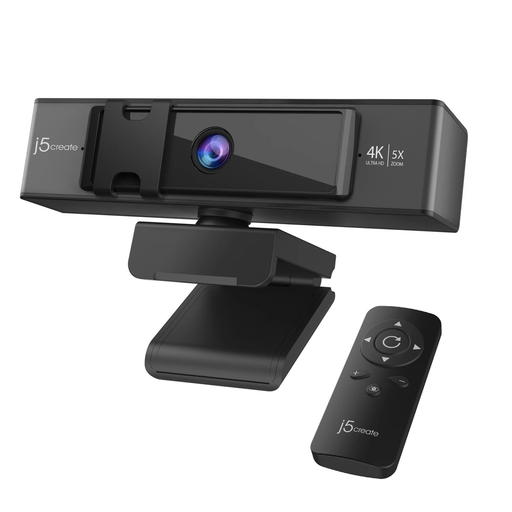
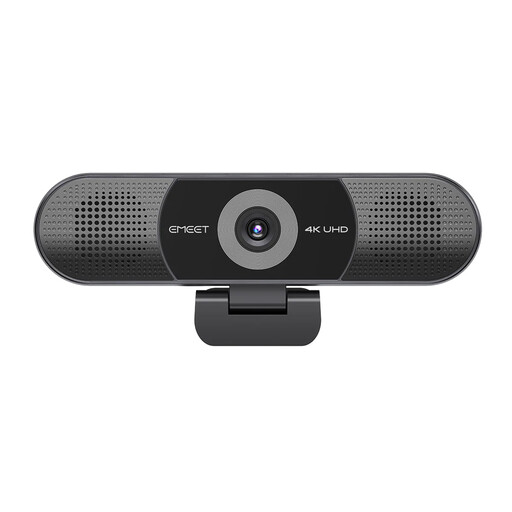
这两款摄像头都能满足预设课堂视角的取景需求:j5create 型号支持遥控调节,EMEET 型号则配备可调视角。请在实际教室内测试取景效果和学生收音情况;这两款产品的标注功能都不包括自动跟随教师。
 暂无图片
如果您需要在课堂上调整预设的教师或小组视角,可以考虑这款型号。其标注功能包括 4K 视频、5 倍数码变焦和遥控器。使用前请逐一测试不同取景位置,不要默认它能自动跟随移动中的发言者。
 暂无图片
如果您需要固定位置授课,并希望取景范围能容纳附近的发言者,可以考虑这款型号。产品名称标注了 98° 可调视角、固定对焦、四麦克风阵列、双 AI 扬声器和 USB 连接。请在实际安装距离下检查画面清晰度,并在教室内测试学生发言的收音效果。
不要默认它能清晰收录每位学生的发言。Logitech 对内置麦克风功能的介绍,并不能证明麦克风在整个教室内都能保持良好收音。请让学生在平时的位置发言,在预定使用的平台上测试实际收音,并模拟教室常见噪声;如果学生发言听不清,可考虑单独配置教室音频设备。
不一定。安装位置合适的 1080p 摄像头也可能足以满足稳定的教师视角需求。如果 4K 型号提供的取景模式适合您的课堂布局,可以考虑选购;同时请确认电脑和教学平台支持您计划使用的视频模式。
不够。盖上隐私盖板可以阻止摄像头拍摄画面,但无法管理录像、访问权限或内容分享。英格兰教育部面向学校的指南将可识别个人的图像视为个人数据;拍摄学生前,请遵循学校适用的流程。
请将摄像头放在预定位置,让计划中的最大人数参与测试,并让学生在平时的位置发言,以检查取景和声音效果。确认人员移动时画面会如何变化,检查教学平台中选择的摄像头和麦克风;如果可能拍摄到可识别的学生,还应遵循学校的相关流程。