安装了多款当下热门游戏的 PS5 玩家
如果你想直接从新增存储空间启动 PS5 游戏,PlayStation 推荐使用兼容的内置 M.2 SSD。USB 扩展存储可以保存 PS5 游戏,但游玩前必须先将游戏复制回可运行游戏的存储设备。


选择扩展存储时,先确认自己的主机型号,再想清楚是要直接从存储设备运行游戏,还是仅用于暂存、之后再转移。PlayStation 表示,PS5 游戏可从兼容的内置 M.2 SSD 运行,但不能从 USB 扩展存储运行;Xbox 表示,为 Xbox Series X|S 优化的游戏需要存放在内置存储或存储扩展卡中才能游玩。Nintendo Switch 和 Switch 2 使用的存储卡格式也不同,购买前请先确认主机型号。
升级是否实用,取决于你想随时畅玩的游戏,而不只是硬盘或存储卡能增加多少容量。
如果你想直接从新增存储空间启动 PS5 游戏,PlayStation 推荐使用兼容的内置 M.2 SSD。USB 扩展存储可以保存 PS5 游戏,但游玩前必须先将游戏复制回可运行游戏的存储设备。
请区分为 Xbox Series X|S 优化的游戏和兼容的旧款游戏。Xbox 支持页面说明,为 Series X|S 优化的游戏必须存放在内置存储或存储扩展卡中才能游玩;符合要求的 USB 存储设备可以暂存这些游戏以便转移,也可以运行兼容的旧款游戏。
选购可拆卸存储设备前,请先确认主机型号。Nintendo UK 列出的原版 Switch 存储卡格式为 microSD,而 Switch 2 则必须使用 microSD Express;此外,添加存储卡并不意味着所有存档或更新数据都能转移。
先想清楚要随时畅玩的游戏,再选择适配主机的存储格式。容量增加了,不代表游戏就能从新的存储位置直接启动。
| 考虑因素 | 需要确认的事项 | 适用人群 |
|---|---|---|
| 直接运行当前世代游戏 | PS5 用户请确认 Sony 对 M.2 NVMe 接口、250 GB–8 TB 容量、尺寸适配和散热的要求。要运行为 Xbox Series X|S 优化的游戏,请确认购买的是存储扩展卡,而不是普通 USB 硬盘。 | 我希望常玩的游戏无需在不同硬盘之间转移,就能直接启动。约 36% 的消费者可能会优先考虑直接运行游戏的存储空间。 |
| 存放更多游戏,建立大型游戏库 | 请确认主机的 USB 要求,以及哪些游戏可以从硬盘运行。PlayStation 表示,存放在 USB 设备上的 PS5 游戏必须先复制回主机存储空间才能游玩;PS4 游戏则可以从 PS5 的 USB 扩展存储中运行。 | 如果我只是偶尔重玩某款游戏,先存起来、需要时再转移,比立即启动更重要。约 27% 的消费者可能会优先考虑归档存储空间。 |
| 扩展原版 Switch 游戏库 | 请确认主机是原版 Nintendo Switch,并选择支持的 microSD 格式。Nintendo UK 表示,可下载软件可以存放在存储卡中,但游戏存档仍保存在主机内存中。 | 我需要更多空间来存放下载的游戏和追加内容,但购买存储卡并不是为了转移游戏存档。约 27% 的消费者可能会优先考虑扩展原版 Switch 的游戏库空间。 |
| 为 Switch 2 选择存储卡 | 请确认主机是 Nintendo Switch 2,且存储卡为 microSD Express 格式。还要确认主机允许转移哪些软件数据。 | 我不想买了适用于原版 Switch 的存储卡,结果发现 Switch 2 无法使用。约 10% 的消费者可能会优先避免这种格式不兼容的问题。 |
PlayStation 表示,USB 扩展存储可以保存 PS5 游戏,但不能直接运行。PS4 游戏则不受此限制,可以从 PS5 的 USB 扩展存储中游玩。
如果你需要归档 PS5 游戏,或用来运行 PS4 游戏,USB 存储设备就能满足需求。如果想直接从扩展存储空间运行 PS5 游戏,请查看 Sony 对内置 M.2 SSD 的要求。
归档的 PS5 游戏需要先复制回可运行游戏的存储空间,才能启动游玩。
Xbox 支持页面说明,为 Xbox Series X|S 优化的游戏必须存放在内置 SSD 或存储扩展卡中才能游玩。符合要求的 USB 存储设备仍可暂存这些游戏以便转移,也能运行兼容的旧款游戏。
在决定 USB 归档空间或专用扩展卡哪种更适合你之前,请先确认游戏是否标注为“为 Xbox Series X|S 优化”。
Nintendo UK 表示,Nintendo Switch 2 使用 microSD Express 卡,与原版 Switch 支持的 microSD 格式不同。
请确认主机型号和存储卡格式,不要只看“兼容 Nintendo Switch”这类笼统说明。
将外置硬盘设置为主机存储设备时,可能会清除其中已有的文件。Xbox 支持页面提醒,为游戏和应用设置硬盘时,主机会重新格式化硬盘。
开始设置主机存储空间前,请先将需要保留的文件转移到其他位置。
以下产品系列展示了不同的存储格式。仅凭品牌名称,无法确认产品是否兼容你的主机或想玩的游戏。
WD_BLACK 的内置 NVMe SSD 系列包含配备散热片的硬盘,适用于兼容的 PS5 M.2 插槽。
Seagate 为 Xbox Series X|S 推出专用存储扩展卡。
SanDisk 获 Nintendo 授权的 microSDXC 存储卡适合原版 Switch 用户,用来扩展可下载游戏的存储空间。
以下产品包括用于管理主机游戏库的 USB 硬盘,以及适用于原版 Nintendo Switch 或 Switch 2 的可拆卸存储卡。选购 USB 硬盘前,请先确认主机是否支持从中直接运行游戏。
 暂无图片
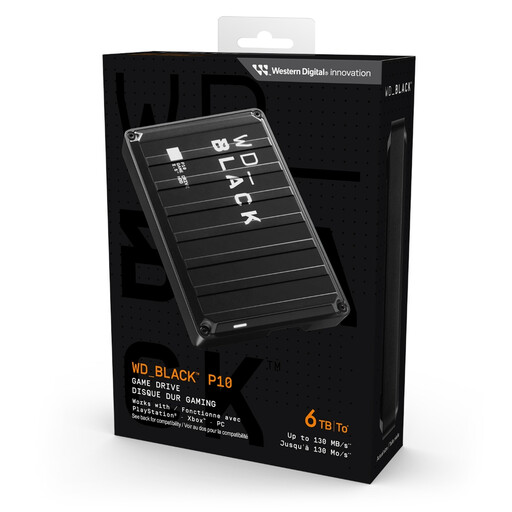
如果你更看重存放大型游戏库,而不是直接从硬盘运行当前世代游戏,可以考虑这款外置游戏硬盘。
容量为 6TB。存放在 USB 设备上的 PS5 游戏必须先复制回可运行游戏的存储空间;Xbox 对为 Series X|S 优化的游戏也有类似的直接运行限制。
 暂无图片
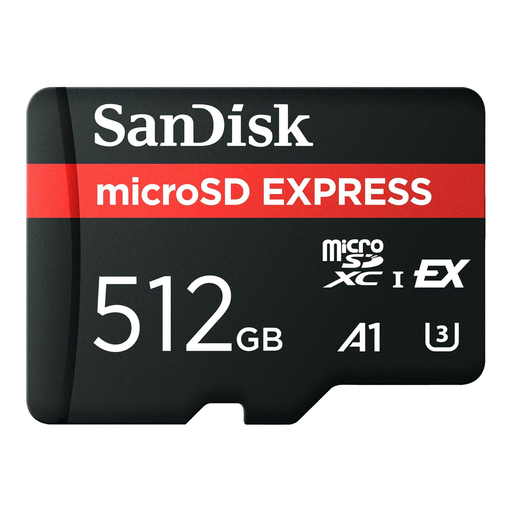
如果你使用 Nintendo Switch 2 并想选购可拆卸存储设备,这款 microSD Express 格式符合 Nintendo UK 对存储卡的要求。
容量为 512GB。请先查看主机的数据管理选项,不要默认认为存档或所有更新数据都能转移到存储卡中。
 暂无图片
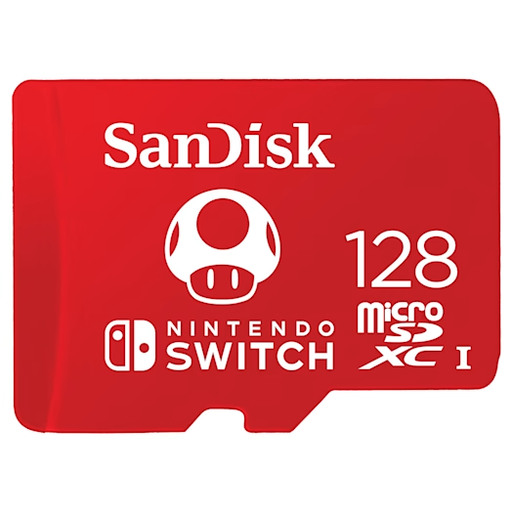
如果你想扩展原版 Nintendo Switch 系列主机的可下载游戏存储空间,请在下单前确认具体主机型号。
128GB microSDXC 存储卡。Nintendo UK 表示,原版 Switch 的游戏存档保存在系统内存中;Switch 2 则必须使用 microSD Express。
 暂无图片
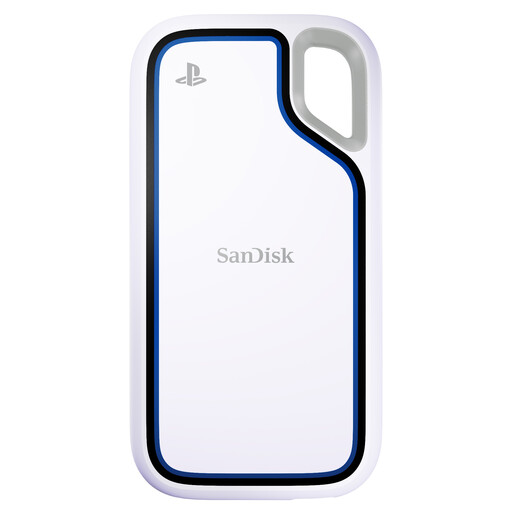
如果你愿意在游玩前将 PS5 游戏复制回主机存储空间,可以考虑用这款便携式 SSD 来存放游戏。
容量为 1TB。PlayStation 表示,PS5 游戏不能从 USB 扩展存储启动,但 PS4 游戏可以从中游玩。
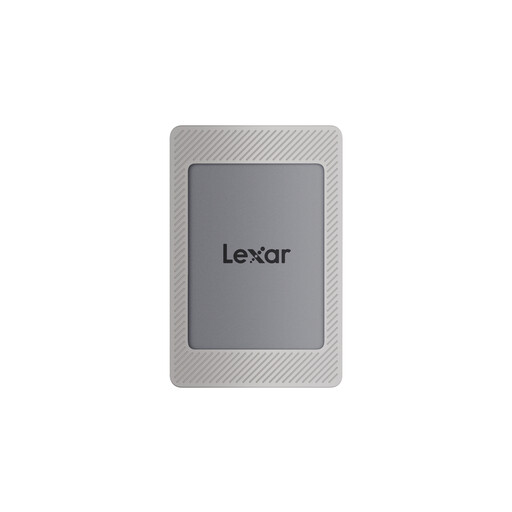 暂无图片
如果你考虑将便携式 USB 存储设备用于 PS5 或 PS4,请在购买前确认主机的具体用途和硬盘的存储要求。
这是一款容量为 2TB、采用 USB 3.2 Gen 2 的外置 SSD。无论硬盘标称传输速度有多快,存放在 USB 扩展存储中的 PS5 游戏都无法直接运行。
不可以。PlayStation 表示,USB 扩展存储中的 PS5 游戏必须先复制到主机存储空间或兼容的 M.2 SSD 中,才能游玩。PS4 游戏则可以直接安装并从 PS5 的 USB 扩展存储中运行。
请根据硬盘和散热片的具体型号,查看 Sony 的完整兼容性要求。PlayStation 指定使用 PCIe Gen4x4 M.2 NVMe SSD,容量为 250 GB–8 TB,并须符合尺寸要求且能够有效散热;不支持 M.2 SATA SSD。
不可以,不能直接从 USB 硬盘运行。Xbox 支持页面说明,为 Xbox Series X|S 优化的游戏必须存放在主机内置 SSD 或存储扩展卡中才能游玩。符合要求的 USB 存储设备可以暂存这些游戏以便转移,也能运行兼容的旧款 Xbox 游戏。
普通的原版 Switch microSD 卡不符合 Nintendo Switch 2 对存储卡的要求。Nintendo UK 表示,Switch 2 使用 microSD Express 卡,因此请确认存储卡格式,不要只凭卡上的 Nintendo Switch 标识判断是否兼容。
不能。Nintendo 表示,原版 Nintendo Switch 的游戏存档保存在主机系统内存中,无法复制或保存到 microSD 卡。购买存储卡是为了扩展兼容的可下载软件和媒体存储空间,而不是转移游戏存档。