
24/7 全天候客户支持

免费退货

当日/次日达

品质保障

开启新人专享福利: 全场免邮 | 低至 2 折 | 免费试用 30 天 JoyPlus 会员
下载 Joybuy
来自苹果、戴尔和微软等品牌的现代笔记本电脑性能强大、轻薄便携,但其极简主义的设计却常常让用户面临接口捉襟见肘的窘境。如果您发现自己需要频繁插拔线缆,或者渴望能连接一套专业的键盘、鼠标和多台显示器,那么您并非个例。对于一个高效的工作空间而言,单个 USB-C 端口是远远不够的。
本指南旨在帮助您理清纷繁的选择,并理解选购 USB-C 扩展坞 时需要关注的关键特性。我们将深入解析从接口选择到显示性能等各项重要因素,并为您推荐几款我们的首选产品,助您打造一个更高效、更整洁的桌面环境。
在购买之前,分析您的具体需求至关重要。一款对于平面设计师来说堪称完美的产品,对于学生而言可能就有些功能过剩。以下是指导您做出决策的几个关键考量因素。
首先,请盘点您日常使用的外设。您是否需要稳定可靠的有线网络连接来进行视频通话?那么,配备千兆以太网接口的型号将是您的必备之选。您是否经常需要从相机传输文件?集成的 SD 或 microSD 读卡器将变得不可或缺。大多数用户都需要以下接口的组合:
一款优秀的 多功能转换器 应当能满足您的核心需求,同时避免不必要的功能冗余。
搭建多屏协同工作空间是人们购买扩展坞的主要原因之一。然而,在视频输出方面,并非所有集线器的性能都完全相同。
一款支持 Power Delivery 协议的 USB-C 集线器 允许您通过集线器本身为笔记本电脑充电,从而用一根线缆连接所有外设。这是实现真正“一线连”方案的关键。请检查其功率——一款合格的 MacBook 扩展坞 或用于戴尔 XPS 等高性能 Windows 笔记本的集线器,理想情况下应提供至少 65W 至 90W 的电力直通,以确保设备在高负载下也能有效充电。
以下是我们精选的几款出色产品,它们能够满足从便携出行到强大桌面性能等不同用户的需求。
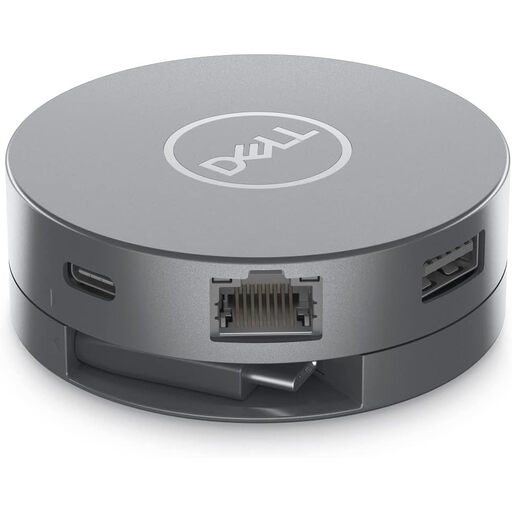
产品亮点: 戴尔 DA305 设计紧凑,是便携办公的理想之选。其独特的旋转伸缩线缆设计使其易于收纳且不易缠绕。它提供了丰富的接口选择,包括用于连接单台 4K 60Hz 显示器的 HDMI 2.0 和 DisplayPort 接口。凭借 90W Power Delivery 电力直通功能,它可以为大多数现代笔记本电脑持续供电。
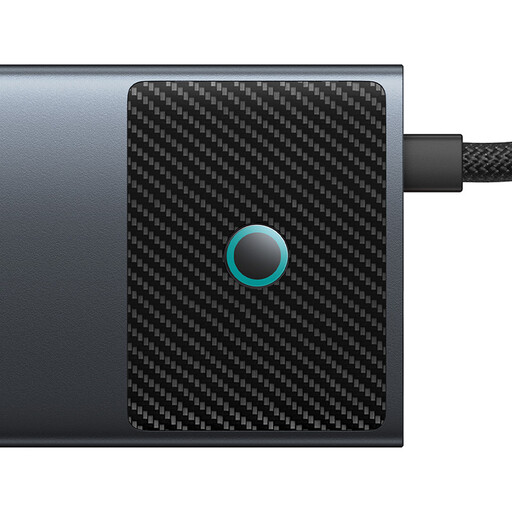
产品亮点: 对于需要极致连接性能的用户而言,这款倍思集线器堪称性能猛兽。它是一款真正的 双屏显示扩展坞,配备两个 HDMI 接口,能够驱动一台高达 4K 120Hz 和另一台 4K 60Hz 的显示器。它总共拥有 10 个端口,包括 10Gbps 的 USB-A 和 USB-C 数据接口、一个 SD/TF 读卡器以及 100W Power Delivery 供电,几乎能应对您所有的外设连接需求。
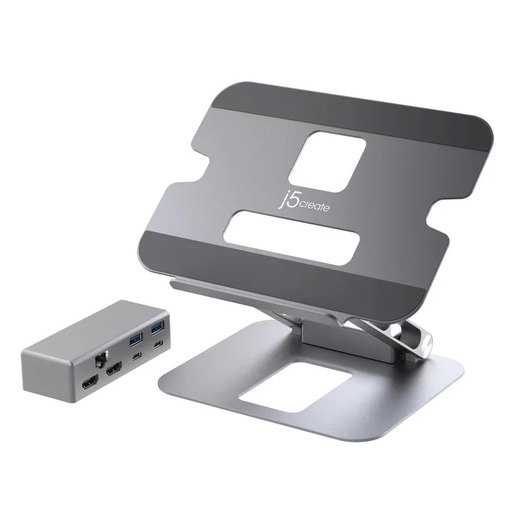
产品亮点: j5create JTS427 巧妙地将 USB-C 扩展坞 与人体工学笔记本支架融为一体。这种集成化设计不仅扩展了您的连接性,还通过将笔记本电脑抬高到更舒适的观看视角来改善您的坐姿。它支持双 4K 60Hz 显示器配置,能将您的笔记本电脑转变为一个强大而舒适的桌面系统的核心。
如果以上推荐未能完全满足您的需求,或者您希望探索更多样化的配置选项,我们还有更多产品供您选择。
[点击此处,探索我们全部的电脑扩展坞解决方案。](https://www.joybuy.co.uk/explore/computer-dock/K87CbTSx)
1. USB-C 集线器 (Hub) 和扩展坞 (Docking Station) 有什么区别? 这两个术语常常被混用,但它们之间存在细微的差别。USB-C 集线器 通常体积更小、更便携,并且采用总线供电(从笔记本电脑获取电力)。而 USB-C 扩展坞 通常是体积更大、更适合固定使用的设备,它自带独立电源,能提供更多的接口和更高的功率输出,以支持充电和驱动多台高分辨率显示器。
2. 是不是所有的 USB-C 端口都支持视频输出? 并非如此。一个 USB-C 端口要能向显示器输出视频,它必须支持 DisplayPort 交替模式 (DP Alt Mode) 或雷电 3/4 协议。大多数现代高端笔记本电脑(如 MacBook Pro、戴尔 XPS、Surface Pro)都具备此功能,但在为视频输出购买扩展坞之前,最好还是查阅您设备的规格说明。
3. 我的笔记本电脑需要多大功率的 Power Delivery (PD) 供电? 请查看您笔记本电脑原装电源适配器的功率。一台 13 英寸的 MacBook Air 或类似的超极本可能只需要 30-45W。而一台 16 英寸的 MacBook Pro 或高性能 Windows 笔记本则可能需要 85W 或更高。为保险起见,请选择 PD 额定功率等于或略高于您笔记本原装充电器的扩展坞,以确保其能正常充电,尤其是在设备高负载使用期间。