在家办公的固定工位用户
如果显示器、键盘、鼠标和有线网络设备都固定放在办公桌上,扩展坞可以将这些连接整合到一起。请确认笔记本电脑的主机接口支持视频输出,并检查扩展坞的充电功率和显示模式是否符合笔记本电脑的要求。


选择扩展坞时,应根据笔记本电脑的具体型号、支持的外接显示器数量,以及办公桌所需的接口来决定,而不能只看扩展坞的接口数量。单显示器办公环境可以选择 USB-C 集线器或直连接口转换器;如果需要通过一根线连接多个外设并为笔记本充电,可以考虑带电源的 USB-C 扩展坞。雷电或 USB4 需要主机设备兼容;DisplayLink 则需要安装软件,并满足相应的操作系统要求。
如果显示器、键盘、鼠标和有线网络设备都固定放在办公桌上,扩展坞可以将这些连接整合到一起。请确认笔记本电脑的主机接口支持视频输出,并检查扩展坞的充电功率和显示模式是否符合笔记本电脑的要求。
如果只需连接一台外接显示器和少量配件,USB-C 集线器或单独的接口转换器可能就能满足需求。无论选择哪种方案,都要先确认笔记本电脑的接口支持视频输出。
先确认 Mac、Windows 笔记本电脑或 Chromebook 的具体型号,不要只看扩展坞上有多少接口。Apple 和 Google 均说明,显示器数量上限取决于设备型号;Microsoft 建议检查显卡支持的显示器数量。DisplayLink 也可以作为一种方案,但前提是你能接受它的软件要求。
简单的办公桌配置可以使用集线器或直连接口转换器;如果需要日常充电并连接多个外设,可以考虑带电源的 USB-C 扩展坞;如果笔记本电脑兼容,也可以选择雷电或 USB4 扩展坞。选择 DisplayLink 产品时,还要另外确认软件安装权限和显示器兼容性。
| 选购重点 | 检查事项 | 你的需求 |
|---|---|---|
| 独立显示器 | 先确认笔记本电脑支持的外接显示器数量,再检查扩展坞在每台显示器所需分辨率和刷新率下支持的扩展显示模式。Laptops Direct 提醒,扩展坞有两个视频接口,并不代表一定能连接两台独立显示器。 | 我需要每台外接显示器分别显示不同的桌面内容,而不是重复显示同一画面。 |
| 主机兼容性 | 确认笔记本电脑的具体型号、主机接口技术和操作系统。检查所需的视频模式、数据连接和扩展坞功能是否适用于该设备;仅有 USB-C 接口并不能说明这些功能都受支持。 | 即使扩展坞接口看起来合适,我的笔记本电脑也必须支持计划使用的连接方式。 |
| 充电 | 将扩展坞标注的主机供电功率与笔记本电脑制造商要求的功率进行对比。确认是否随附合适的电源,以及扩展坞是否需要外接电源适配器。 | 我希望在办公桌前连接扩展坞后即可使用,不想发现笔记本电脑仍然需要单独连接原装充电器。 |
| 外设和网络 | 统计需要同时连接的键盘、鼠标、存储设备和有线网络设备。根据网络设备选择合适的以太网规格;如果需要高速外接存储,还要检查扩展坞接口和笔记本电脑兼容的主机接口技术。 | 办公桌需要有足够的可用接口连接日常设备;如果我使用有线网络,还需要以太网接口。 |
| DisplayLink 软件 | 检查扩展坞支持的操作系统版本,以及设备是否允许安装软件。DisplayLink Support 表示,在 macOS 上使用 DisplayLink 产品需要安装 Manager 应用,并授予“屏幕录制”权限。 | 如果我需要使用 DisplayLink 显示方案,就必须能够安装相关软件并授予所需权限,包括在受管理的工作或学习笔记本电脑上也要满足这些条件。 |
扩展坞可能可以插入接口,却无法实现你预期的显示器连接或充电方式。Laptops Direct 指出,USB-C 接口并非总是支持视频或供电。
比较扩展坞之前,请先查清笔记本电脑的具体型号和主机接口规格。
扩展坞有两个视频输出接口,并不代表笔记本电脑可以驱动两台独立的外接显示器。基础款分配器只会复制同一视频信号,无法增加一个独立的扩展桌面。
请将笔记本电脑制造商标注的显示器数量上限,与扩展坞在你的显示器分辨率和刷新率下支持的模式进行对比。
主机充电效果取决于扩展坞的供电方式和笔记本电脑的功率需求;仅凭一个供电功率数值,无法判断是否适用。
请检查扩展坞的主机输出功率、笔记本电脑制造商的功率要求,以及包装内是否附带合适的扩展坞电源。
如果扩展坞无法提供笔记本电脑所需的电力,你可能仍需在办公桌前使用原装充电器。
在某些系统上,DisplayLink 方案需要安装软件。DisplayLink Support 提供了安装说明,并指出 macOS 上的 Manager 应用需要“屏幕录制”权限。
如果要为受管理的笔记本电脑购买扩展坞,请先确认你能够安装所需软件、授予相关权限,并且扩展坞支持当前操作系统版本。
以下产品展示了不同的扩展坞方案;具体功能仍需结合你的笔记本电脑和显示器进行确认。
TS4 是一款雷电扩展坞,适合需要连接多种设备的固定办公桌面。
SD5920T EQ 结合雷电和 DisplayLink 方案,可用于受支持的多显示器配置。
Plugable UD-6950PDH 是一款采用 DisplayLink 技术的 USB-C 扩展坞,适用于受支持的系统。
以下 Joybuy 产品包括 USB-C 扩展坞、集线器和单显示器接口转换器,可用于连接办公桌上的显示器和外设。请根据笔记本电脑的视频输出支持情况和充电需求,逐一确认产品是否适用。
 暂无图片
暂无图片
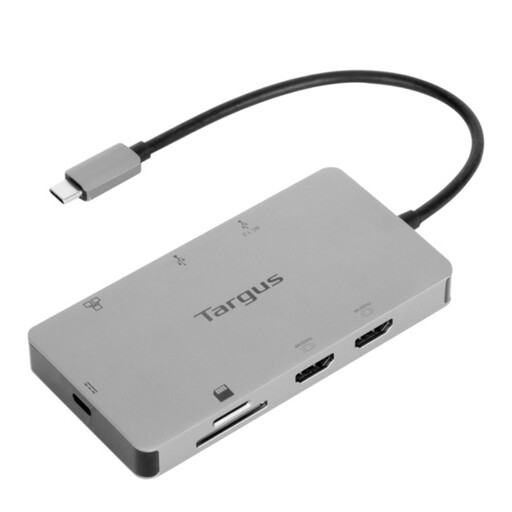
如果你的办公桌需要双 HDMI 连接和电源直通功能,可以考虑这款产品。名称中的 100W 指 Power Delivery 直通供电功率;在依赖这两项功能前,请确认电源适配器的使用方式,以及笔记本电脑支持的扩展显示模式。
 暂无图片
暂无图片
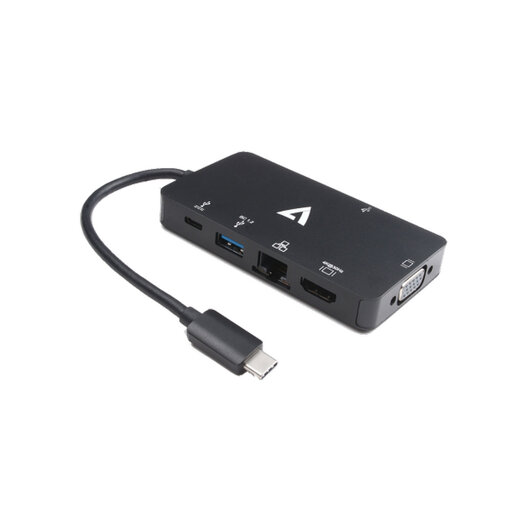
如果办公桌只需连接一台外接显示器和有线外设,可以考虑这款转接器;它不支持连接两台独立的扩展显示器。其标注的接口包括 4K HDMI、VGA、千兆以太网、两个 USB 3.0 接口和 100W Power Delivery。请确认笔记本电脑的 USB-C 接口支持视频输出,并满足充电要求。
 暂无图片
暂无图片
这款集线器可为 USB-C 办公桌配置整合显示、网络和外设连接。产品名称标注了两个独立的 HDMI 输出,分别支持 4K 120Hz 和 4K 60Hz,此外还包括 USB 接口、RJ45、SD/TF 卡槽和 USB-C PD 输入;不过,这两项 HDMI 规格并不能说明同时使用两个接口时支持的显示模式。请确认笔记本电脑支持 DisplayPort Alt Mode、所需的多屏同时显示模式,以及主机可获得的供电功率。
 暂无图片
暂无图片
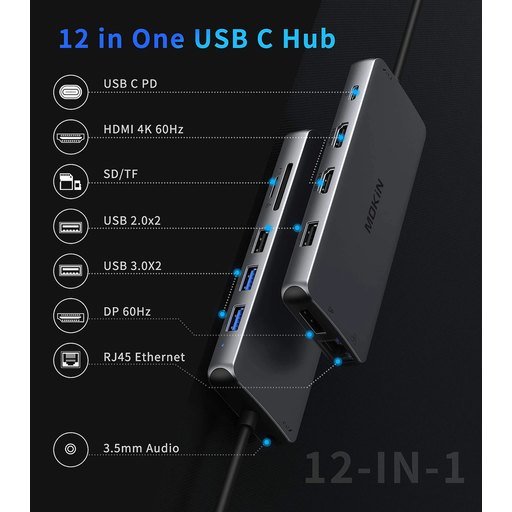
这款集线器列出了两个 HDMI 接口、DisplayPort、两个 USB 3.0 接口和两个 USB 2.0 接口,以及 RJ45、PD、SD/TF 卡槽和音频接口,适合需要连接多种设备的办公桌。计划连接多台扩展显示器前,请确认笔记本电脑支持的显示器数量上限和所需的同时显示模式;如果供电或以太网对你的配置很重要,也要确认主机充电输出功率和以太网速度。
不一定。笔记本电脑必须支持所需数量的独立外接显示器,同时还要支持扩展坞标注的显示模式。请结合显示器的预期分辨率和刷新率,检查笔记本电脑和扩展坞的规格;基础款分配器只会镜像同一信号,无法创建另一个独立的扩展桌面。
先确认笔记本电脑的具体型号和显卡,再检查支持的外接显示器数量,以及主机接口的视频输出能力。Microsoft Support 建议,如果第二台或第三台显示器无法按预期工作,应查询制造商支持的显示器数量。
仅凭 USB-C 连接无法判断。Apple Support 表示,可同时连接的显示器数量取决于 Mac 型号,以及每台显示器的分辨率和刷新率。因此,选择扩展坞前,请先查看对应型号的“显示器支持”或“视频支持”规格。
如果具体 Chromebook 型号和连接方式支持所需配置,就可以连接。Google Chromebook Help 表示,能否连接一台、两台或三台外接显示器取决于设备型号;请查看 Chromebook 的说明和扩展坞的兼容性信息。
购买前请先确认软件要求。DisplayLink Support 提供了 Windows 和 macOS 的安装说明;在 macOS 上,使用 DisplayLink 产品需要安装 DisplayLink Manager,并授予“屏幕录制”权限。请确认你能够在笔记本电脑上安装并维护所需软件。