一台电脑连接两台显示器
如果两台显示器都连接到同一台 Windows 电脑,请先设置显示器排列方式。Microsoft 支持说明,正确排列显示器有助于鼠标指针在屏幕间顺畅移动;此外,电脑还需要具备正常工作的蓝牙功能,才能与蓝牙鼠标配对。


如果两台显示器都连接到同一台 Windows 电脑,就不需要专用适配器来让蓝牙鼠标在两块屏幕之间移动:只需在 Windows 中排列显示器,并确保电脑的蓝牙连接正常即可。只有当电脑没有可用的蓝牙功能时,才需要考虑 USB 蓝牙适配器;如果每块屏幕分别连接到不同电脑,则应选择支持多设备连接的鼠标,并设置跨电脑操作。
选购蓝牙设备前,先确认显示器连接了几台电脑:排列显示器、添加蓝牙功能和控制另一台电脑,是三种不同的需求。
如果两台显示器都连接到同一台 Windows 电脑,请先设置显示器排列方式。Microsoft 支持说明,正确排列显示器有助于鼠标指针在屏幕间顺畅移动;此外,电脑还需要具备正常工作的蓝牙功能,才能与蓝牙鼠标配对。
如果电脑没有可用的蓝牙连接,可以像 Microsoft 支持所述,通过 USB 适配器为蓝牙鼠标添加蓝牙功能。购买前,请确认具体适配器支持你的操作系统,并查看驱动安装说明和 USB 接口要求。
如果两台显示器分别连接到不同电脑,只给其中一台电脑添加蓝牙功能,并不能让鼠标指针在两台电脑之间移动。跨电脑操作需要兼容的鼠标硬件和软件;例如,Logitech Flow 需要在两台电脑上都安装软件。
先确认两台显示器是否共用一台电脑,再检查这台电脑是否已有可用的蓝牙功能。弄清这两点后,再决定是否购买适配器,或了解适用于两台电脑的鼠标方案。
| 关注事项 | 检查内容 | 适用人群 |
|---|---|---|
| 是否需要适配器 | 确认两台显示器是否连接到同一台 Windows 电脑。在 Windows 中排列已检测到的显示器,并测试鼠标指针是否能在屏幕间移动;同时检查电脑的蓝牙功能是否正常。 | 如果鼠标已成功配对,但指针无法在同一台电脑的两台显示器之间移动,我想调整显示器布局,而不是再买一个无线适配器。约 42% 的消费者最关注的是避免购买不必要的适配器。 |
| 系统和驱动兼容性 | 确认适配器的具体型号和硬件版本与电脑操作系统兼容。查看制造商的驱动安装说明,尤其是使用较旧版 Windows 时。 | 如果电脑没有可用的蓝牙功能,我需要一款能在电脑操作系统上安装、并可用于配对鼠标的适配器。对约 33% 的消费者来说,添加兼容的蓝牙连接是首要需求。 |
| 在两台电脑间切换控制 | 确认每台显示器是否连接到独立的电脑。查看鼠标是否支持多设备连接,以及相关软件在两台电脑上的使用要求。 | 如果我的显示器分别连接到不同电脑,我希望用一只鼠标在两台电脑之间切换控制,而不是误以为单电脑适配器就能解决问题。约 25% 的消费者最关注跨电脑控制。 |
USB 蓝牙适配器的作用是为所连接的电脑添加蓝牙功能,并不能提供显示器视频输出。Microsoft 支持将 Windows 中的显示器排列设置列为帮助指针在屏幕间顺畅移动的操作步骤。
检查 Windows 是否检测到两台屏幕,并按照它们在桌面上的实际位置进行排列。只有当电脑也缺少可用的蓝牙功能时,才需要考虑购买适配器。
用于汽车音响或高保真音响的接收器,与用于将外设配对到电脑的 USB 蓝牙适配器不是同一种产品。
请选购明确标注适用于电脑、可连接蓝牙鼠标或键盘的适配器,而不要买 3.5 mm AUX 或 RCA 音频接收器。
不同型号对操作系统的支持和安装步骤各不相同。TP-Link 的支持说明指出,UB500 在 Windows 7 上需要安装驱动,因此,笼统的即插即用描述不能取代针对你当前配置的具体说明。
请在制造商的支持页面查看与你的具体型号、硬件版本和操作系统相对应的信息。设置蓝牙连接时,建议准备一只有线鼠标或触控板备用。
适配器只能为连接它的电脑添加蓝牙功能,不能将鼠标控制权转交给另一台电脑。Logitech 表示,Flow 操作方式需要兼容硬件、在两台电脑上安装软件、为鼠标分别设置配对通道,并使用同一个 Wi-Fi 或以太网网络。
购买前先确认电脑数量。如果有两台电脑,请检查鼠标是否支持多设备功能,以及你计划使用的跨电脑操作方式有哪些要求。
请根据电脑的操作系统和安装需求,对照各品牌的具体适配器系列进行选择;仅凭品牌名称,无法判断所有型号都兼容你的设备。
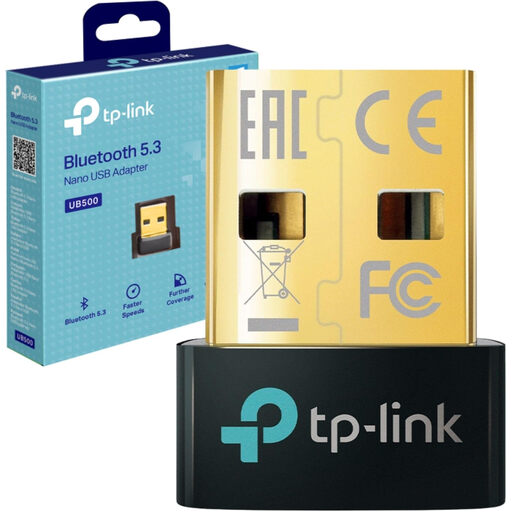
小巧的 UB500 和配备可调天线的 UB500 Plus 外形各异,可为 Windows 电脑添加蓝牙功能。
如果电脑符合其标注的系统支持要求,USB-BT500 是一款小巧的 USB Type-A 选择。
USBA-BLUETOOTH-V5-C2 是一款 USB 蓝牙适配器,标注用途包括连接电脑鼠标和键盘。
USB-BT5 面向需要通过 USB 添加蓝牙连接的 Windows 电脑。
如果 Windows 电脑没有可用的蓝牙功能,这款小巧的 USB 适配器可以为蓝牙鼠标添加连接。它不能排列显示器,也无法实现跨电脑控制。
 暂无图片
如果你的 Windows 电脑没有可用的蓝牙功能,需要配对蓝牙鼠标,可以考虑这款 USB 适配器。
如果两台显示器都连接到一台已具备正常蓝牙功能的 Windows 电脑,就不需要专用适配器。在 Windows 中排列显示器,使屏幕上的位置与桌面上的实际位置一致;USB 蓝牙适配器用于解决缺少蓝牙连接的问题,不能调整显示器布局。
按照制造商的说明安装适配器,在 Windows 中开启蓝牙,并将鼠标切换到配对模式,然后在 Windows 蓝牙设置中添加鼠标。如果连接失败,请查看适配器具体型号和操作系统对应的驱动说明。
不能。USB 蓝牙适配器只能为连接它的电脑添加蓝牙功能。如果想让指针在不同电脑之间移动,请确认鼠标支持多设备连接,并了解相应的软件操作方式。例如,Logitech Flow 需要在两台电脑上都安装软件、分别设置配对通道,并连接到同一个 Wi-Fi 或以太网网络。
不一定。仅凭版本号无法判断适配器和鼠标在你的使用环境中是否能良好配合。请检查具体型号支持的操作系统和驱动要求,再考虑鼠标型号、USB 接口位置以及可能的干扰因素,不要把标称距离或速度当作适用于整个桌面的保证。