没有可用蓝牙功能的 Windows 台式机用户
如果你的蓝牙键盘需要连接一台没有可用蓝牙功能的 PC,USB 适配器可以为电脑添加蓝牙连接。请先检查电脑是否已内置蓝牙,以及蓝牙是否已启用。Microsoft 支持说明,如果 Windows 设备没有蓝牙功能,可以使用 USB 适配器。


购买适配器前,先确认键盘使用蓝牙连接,并检查电脑是否已经配备可正常使用的蓝牙功能。如果键盘距离电脑较近,且 Windows PC 与适配器兼容,小巧的 USB-A 适配器可能就够用;如果电脑摆放位置不便,可以考虑带可调天线的型号。还要确认具体型号是否支持你的操作系统。
如果你的蓝牙键盘需要连接一台没有可用蓝牙功能的 PC,USB 适配器可以为电脑添加蓝牙连接。请先检查电脑是否已内置蓝牙,以及蓝牙是否已启用。Microsoft 支持说明,如果 Windows 设备没有蓝牙功能,可以使用 USB 适配器。
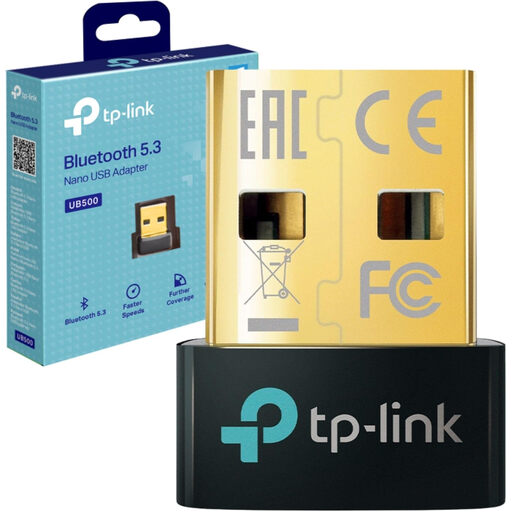
如果键盘与电脑距离较近,且电脑有可用的 USB-A 接口,小巧的适配器会是合适的选择。TP-Link 将 UB500 描述为迷你尺寸型号,并列明其支持 Windows 7、8.1、10 和 11。
如果电脑放在桌下或家具后方,可调天线能让你灵活调整无线信号的方向。不过,摆放位置只是需要检查的一项因素:Microsoft 支持指出,未屏蔽的 USB 设备有时会干扰蓝牙连接。
先检查键盘和电脑:只有键盘通过蓝牙配对,且电脑需要蓝牙连接时,额外的适配器才有用。然后再根据桌面空间选择合适的尺寸和摆放方式。
适合情况:电脑已启用蓝牙,且键盘可以进入配对模式。
需要注意:连接或驱动问题仍可能需要排查;不一定非要再买一个适配器。
适合情况:兼容的 PC 没有可用蓝牙功能,且键盘会在附近使用。
需要注意:如果电脑机箱或附近设备影响连接,小巧适配器可调整摆放的位置有限。
适合情况:电脑的摆放位置需要你调整无线信号方向。
需要注意:这类适配器占用空间较大,而且天线无法替代对干扰和兼容性的检查。
| 关注事项 | 检查内容 | 适用人群 |
|---|---|---|
| 键盘与 PC 的兼容性 | 确认键盘支持蓝牙配对、PC 具备可用的蓝牙功能,并检查适配器的 USB 接口和标注的操作系统支持情况。 | 我想让键盘连接这台电脑,不想买了适配器却用不了。约 45% 的消费者会优先考虑键盘与电脑的兼容性。 |
| 摆放位置与信号干扰 | 考虑电脑的摆放位置和附近的 USB 设备,并检查适配器能否移动或调整位置。 | 我的电脑藏在不显眼的位置,因此需要确保桌面上的连接稳定可用。约 33% 的消费者最关注摆放位置和连接稳定性。 |
| 简洁的桌面布置 | 确认有空闲的 USB-A 接口,并检查小巧的适配器是否适合接口所在的位置。 | 键盘就在附近,我更愿意把小巧的适配器插在电脑上,而不是在电脑旁边放一个带天线的大型适配器。约 22% 的消费者最关注产品是否小巧。 |
USB 蓝牙适配器可以为电脑添加蓝牙功能,但它无法决定某款无线键盘采用哪种连接方式,也不能说明 PC 是否已经配备可正常工作的蓝牙模块。
下单前,请查看键盘的配对说明和电脑的蓝牙设置。
蓝牙版本标识并不能说明适配器是否支持你安装的操作系统,也无法说明它需要什么驱动程序。英国版评测中,ASUS 和 TP-Link 两款型号的操作系统支持范围就有所不同。
不要只凭版本号做决定;请先查看具体型号当前的操作系统和驱动支持说明。
在电脑内置蓝牙模块之外再连接 USB 适配器,可能会让设置过程变得复杂。Plugable 在 USB-BT5 使用指南中表示,Windows 一次只支持一个蓝牙适配器。
如果你打算用新适配器替换不稳定的内置连接,请按照适配器制造商的说明处理现有蓝牙模块和相关软件。
Microsoft 支持指出,未屏蔽的 USB 设备可能会干扰蓝牙;TP-Link 也提到,障碍物和附近的 2.4 GHz 设备都可能造成影响。可调天线并不能保证解决问题。
先尝试更换 USB 接口或调整适配器的位置,再判断是否需要更换硬件。
TP-Link 提供适用于 Windows PC 的 USB 蓝牙适配器,包括小巧的 UB500,以及配备可调天线的 UB500 Plus。
USB-BT500 是一款小巧的 USB-A 适配器,支持蓝牙经典模式和蓝牙低功耗技术。
Plugable 将 USB-BT5 描述为一款适用于 Windows 电脑的蓝牙适配器。
这款小巧的 USB-A 适配器适合将蓝牙键盘与兼容的 Windows PC 配对,前提是电脑没有可用的蓝牙功能。
 暂无图片
如果电脑需要添加蓝牙功能、有空闲的 USB-A 接口,且蓝牙键盘会在附近使用,这款小巧的适配器值得考虑。
只有当键盘通过蓝牙连接,而电脑又没有可用的蓝牙功能时,你才需要蓝牙适配器。请先查看键盘说明和电脑的蓝牙设置;Microsoft 支持表示,USB 适配器可以为没有蓝牙功能的 Windows 设备添加蓝牙连接。
先在 Windows 中启用蓝牙,再让键盘进入指定的配对模式。随后在 Windows 蓝牙设备设置中选择键盘,并按照屏幕提示操作。如果找不到键盘,请检查键盘电源或电池。
先检查 Windows 是否识别了适配器,以及键盘是否处于配对模式。可以尝试更换 USB 接口,检查是否有内置蓝牙适配器与之冲突,并留意附近的 USB 设备;Microsoft 支持指出,未屏蔽的 USB 设备有时会干扰蓝牙。
这取决于适配器的具体型号和 Windows 版本。TP-Link 表示,UB500 在 Windows 7 上需要驱动;如果 USB-BT5 在 Windows 10 或 11 上无法自动安装,Plugable 则提供了手动安装指南。
可以选择电子电气设备回收渠道,或询问零售商是否提供回收服务,不要把适配器当作普通桌面配件随意处理。GOV.UK 介绍了废弃电气和电子设备相关规定,旨在促进电气设备的回收、再利用和循环利用。