没有可用蓝牙功能的电脑用户
如果 Windows 台式电脑或较旧的笔记本电脑无法使用蓝牙,可以通过 USB 适配器添加蓝牙功能,无需更换电脑,Microsoft 支持对此也有说明。请确认适配器支持你的 Windows 版本。


购买 USB 适配器前,先确认电脑是否已配备可正常使用的蓝牙。如果需要适配器,桌面空间有限、希望接口处尽量平整,可以选择小巧的型号;如果更看重摆放灵活性,带可调节天线的型号会更合适,但也会占用更多空间。窗边光线明亮,并不代表蓝牙出了问题:如果鼠标仍保持配对,但指针移动不顺畅,先检查鼠标的追踪表面,再考虑更换适配器。
如果 Windows 台式电脑或较旧的笔记本电脑无法使用蓝牙,可以通过 USB 适配器添加蓝牙功能,无需更换电脑,Microsoft 支持对此也有说明。请确认适配器支持你的 Windows 版本。
如果电脑和 USB 接口的位置让适配器不太好摆放,可以考虑带可调节天线的型号。不过,它会比 Nano 适配器占用更多空间。
如果鼠标在明亮窗边使用时表现异常,请先确认是蓝牙连接不稳定,还是鼠标无法顺畅追踪桌面。Logitech G 指出,透明、光滑或反光较弱的表面可能影响光学鼠标的追踪;Microsoft 支持还建议,蓝牙响应迟缓时检查附近是否有 USB 设备造成干扰。
先确认是否需要适配器,再考虑它在桌面上的摆放方式。如果鼠标仍保持配对,请先检查追踪表面,不要急着把指针移动异常归咎于连接问题。
| 关注点 | 检查事项 | 适用人群 |
|---|---|---|
| 电脑兼容性 | 确认电脑内置蓝牙能否正常使用,并核对适配器的具体型号是否支持电脑所用的操作系统。 | 购买前,我需要先确认电脑是否真的需要适配器,以及适配器是否支持我的操作系统。约 42% 的消费者会优先考虑兼容性问题。 |
| 连接与摆放位置 | 比较低矮的 Nano 适配器和带可调节天线的型号;如果鼠标响应迟缓,请检查附近是否有连接到 USB 3.0 接口的无屏蔽 USB 设备,Microsoft 支持也给出了这一建议。 | 如果电脑的 USB 接口位置不便,我希望能灵活调整适配器的位置。约 33% 的消费者最关注摆放位置。 |
| 指针追踪 | 如果鼠标仍保持配对,但指针移动不稳定,先换用哑光、不透明的鼠标垫,再考虑更换适配器。 | 鼠标已连接,但放在窗边时指针表现不佳;我想先排除桌面表面的问题。约 25% 的消费者会优先排查这一点。 |
Microsoft 支持表示,大多数 Windows 设备已内置蓝牙。电脑没有蓝牙时,USB 适配器可以为其添加蓝牙功能;但并不是所有鼠标都需要搭配适配器。
下单前,请先检查 Windows 蓝牙设置和设备管理器,并确认鼠标已准备好配对。
不必要的适配器还会占用一个 USB 接口。
可调节天线影响的是蓝牙连接,并不能改变鼠标传感器追踪的表面。Logitech G 提醒,光学鼠标在许多透明、光滑或反光较弱的表面上可能无法正常工作。
如果鼠标仍保持配对,请先换用合适的哑光表面。如果鼠标会断连或响应迟缓,则应分别排查蓝牙连接和附近的 USB 设备。
不同型号支持的系统各不相同:TP-Link 标明 UB500 支持 Windows 7、8.1、10 和 11;ASUS 标明 USB-BT500 支持 Windows 8.1、Windows 10 和 Linux。Avantree 则表示 DG45 并非为 Mac OS 或 Linux 设计。
购买前,请查看具体适配器型号当前支持的操作系统和驱动信息。
如果需要安装驱动,请预留时间完成设置,再开始依赖鼠标工作。
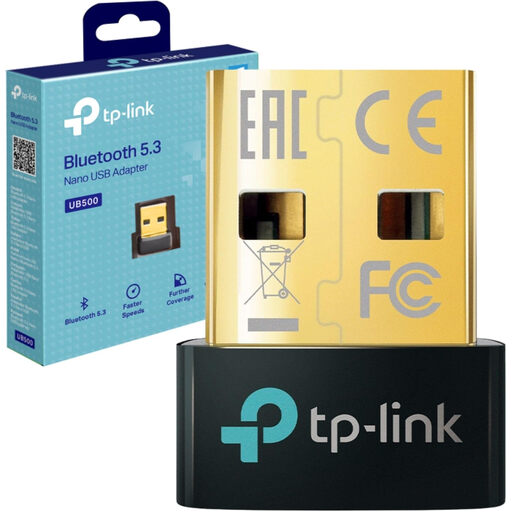
UB500 是 Nano USB 适配器,UB500 Plus 则配有可调节的多方向天线。
USB-BT500 是一款小巧的 USB Type-A 蓝牙适配器。
Avantree 提供了设置指南,介绍如何将 DG45 USB 适配器与蓝牙键盘和鼠标配合使用。
如果 Windows 电脑没有可正常使用的蓝牙,而你又希望适配器尽量少占用 USB 接口空间,这款小巧的适配器可用于连接蓝牙鼠标。
 暂无图片
如果你的 Windows 电脑需要蓝牙,又希望适配器插入 USB 接口后尽量不突出,可以考虑这款产品。
TP-Link 标明 UB500 支持 Windows 7、8.1、10 和 11。购买前,请确认电脑的蓝牙状态和操作系统版本;如果指针追踪不佳是由鼠标使用的表面造成,适配器无法解决这个问题。
如果电脑内置蓝牙工作正常,且鼠标能够稳定配对,就不需要。Microsoft 支持将 USB 适配器描述为一种为没有蓝牙功能的 Windows 设备添加蓝牙的方式;购买前,请确认蓝牙已启用,并且鼠标已准备好配对。
如果希望适配器尽量小巧,而且鼠标通过现有 USB 接口能够稳定连接,可以选择 Nano 适配器;如果需要更灵活地调整摆放位置,则可以考虑带可调节天线的型号。TP-Link 的 UB500 和 UB500 Plus 分别提供这两种设计,但带天线的描述并不能保证它在所有使用环境中都能带来更好的连接。
仅仅因为窗边光线明亮,并不需要更换蓝牙适配器。如果鼠标仍保持配对,但指针移动不稳定,可以试试哑光、不透明的表面:Logitech G 指出,光学传感器在许多透明、光滑或反光较弱的表面上可能难以正常追踪。
请分别检查蓝牙连接和指针追踪情况。Microsoft 支持建议,如果蓝牙设备响应迟缓,可将其移离附近连接到 USB 3.0 接口的无屏蔽 USB 设备;如果连接问题仍未解决,也可以检查蓝牙驱动。